建立你的 Web Dashboard —— HTML / CSS / JavaScript 基礎
本章目標:讓你理解 網站如何構成、放在哪裡、如何讀取 Google Sheet 資料做圖表,為下一章 Dashboard 實作作準備。
1|為何要學 HTML、CSS、JavaScript?
Dashboard = 一個「網頁」。 網頁由三個部分組合:
1.1 HTML —— 結構(Structure)
- 決定「內容放在哪裡」
- 例子:標題、段落、表格、Canvas(畫圖用)
範例:
<h1>My Dashboard</h1>
<div id="chart"></div>1.2 CSS —— 外觀(Style)
- 決定「長相」
- 顏色、字型、間距、排版
範例:
#chart {
    width: 600px;
    margin: 20px auto;
}1.3 JavaScript —— 邏輯(Logic)
- 真正「會動」的部分
- 連 Google Sheet / GAS API
- 畫圖表(Plotly.js、Chart.js、ECharts)
- 設計自動更新資料
範例:
console.log("Dashboard Ready");2|靜態網站 vs 動態網站
同一個 Dashboard,可能有不同部署方式。 你需要理解「它屬於哪一類」。
2.1 靜態網站(Static Website)
特點:
- 只是檔案(.html / .css / .js)
- 不會自己產生資料
- 最常見:GitHub Pages、ESP32 小型控制頁面
適合:
- 展示頁、分數板、小工具
2.2 動態網站(Dynamic Website)
特點:
- 會「向伺服器拿資料」、「寫入資料庫」
- 透過 API 抽資料(例如 GAS 提供的 JSON)
你的 Dashboard 屬於:
前端靜態網站 + 後端 GAS API 取資料的混合模式。
3|Dashboard 應該放在哪裡?(ESP32?電腦?雲端?)
3.1 放 ESP32(不推薦)
ESP32 可以開 Web Server,但:
- 容量只有幾百 KB
- 圖表 Library(Plotly.js、Chart.js、ECharts)體積大,塞不下
- 前端每改一次 → 要重燒 firmware
- 性能弱
只適合:
控制面板(按鈕 / LED 開關演示),不適合資料視覺化。
3.2 放你的電腦(VS Code + Live Server)
優點:
- 最易測試
- 可用任何 JS Library
- 效能好
缺點:
- 家裡電腦關機 → 網站就停止
- 不能分享給其他人
適合:
開發階段、教學階段。
3.3 放 GitHub Pages / Netlify / Vercel(最推薦)
優點:
- 免費
- 全球可瀏覽
- 前端改動 → 自動部署
- 非常適合 Dashboard
注意:
- 靜態網站無法直接連資料庫 → 需要「GAS API」取 Sheet 資料。
完整資料鏈:
ESP32 → GAS → Google Sheet → Dashboard(JS)📘 小練習:建立你的第一個「本地網站」(Live Server)
目標:令你理解 HTML × CSS × JavaScript 如何在一個網頁中協同運作。 無需上載、無需 API、純本地。
✔ Step 1:建立 index.html
建立一個新資料夾(例如:F5X15 XXX),在裡面新增index.html:
填入:
<style>
body {
    font-family: Arial;
    margin: 40px;
}
</style>

<script>
console.log("JS Loaded");
</script>

<h1>ESP32 Dashboard</h1>
<p>準備連接 Google Sheet…</p>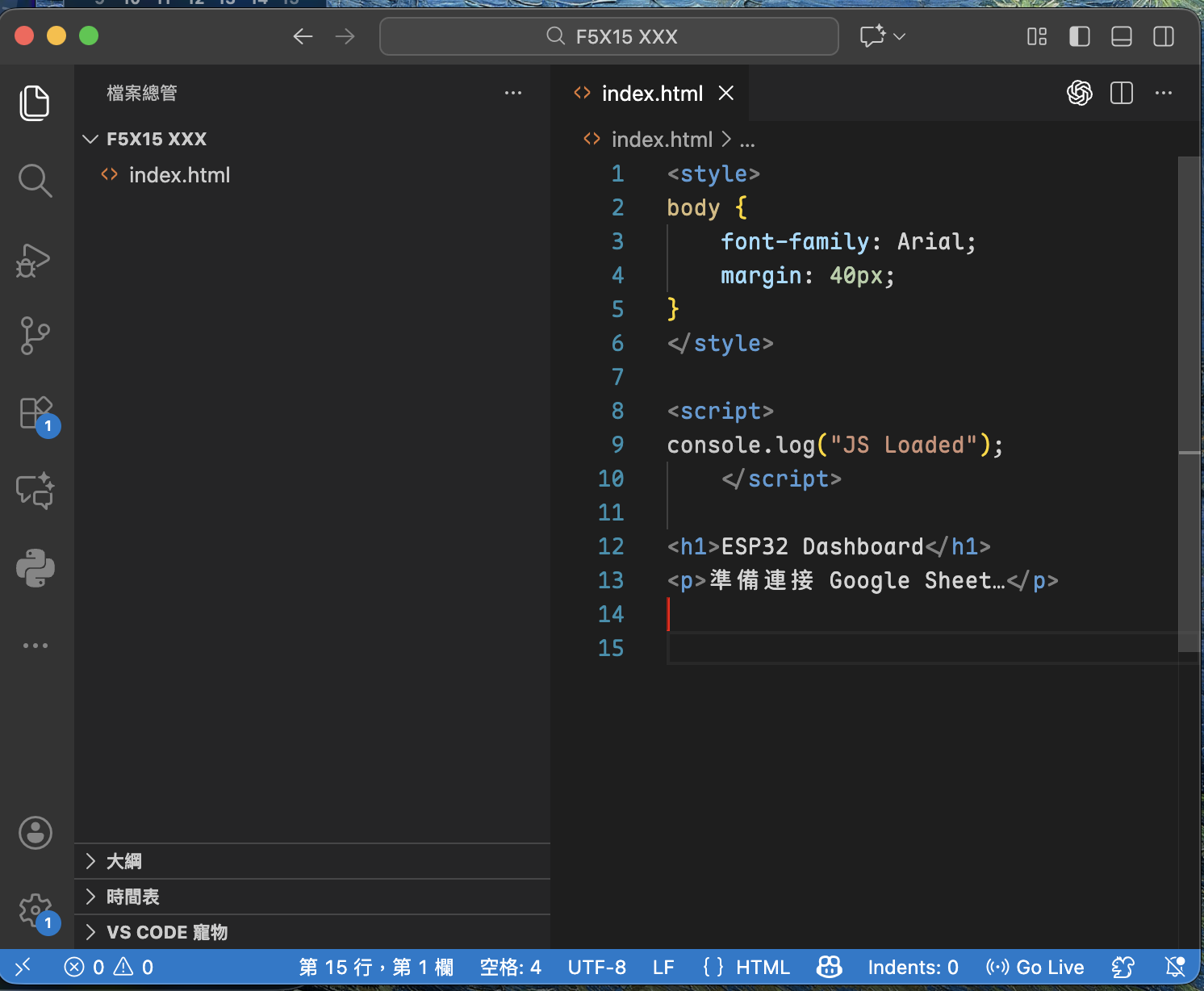
✔ Step 2:下載live server
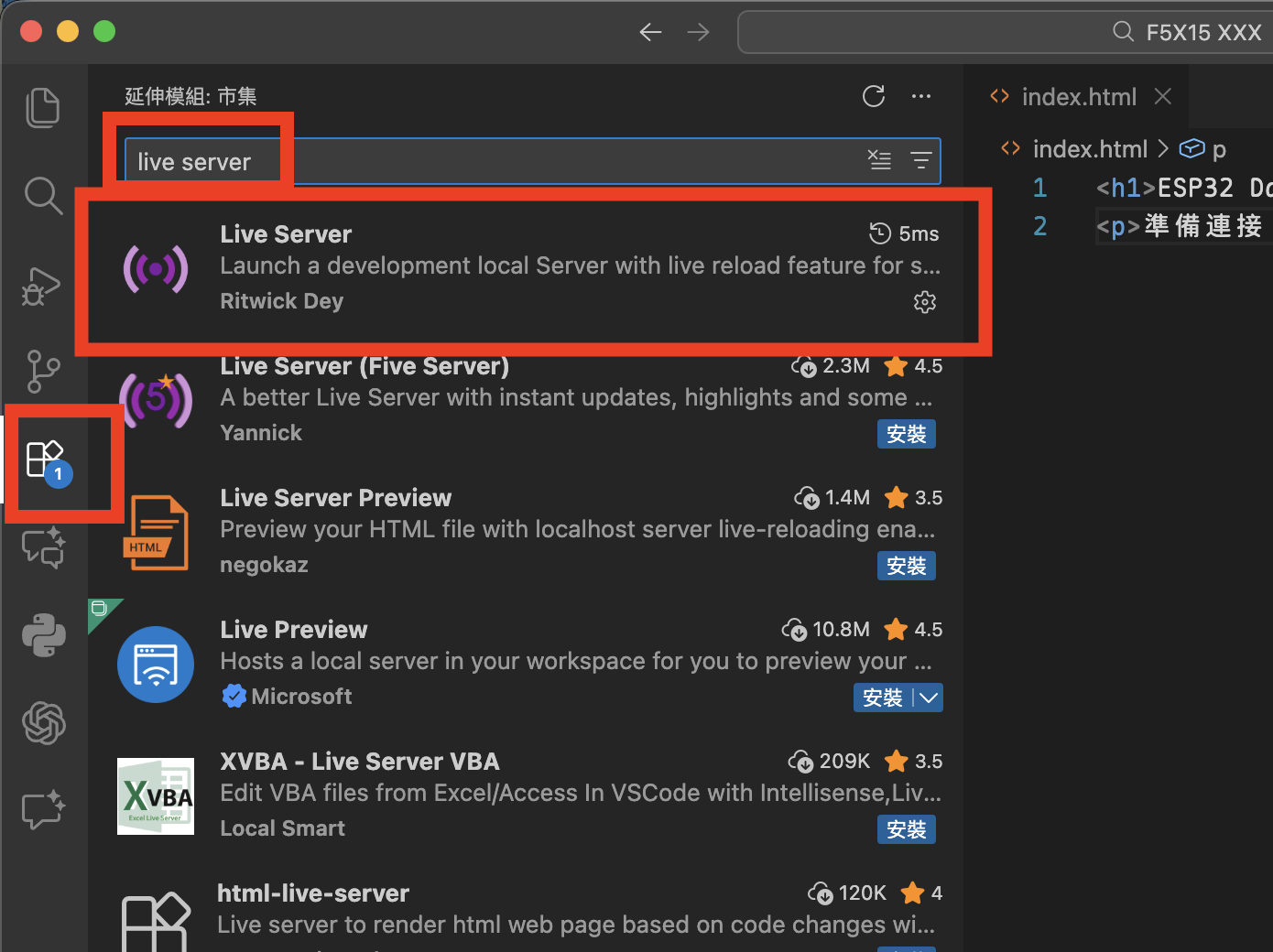
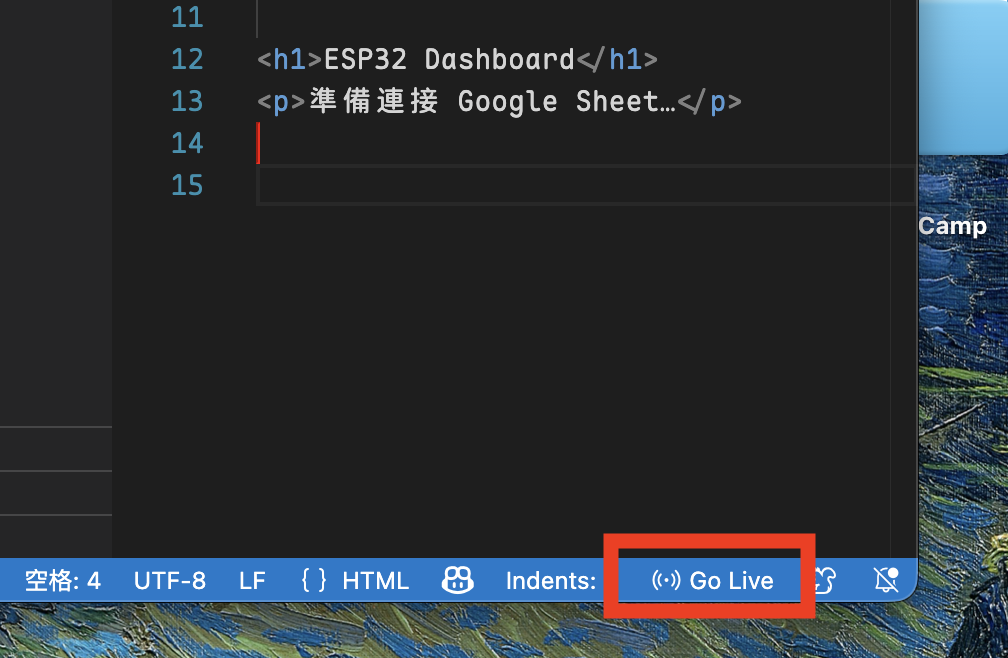
下載並啟動 Live Server。
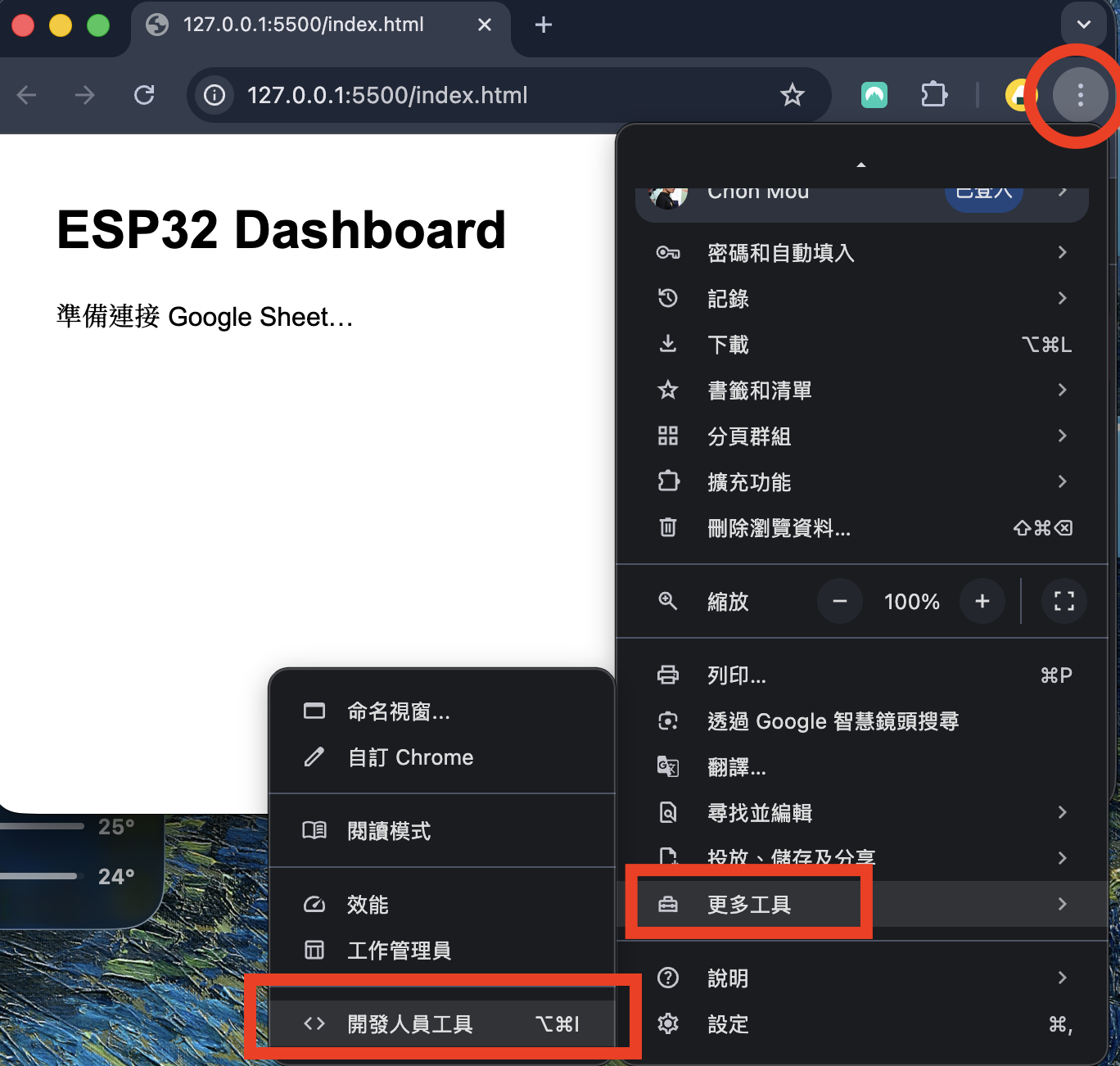
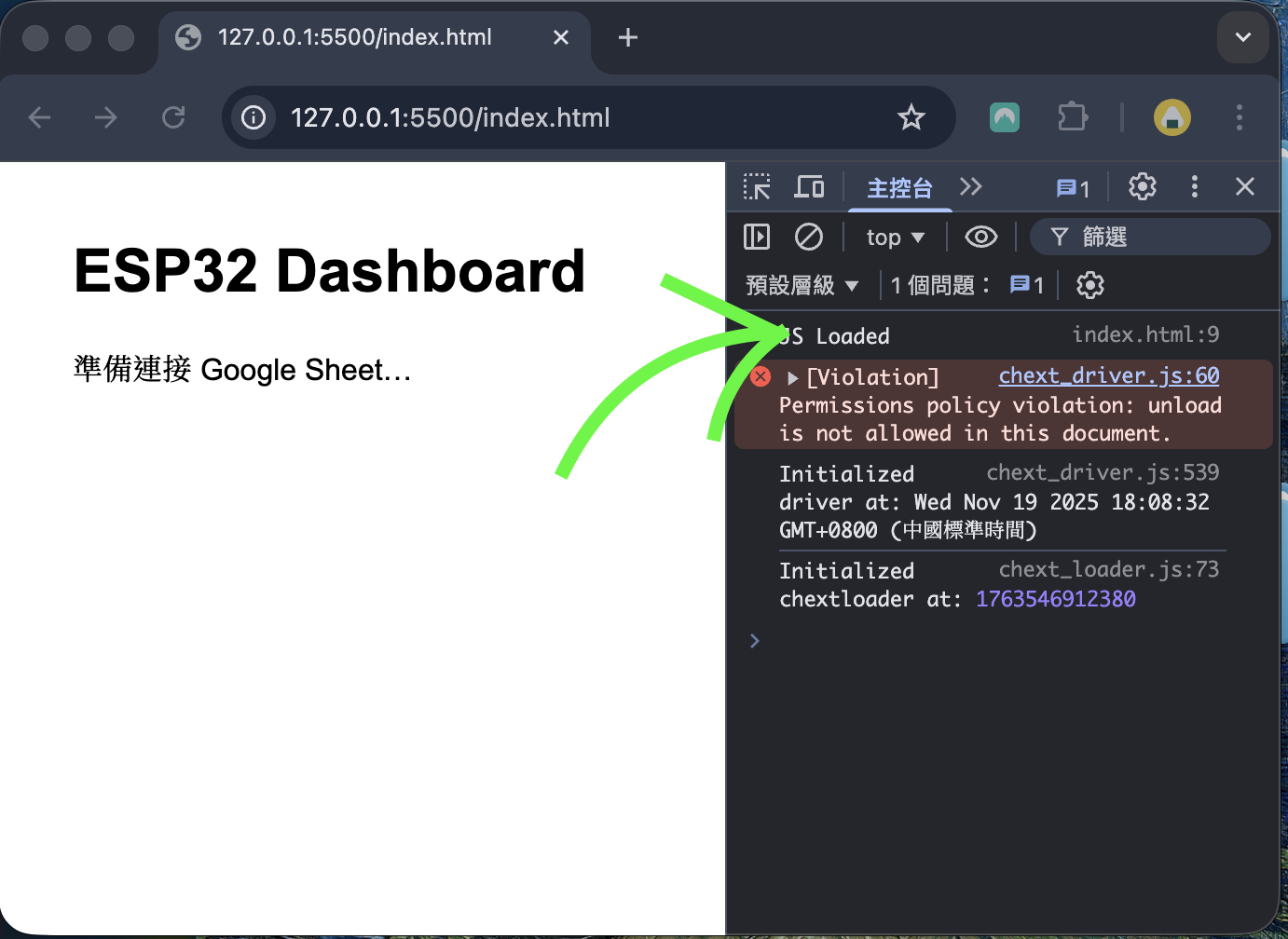
✔ Step 3:驗證目標
- 你應該看到白底網頁+標題
- 打開 DevTools(按下
F12) → Console → 看到「JS Loaded」
✔ Step 4 :正規化你的HTML
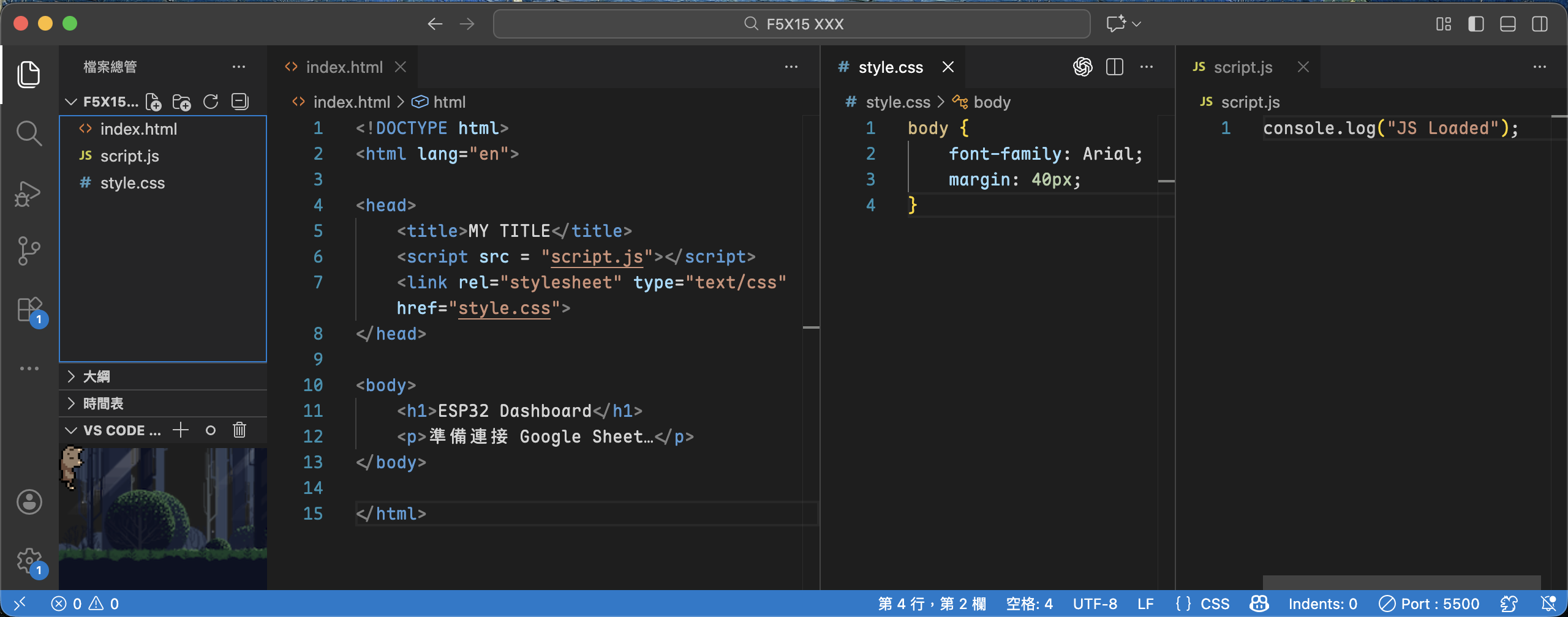
在這個Project folder中,新增兩個檔案:script.js和style.css,將剛才的style和script部分,分別剪下貼回對應的檔(記得不需要<style> </style>和<script> </script>)
HTML請修改為標準HTML格式,將script和style都放在一開始的header中(VS Code中,只要打html,就會有下拉html5的選單,直接生成這個完整的HTML格式,不用自己打)
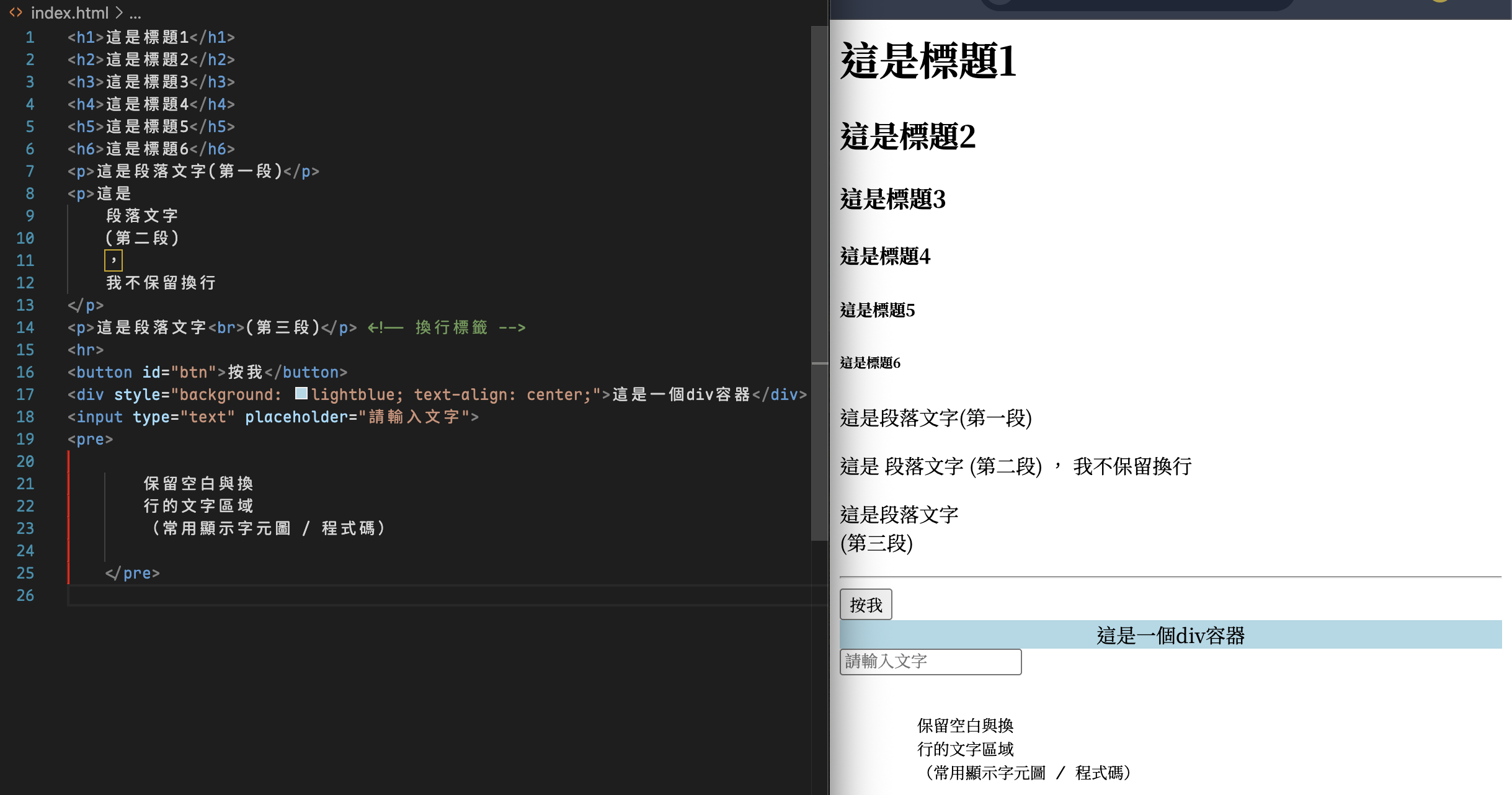
常見HTML代碼
🔧 練習 A:加一個按鈕,按下會改變頁面文字
在 index.html的<body> 添加:
<button id="btn">按我更新內容</button>
<p id="result">(按鈕未被按)</p>在 script.js加入:
window.onload = () => {
    document.getElementById("btn").onclick = () => {
        document.getElementById("result").innerText = "按鈕已被按下!";
    };
};重點技能:DOM 操作
🔧 練習 B:加 CSS 版面(最基本的 Layout 設計)
在 index.html的<body> 添加:
<div id="container">
    <h1>My First Web Dashboard</h1>
    <button id="btn">Click to Update</button>
    <p id="result">Waiting…</p>
</div>在 style.css加入:
#container {
    max-width: 600px;
    margin: auto;
    padding: 20px;
    border: 1px solid #ddd;
    border-radius: 12px;
}
button {
    padding: 8px 16px;
    border-radius: 6px;
    cursor: pointer;
}重點技能:CSS 區塊、邊框、置中、排版
🔧 練習 C:加入 JavaScript 計算(例如:即時計算平均值)
加入一個輸入框(請自行判斷要放在哪):
<input id="num" type="number" placeholder="輸入一個數字">
<button id="add">加入</button>

<p>目前資料:<span id="list">[]</span></p>
<p>平均值:<span id="avg">0</span></p>放在script.js的window.onload = () => 之中(==記得取代之後前btn onclick的內容,否則JS會誤會==):
let arr = [];

    document.getElementById("add").onclick = () => {
        const value = Number(document.getElementById("num").value);
        arr.push(value);

        // 更新顯示
        document.getElementById("list").innerText = JSON.stringify(arr);

        // 計算平均
        const avg = arr.reduce((a, b) => a + b, 0) / arr.length;
        document.getElementById("avg").innerText = avg.toFixed(2);
};所學:
- JS 陣列操作
- DOM 更新
- 計算邏輯
- 立即反應的前端互動
(為之後做圖表奠定基礎)
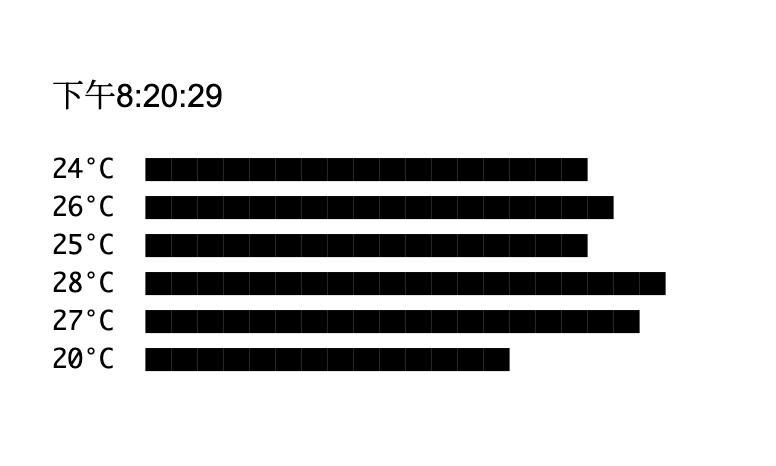
🔧 練習 D:讓文字變「動態時鐘」
請自行判斷要放在哪:
<p id="clock"></p>請自行判斷要放在哪:
setInterval(() => {
    const now = new Date();
    document.getElementById("clock").innerText =
        now.toLocaleTimeString();
}, 1000);所學:
setInterval()- 動態更新 UI
- 時間格式處理
之後接 IoT Realtime chart 就靠這種模式。
🔧 練習 E:加入「假資料」的迷你折線圖(純 JS)
不需要 Chart.js,只用 HTML + JS 即可,請自行判斷要放在哪:
<pre id="chartArea"></pre>請自行判斷要放在哪:
let fake = [24, 26, 25, 28, 27, 20];

function drawChart() {
    const max = Math.max(...fake);
    let str = "";

    fake.forEach(v => {
        const bar = "▇".repeat((v / max) * 20);
        str += `${v}°C  ${bar}\n`;
    });

    document.getElementById("chartArea").innerText = str;
}

drawChart();所學:
- 把數據畫成「字元圖」
- 之後換 Chart.js/ECharts 學生會更快明白圖表原理
- 不依賴任何 library,適合初級練習
🔧 練習 F:請做到以下效果
4|Dashboard 的整體架構(Big Picture)
flowchart LR
    A[Sensor] --> B[ESP32]
    B --> C[HTTP POST]
    C --> D[Google Apps Script]
    D --> E[Google Sheet]

E -->|fetch| F[HTML + CSS + JavaScript<br/>(Dashboard)]你會做的事:
- 不寫後端
- 不寫資料庫
- 純前端(HTML+CSS+JS)+ 呼叫 GAS API
5|如何從 Google Sheet 取資料
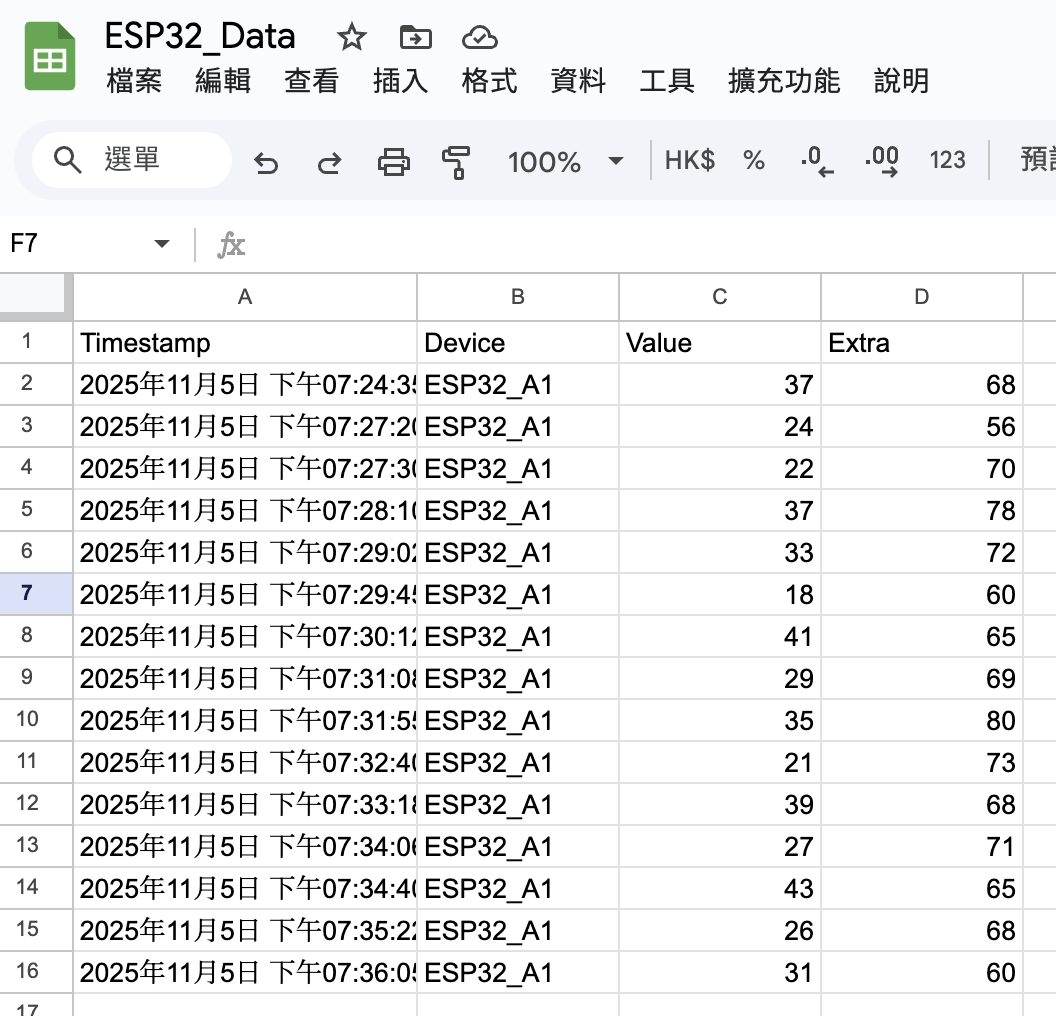
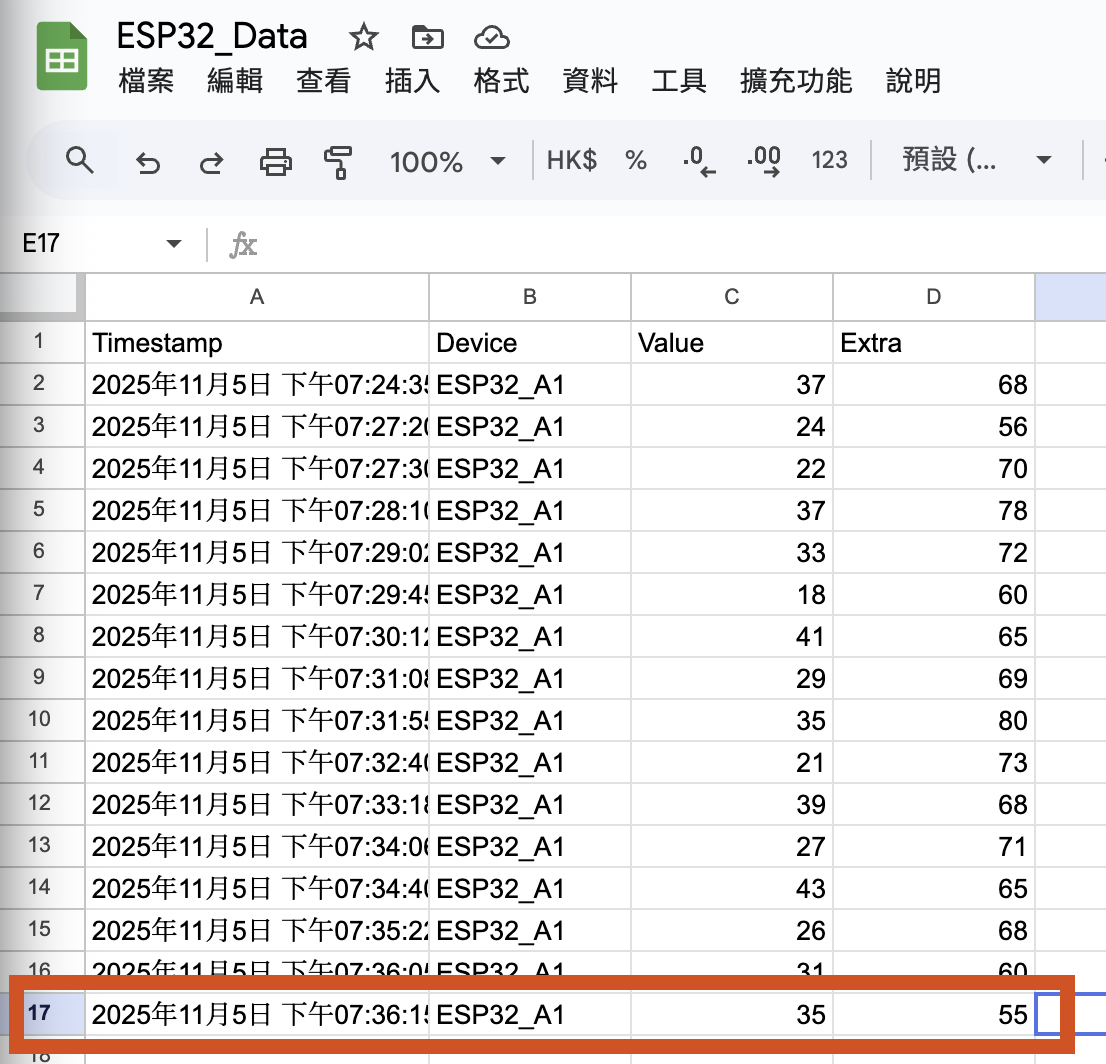
打開上一堂建立的Google Sheet,如果資料數量不多, 請先手動加一點data,一會畫圖表較易看到效果,你可以用AI幫忙生成dummy數據。
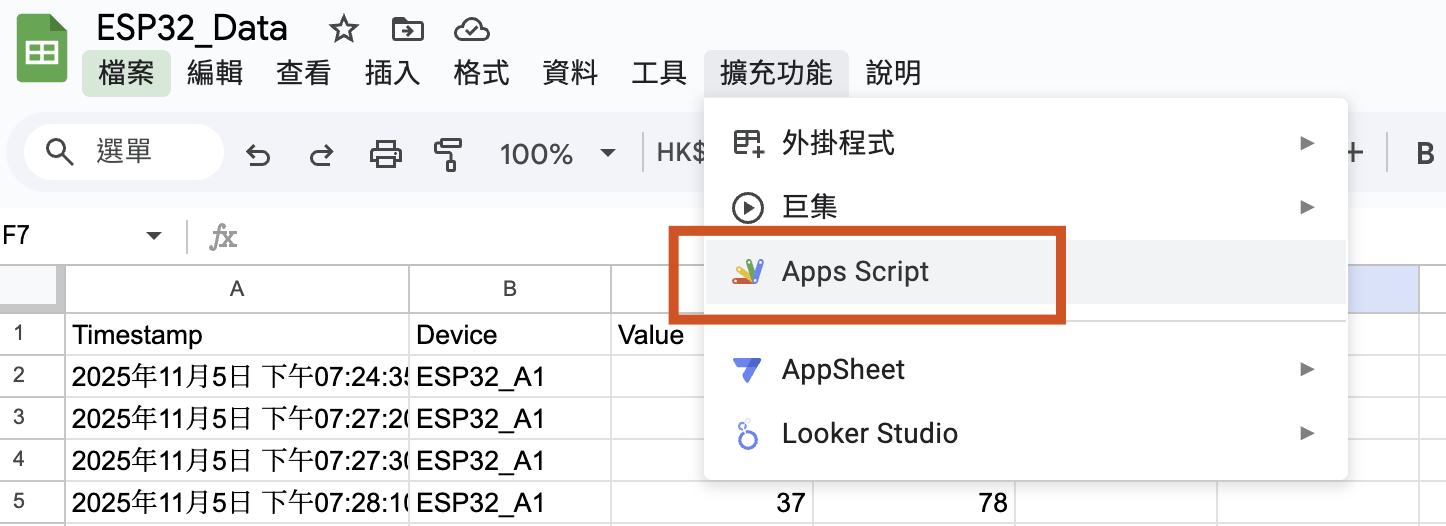
打開擴充功能--> App Script
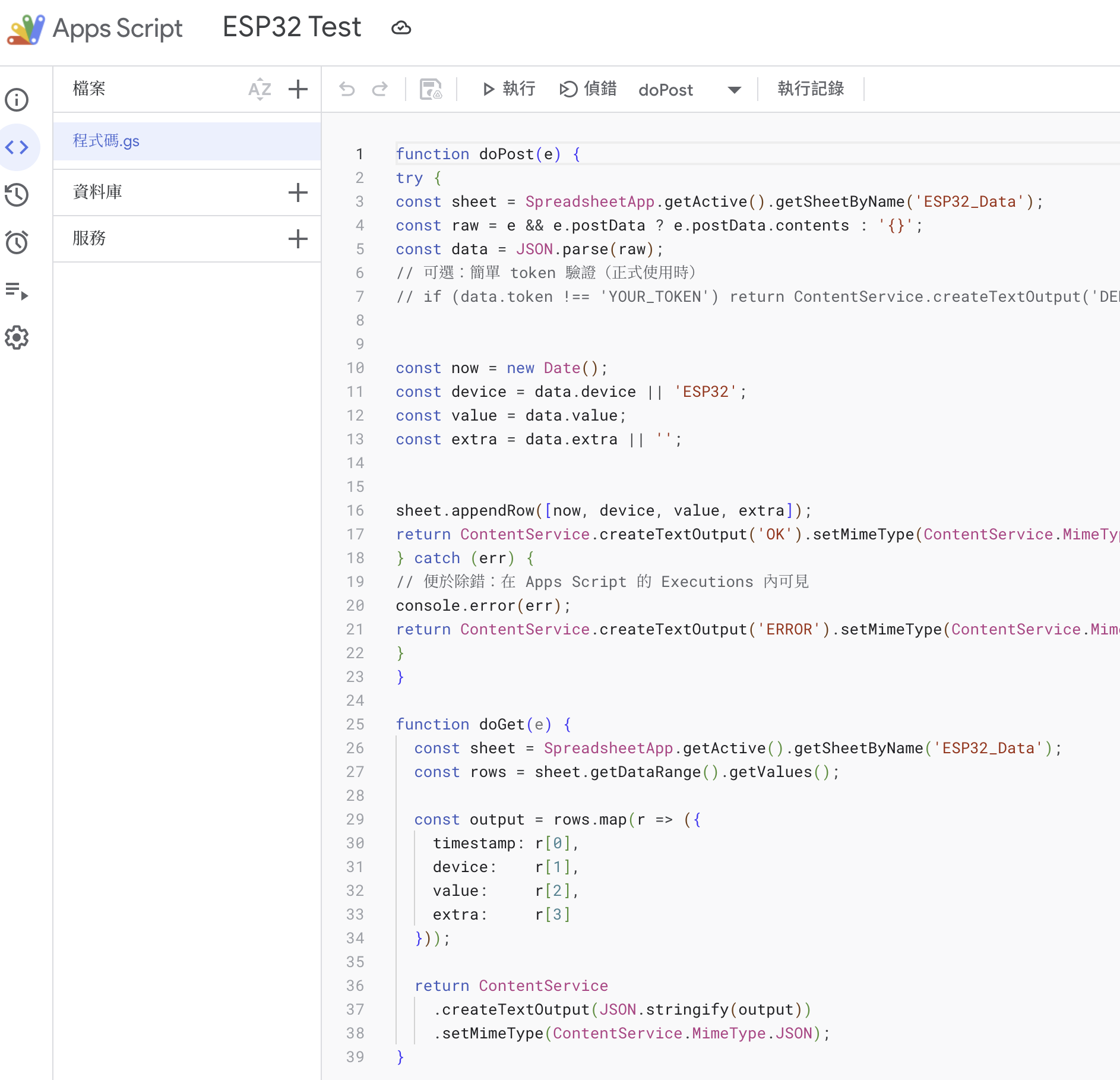
你之前已建立的 Apps Script(doPost)可以再新增一個doGet:
function doGet(e) {
  const sheet = SpreadsheetApp.getActive().getSheetByName('ESP32_Data');
  const rows = sheet.getDataRange().getValues();

  const output = rows.map(r => ({
    timestamp: r[0],
    device:    r[1],
    value:     r[2],
    extra:     r[3]
  }));

  return ContentService
    .createTextOutput(JSON.stringify(output))
    .setMimeType(ContentService.MimeType.JSON);
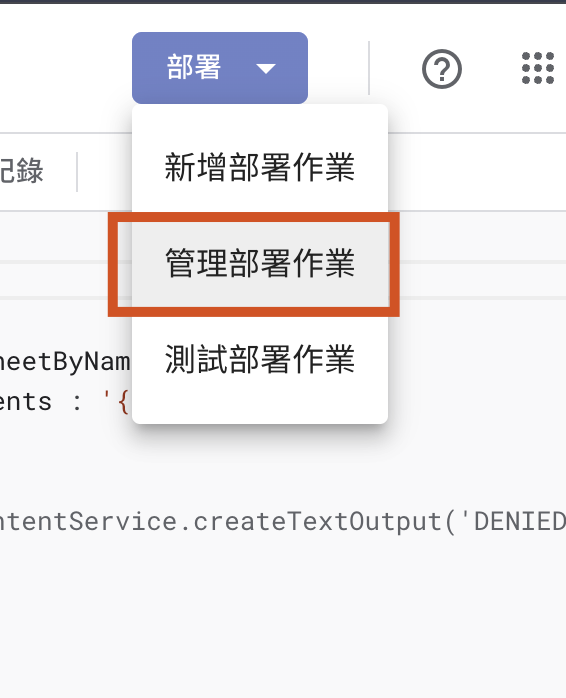
}
部署後,https://script.google.com/.../exec可以直接取得整份 Sheet 的 JSON。
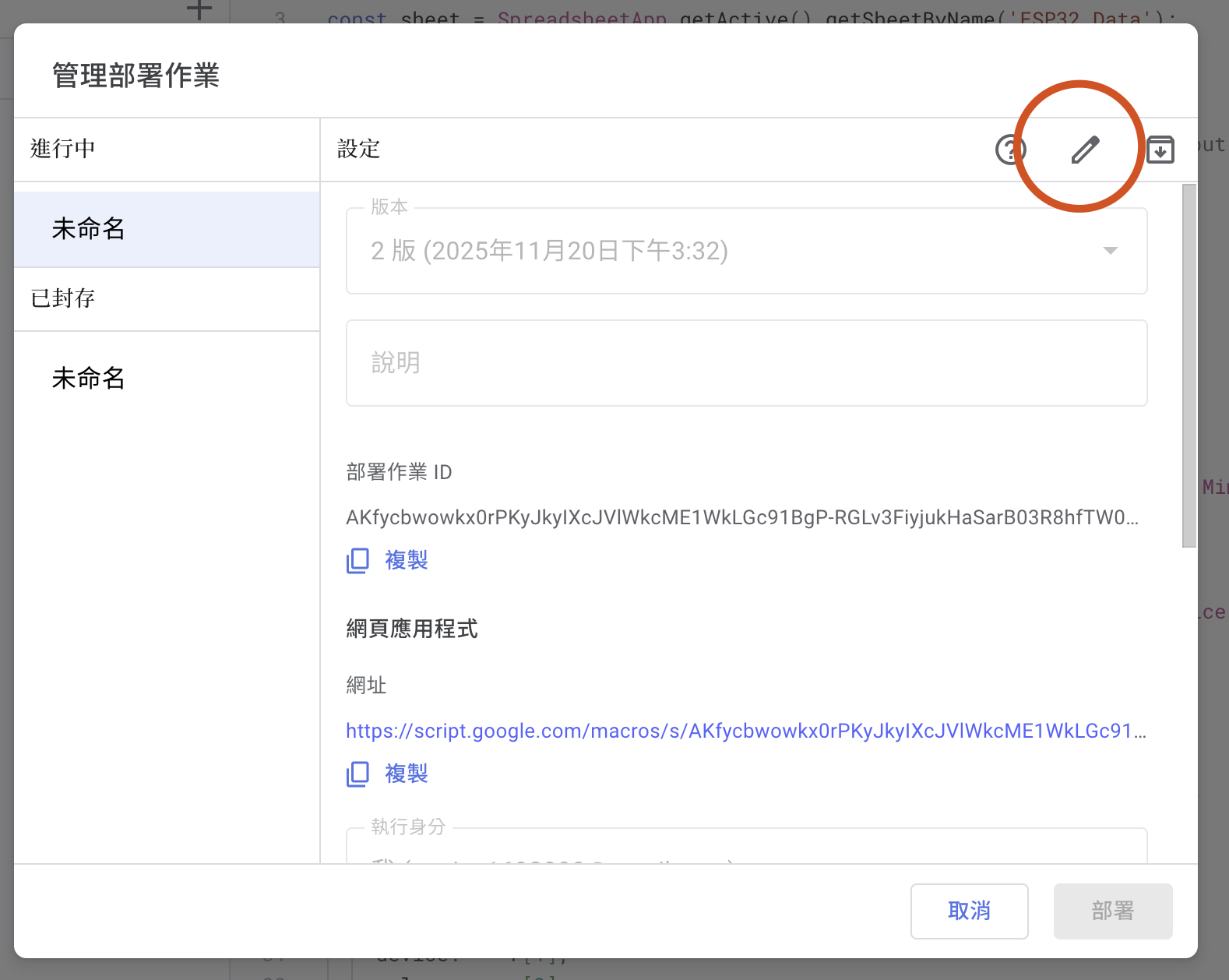
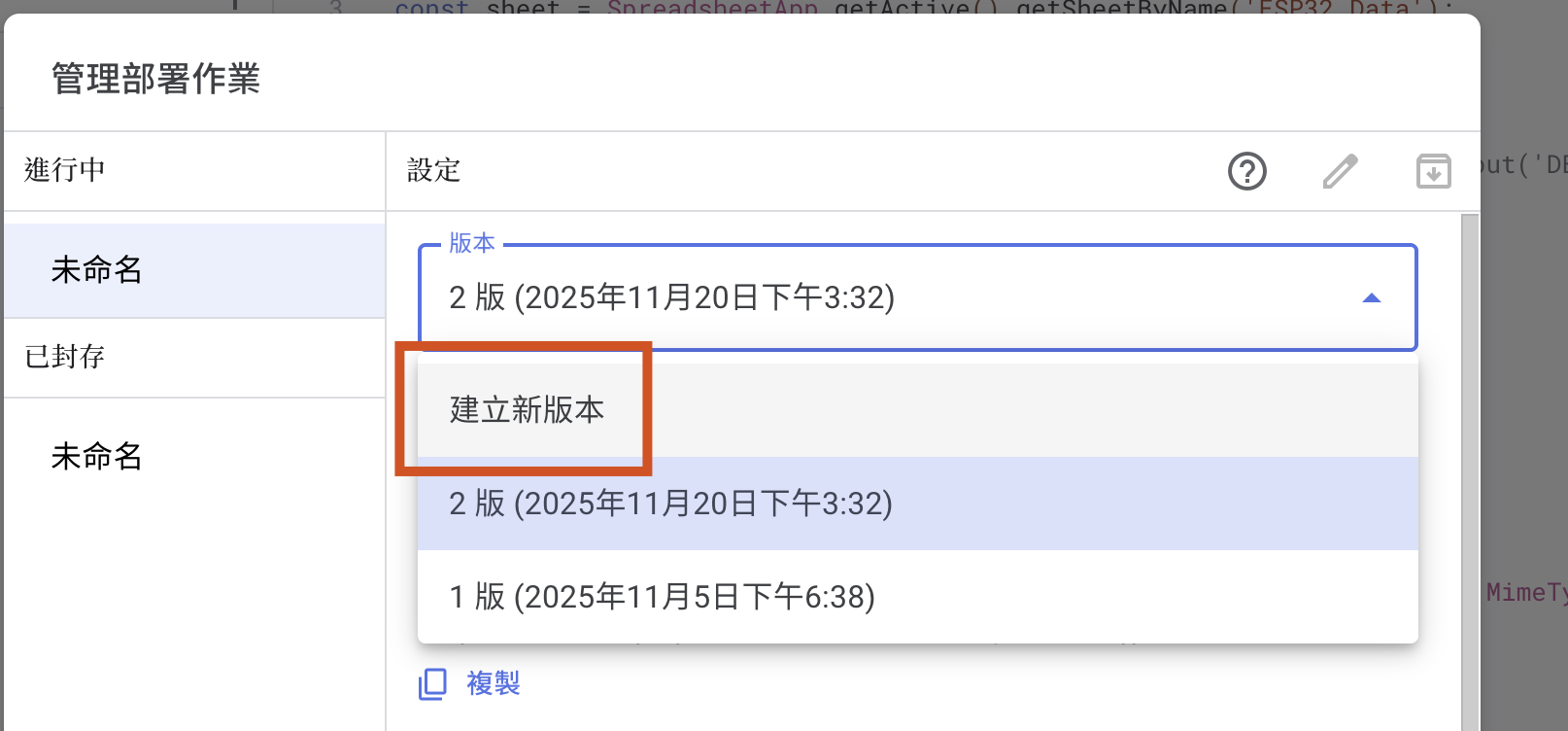
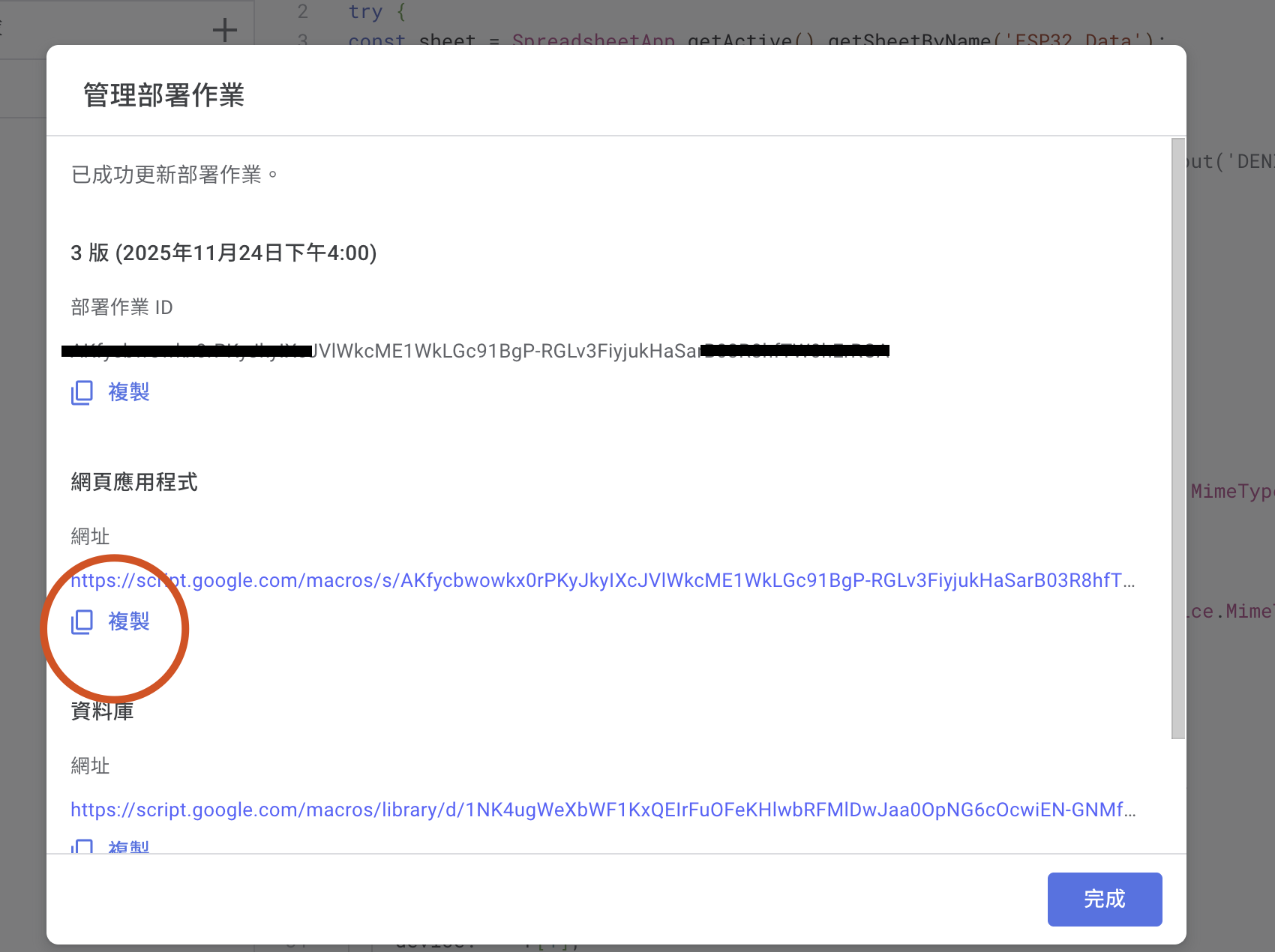
將以下 JavaScript新增到你前端的script.js:
const url = "你的_GAS_URL";

fetch(url)
  .then(r => r.json())
  .then(data => {
      console.log(data);
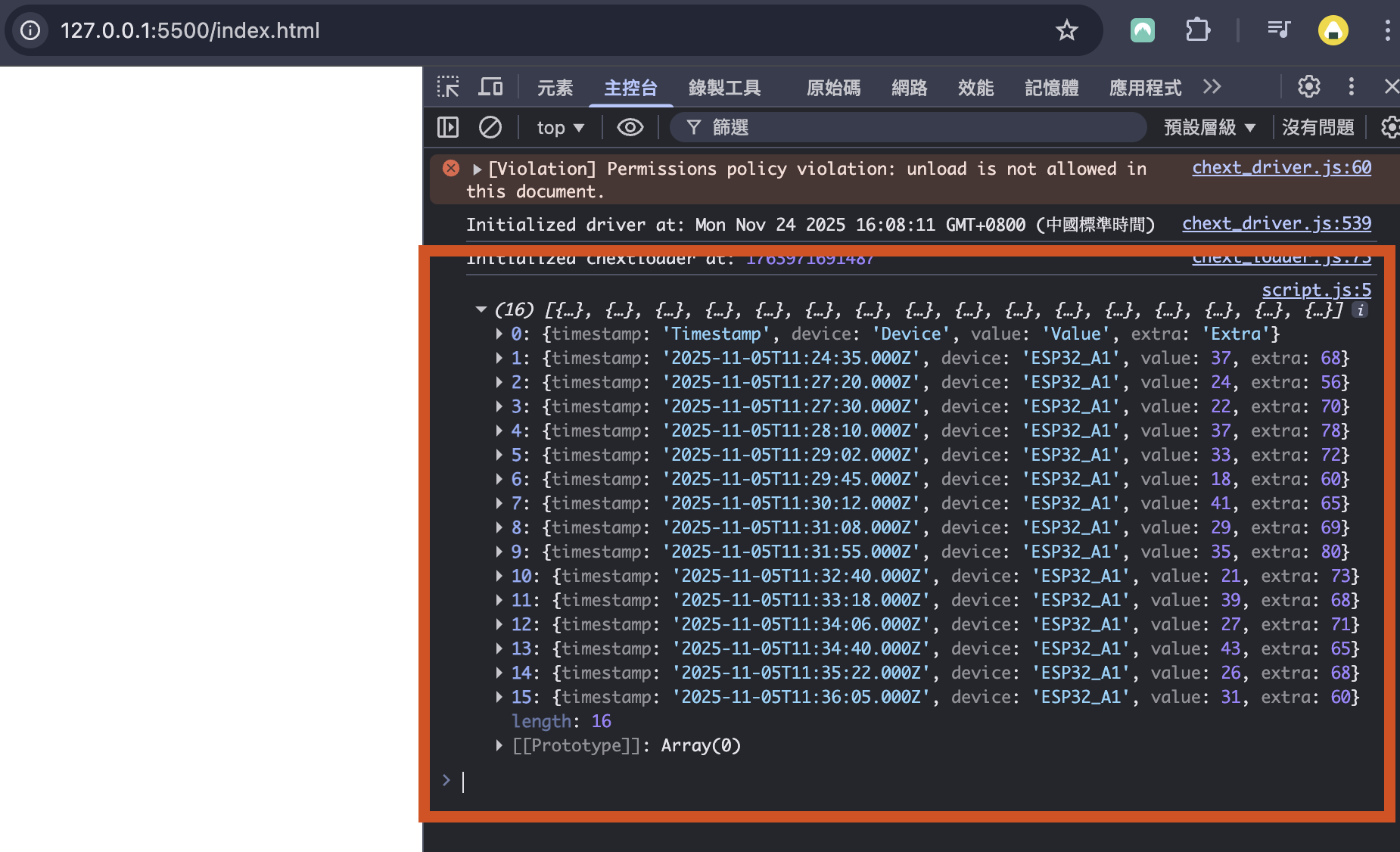
});看到資料成功輸出 console(F12),即代表下一步可以畫圖。
6|用Dashboard劃出資料
在任何一個AI工具,輸入以下prompt,重點包括:數據來源、獲取機制、繪圖庫、 圖表類型、更新要求。
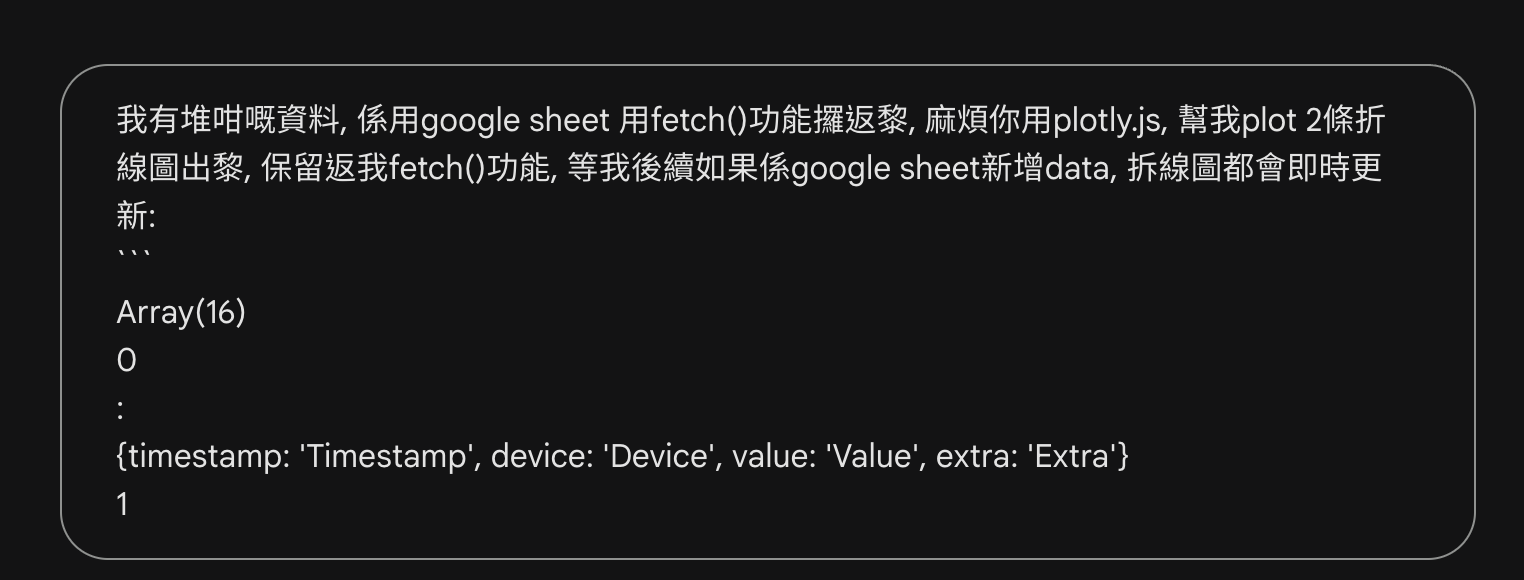
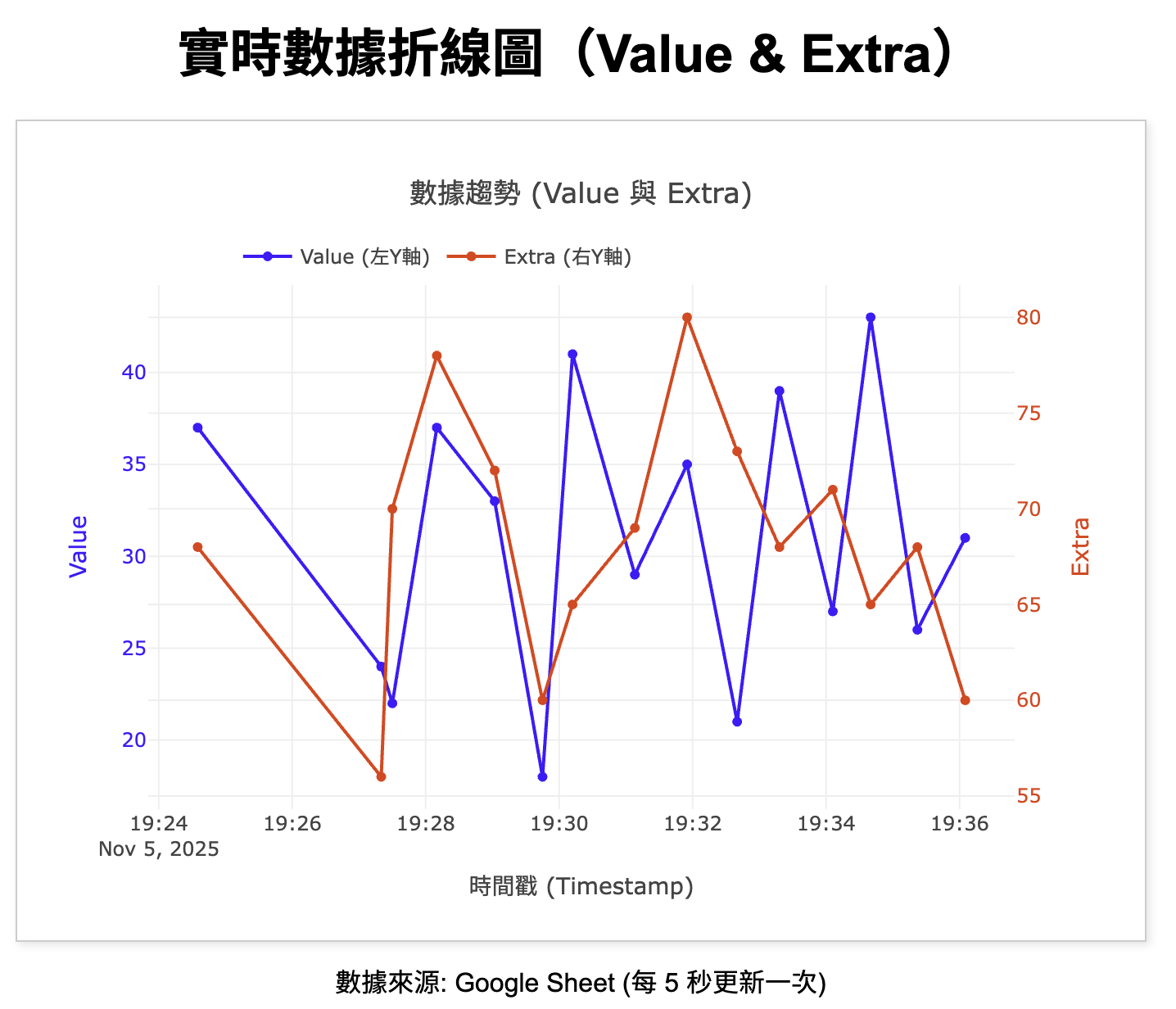
之後就可以貼在前端上,觀察效果。
在Google Sheet中加入數據,等一會,觀察一下折線圖是否有更新數據。
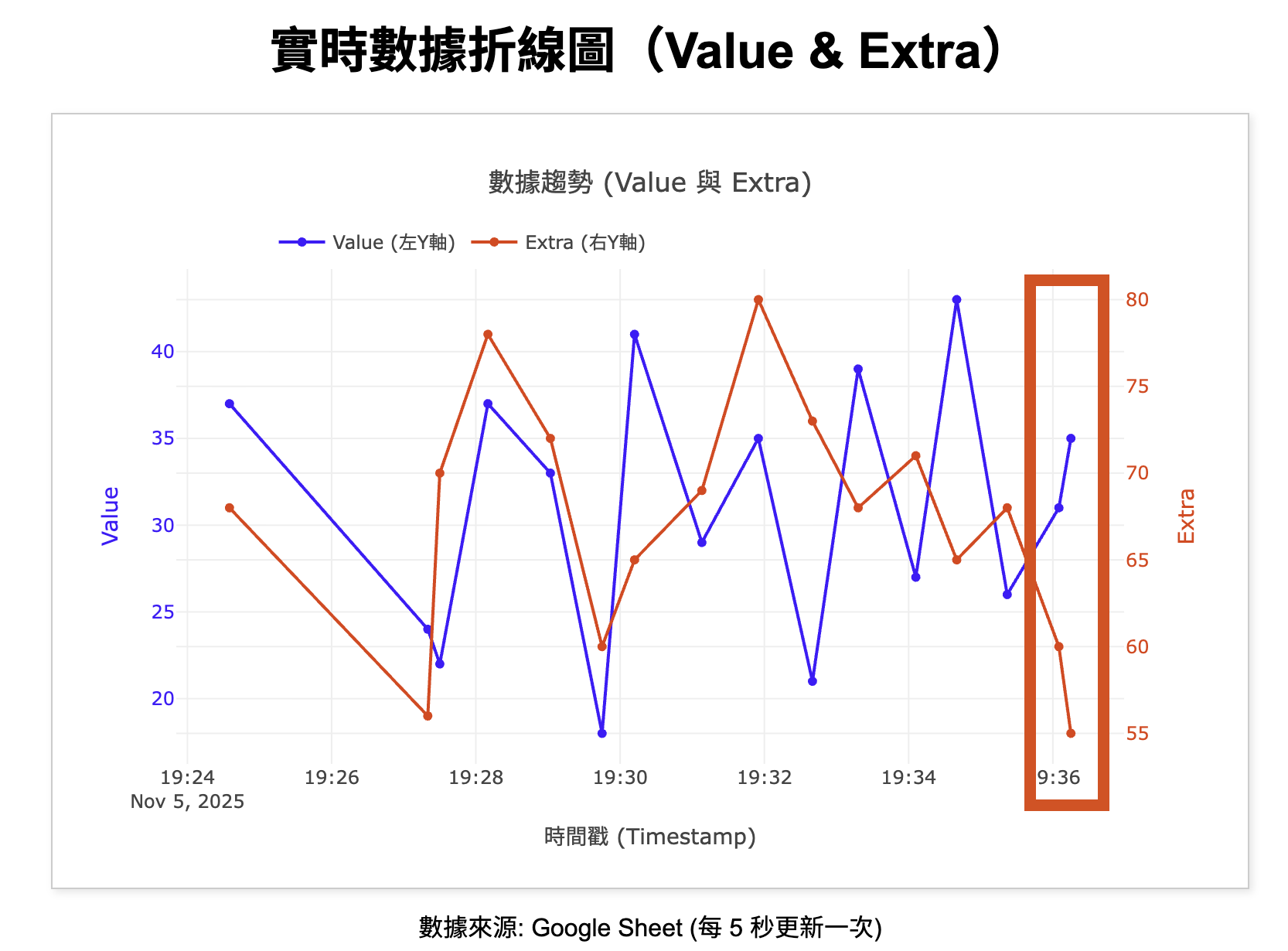
當然,要做一個實時的數據監測,還是固定數據顯示的窗口(例如顯示最近一小時的數據),數據統計的直方圖、餅圖等,而Plotly.js的好處是已經內置了這此統計工具,用一句指令就能即時畫到一幅精美的統計圖。
7|本章總結
- Dashboard = HTML(結構)+ CSS(外觀)+ JavaScript(資料 & 圖表)
- 靜態網站(GitHub Pages)最適合部署你的儀表板
- ESP32 不適合放 Dashboard(容量 / 效能限制)
- Google Sheet = 資料庫
- GAS = API
- Dashboard = 用 JavaScript 去「讀取資料」+「畫圖」