Fusion360基本設定
本章將會介紹fusion360的基本設定和用法。
Step 1 如何存/讀檔
- 進入到fusion360之後,會見到左手邊會有一個9小格組成的符號,打開後會見到你所有的project。
- 例如現在你需要設計一部相撲機械人,那你的機械人可能牽涉到很多的零部件,那麼,開一個新的project就可以方便管理。
- 進入Fusion360,點開左手邊的符號,看到project列表
- 點選
New Project,名為first project或XXX's first project
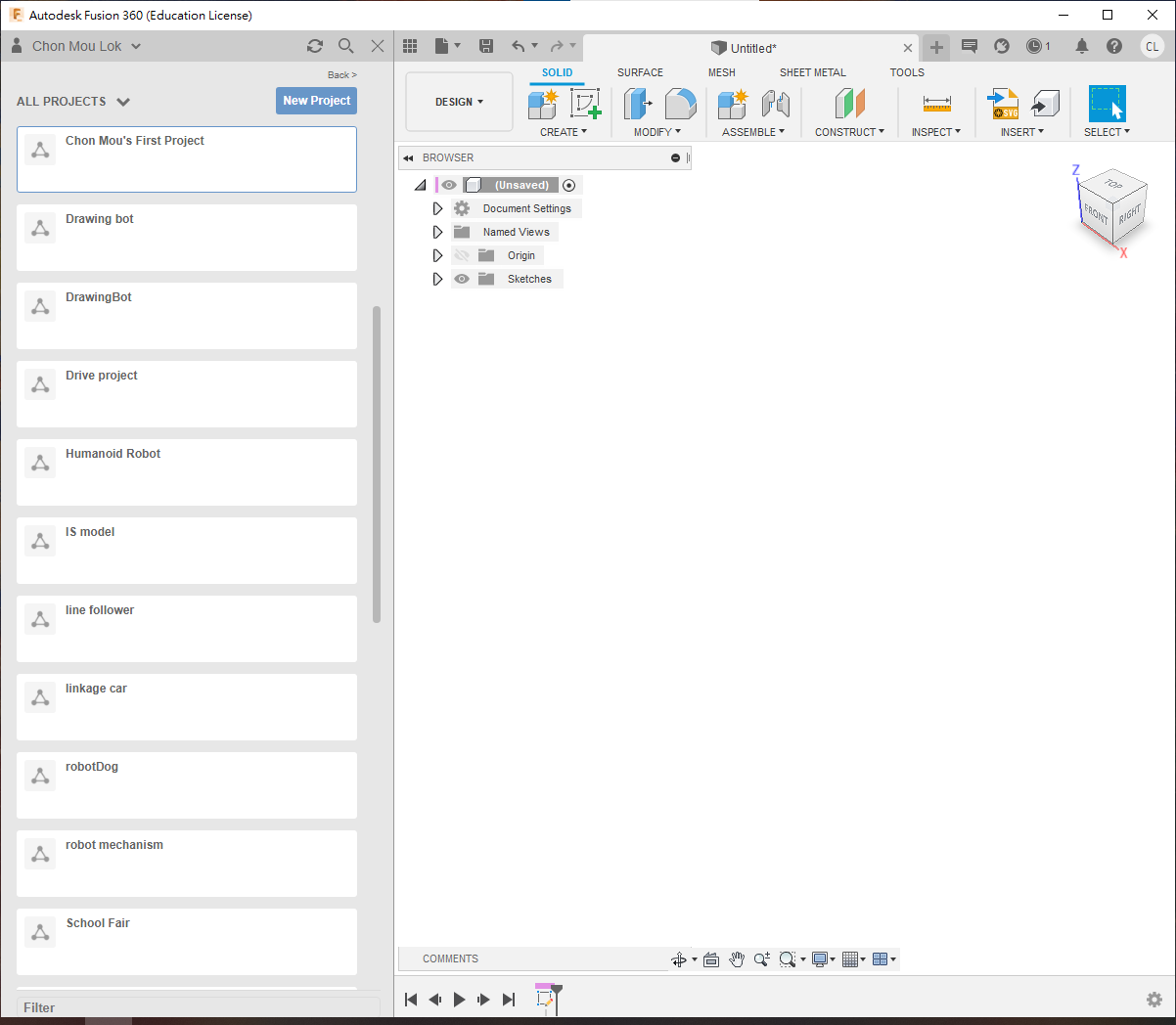
- 進入project後,可以開許多不同的folders,用來分別管理不同的cad圖檔,例如螺絲、絲母、馬達和齒輪等等
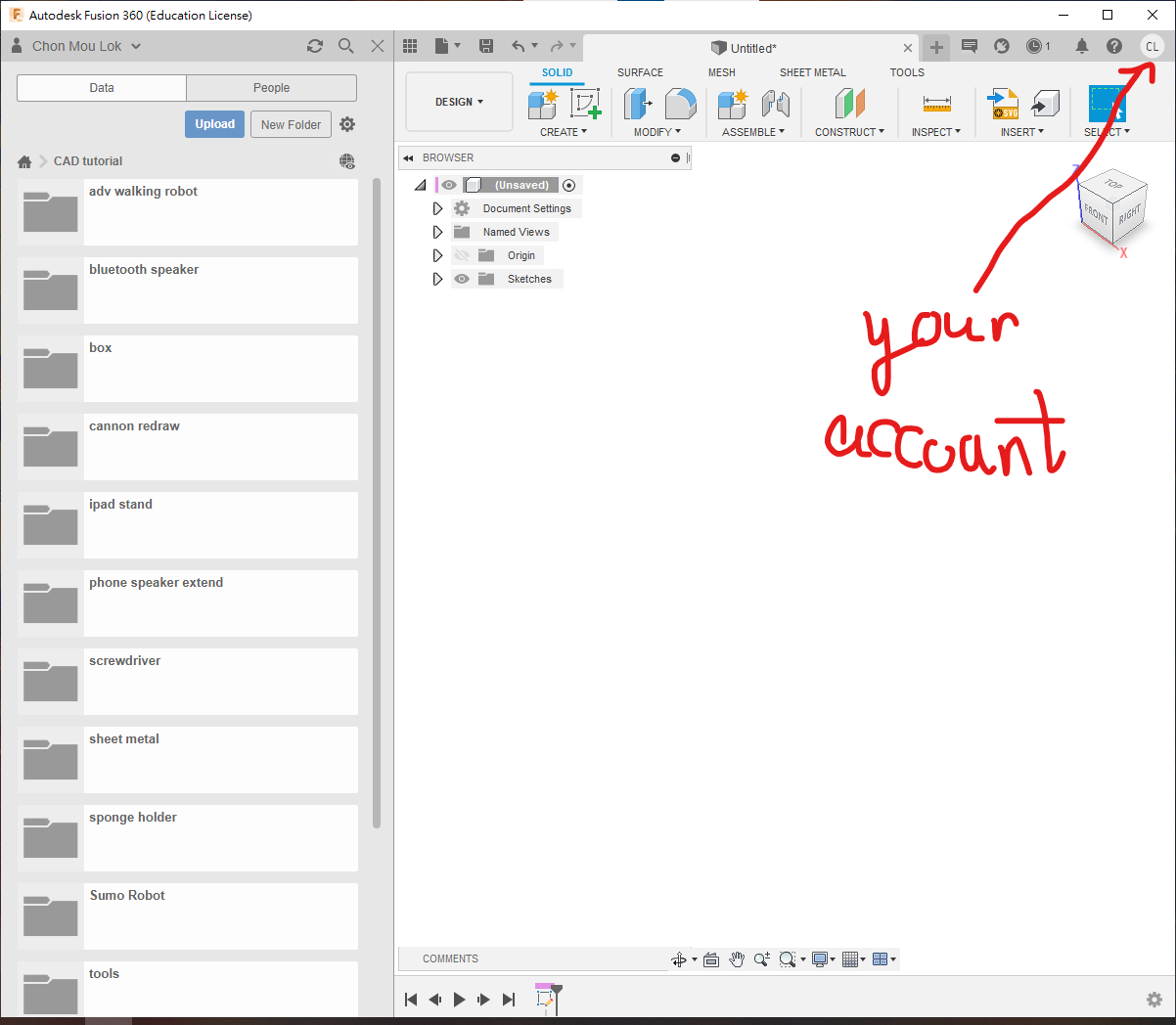
- 所有的Fusion360檔案都存在自己的account下,可以下載
*.f3d檔來保存。如果圖檔包含其他很多零部件組合成的話,下載的則會是*.f3z檔
💡TIP
由於fusion是網上作業的,所以記得每次都要確定使的account是否自己的
Step 2 設定環境
⚠️WARNING
介面記得要用英文版,如果是中文版的話,之後做快速搜尋時就要全部用中文搜尋,會比較麻煩
💡TIP
轉英文版可以在右上角按下你的名字,選擇preferences,第一個選項就是語言
- 請記得以上提醒,並使用英文版介面,以方便使用Fusion360
去到畫圖中下方,點選瑩幕般的符號
出現effects的選項,將所有effects關掉,電腦會更快
如果有獨立顯卡或高階電腦,可以試著開幾個effects,視覺效果更好
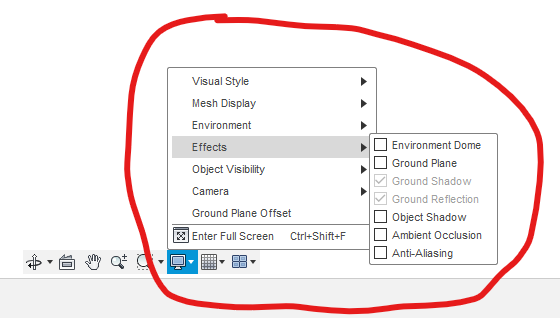
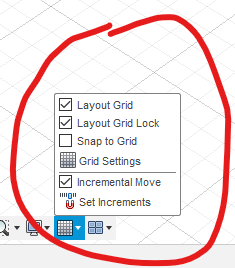
- 按下旁邊的小格icon,可以開啟或關閉ground上的比例格
⚠️WARNING
記得關閉Snap to grid
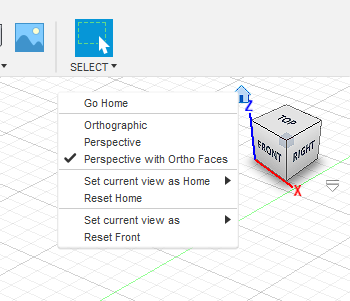
在畫面右上角,對著小屋的icon,按下mouse右鍵
設定視角模式,我個人喜歡使用最下面的
perspective with ortho faces- 這樣平時是透視圖,近的物體比較大,遠的物體比較小;但當需要正、頂、側視圖時,會變回平行投影,方便查看尺寸
Step 3 認識介面
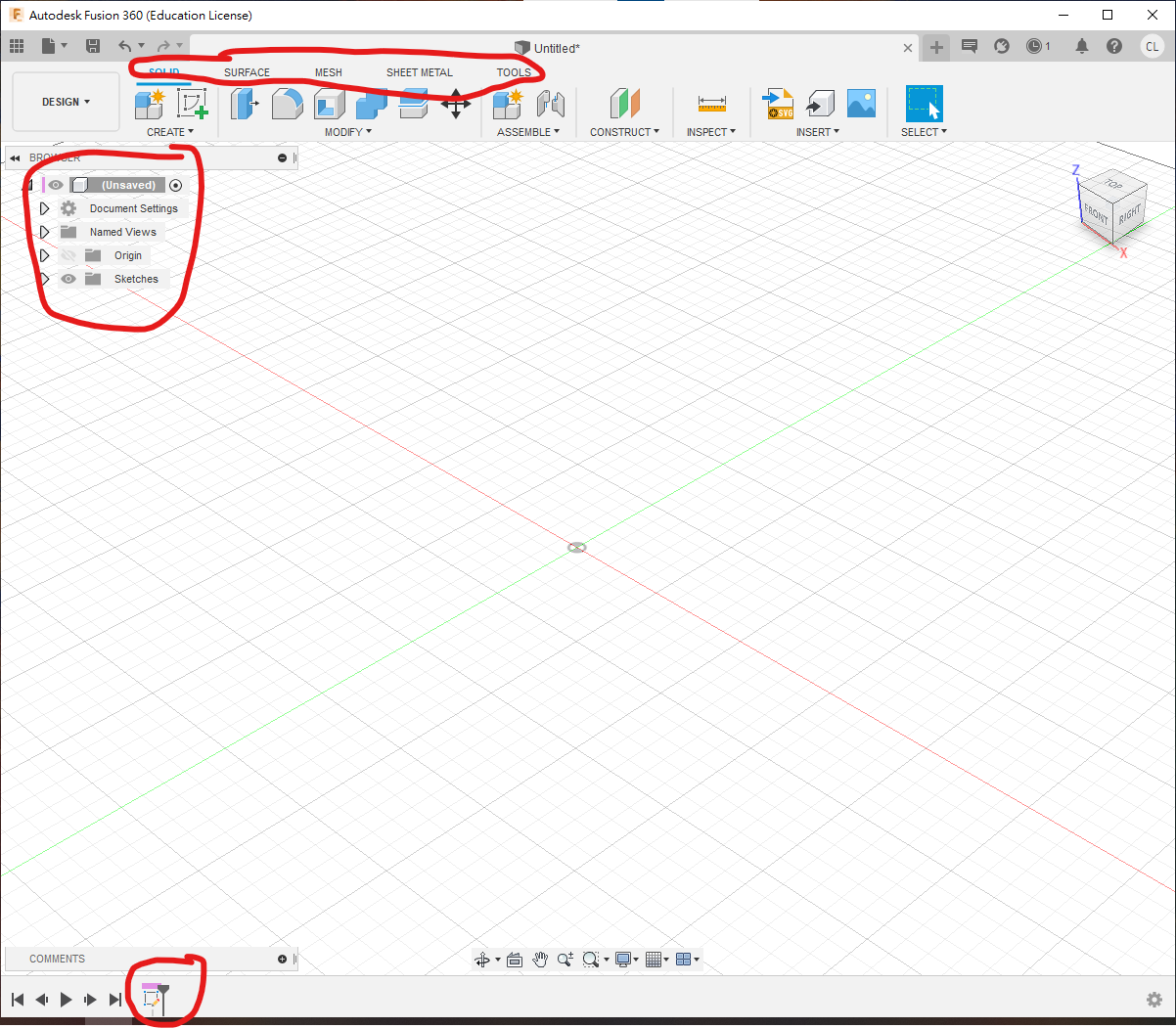
Fusion360介面分為上、左、下三部分
上介面包括:
不同的工作頁和不同的tag,點擊design按鍵可切換到Design、Rendering、Drawing、Simulation等工作頁面
Design頁面中有不同的tag,常用的有solid、sheet metal和tools,其他surface和mech比較少用
左介面包含你在此設計中的所有零部件,每個零部件和2D sketch都可設定主從關係,常見的問題是忘記設定立體件(body)屬於哪個零部件
下面是建圖歷史區,Fusion360是特徵編輯軟件,會記錄所有編輯紀錄,可在歷史中找到該編輯動作進行修改,對3D打印等尤為有幫助