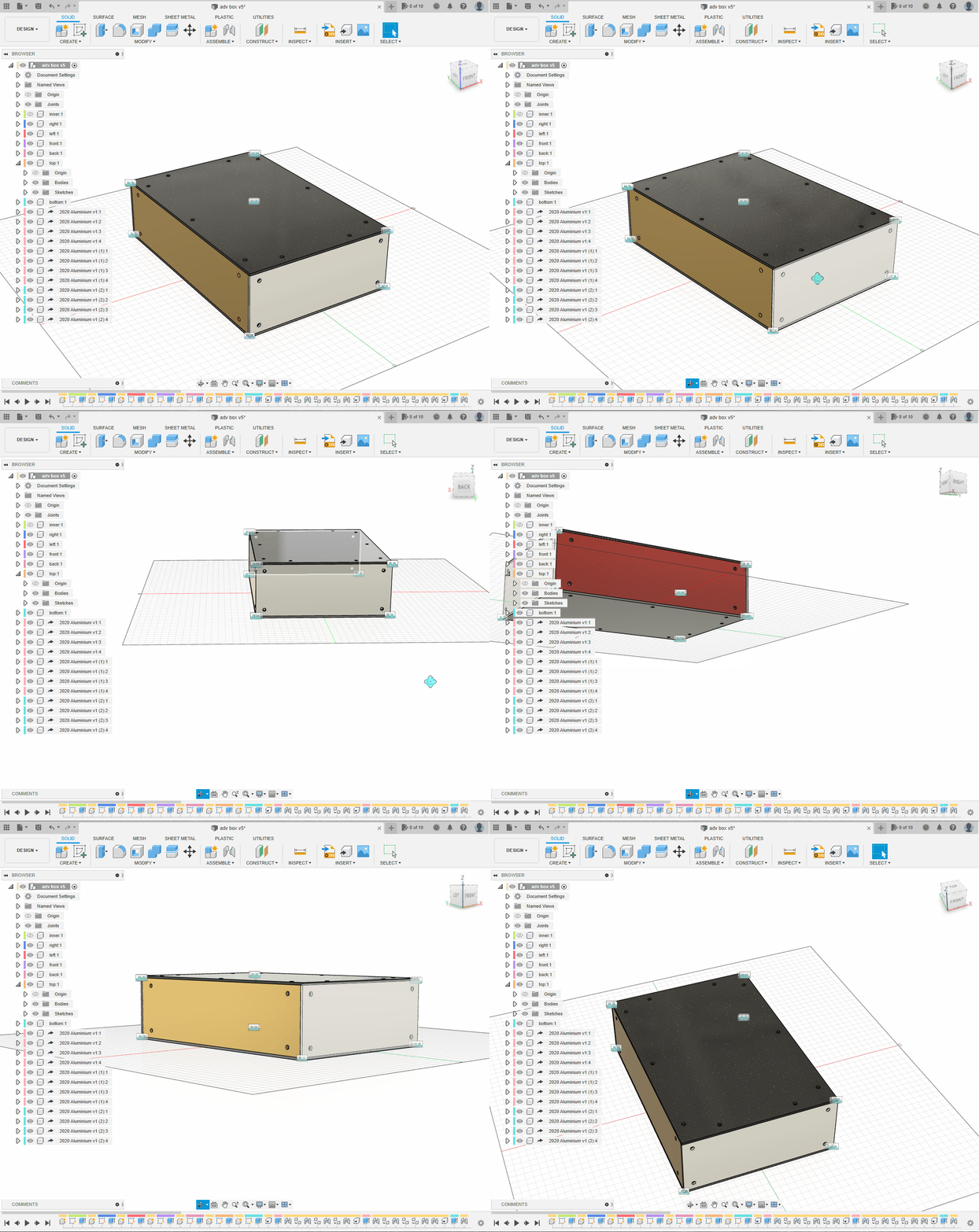
Advanced box
ℹ️INFO
- 對於一些比較大型的作品,單單用膠片組成一個盒,但十分容易斷開
- 如果轉用厚膠片,作品又會變得重,厚板加工亦較困難
- 這時候,就可以試試用組合鋁架去做骨幹,以確保其硬度
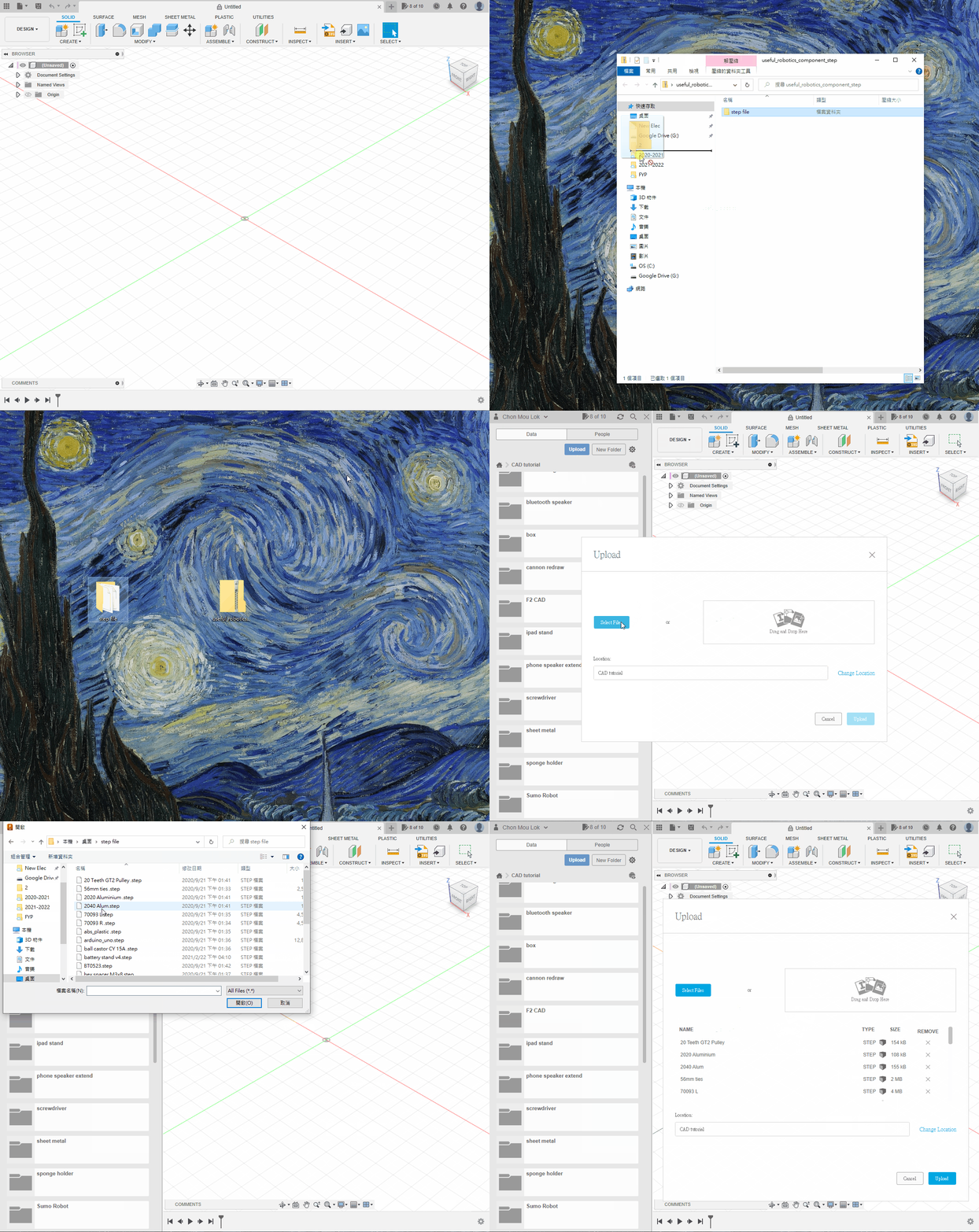
檔案
- 下載檔案(為
step檔) - 解壓下載的檔案
- 在 Fusion 左邊欄尋找
Upload鍵 - 上載檔案到 Fusion 中應用
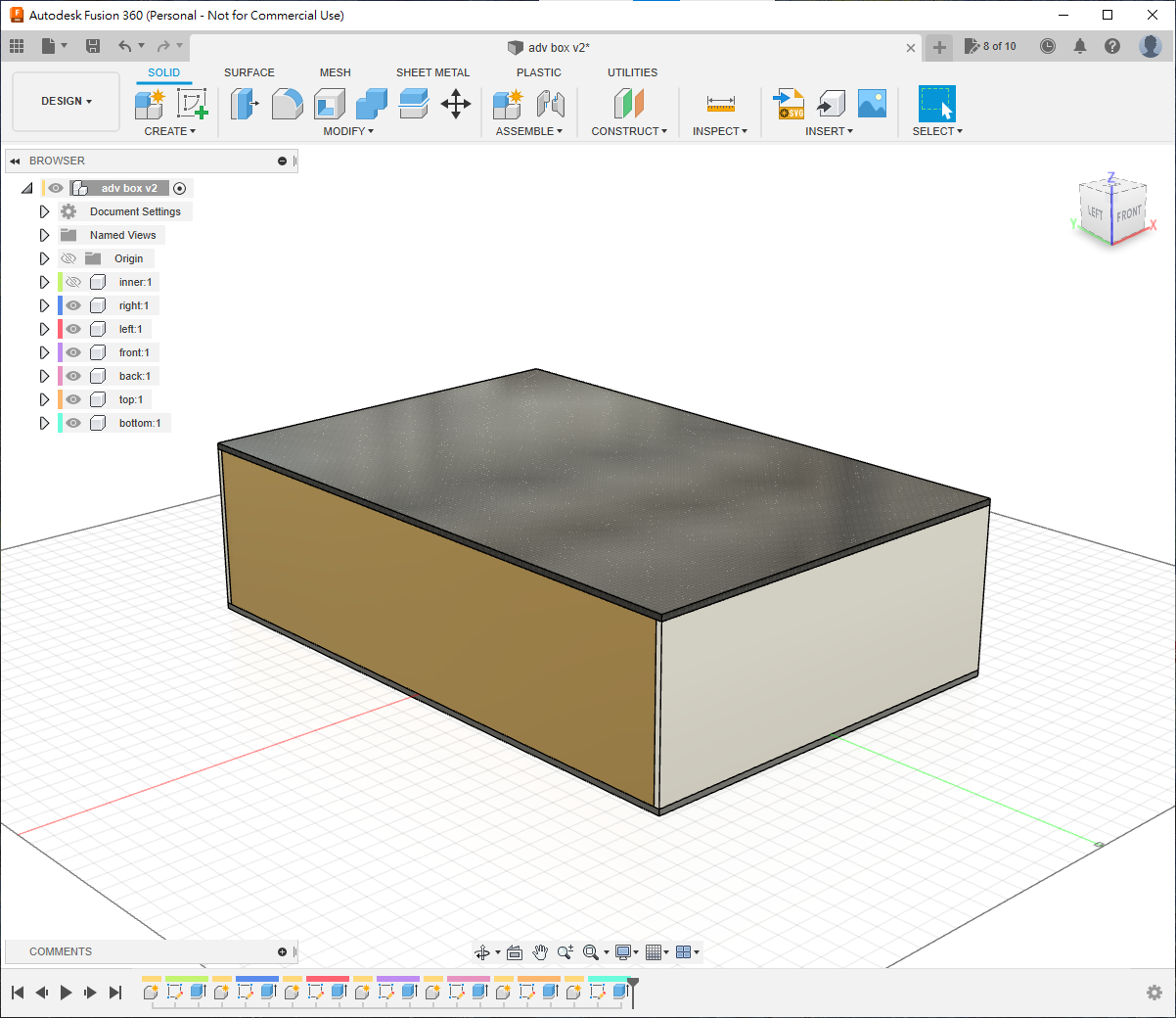
1. 繪畫盒子的六面
- 建立盒的六個面
- 可以參考上一章 的第一節和第二節。
- 之後就可以用
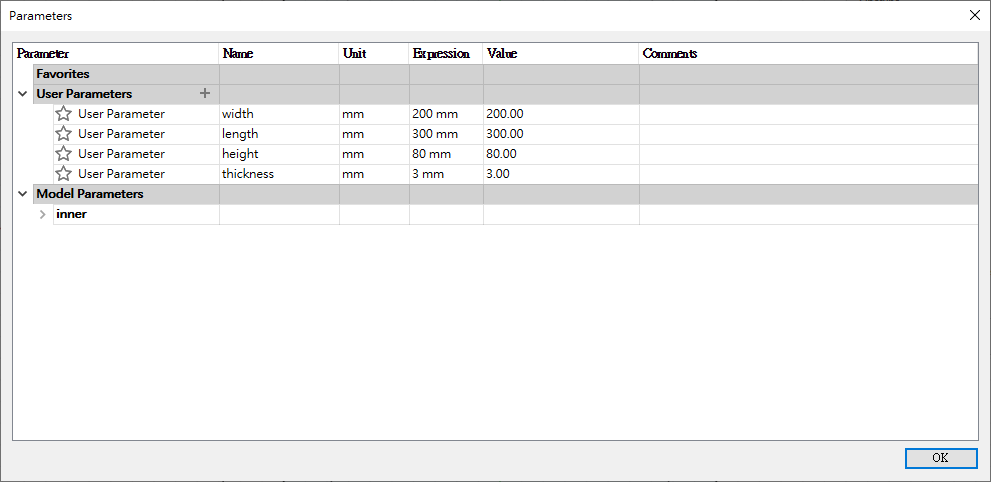
change parameter- 將盒子內部的長寬高設定成下表中的數值
2. 繪製鋁架
鋁支架小知識
下圖是一個鋁架的真實圖
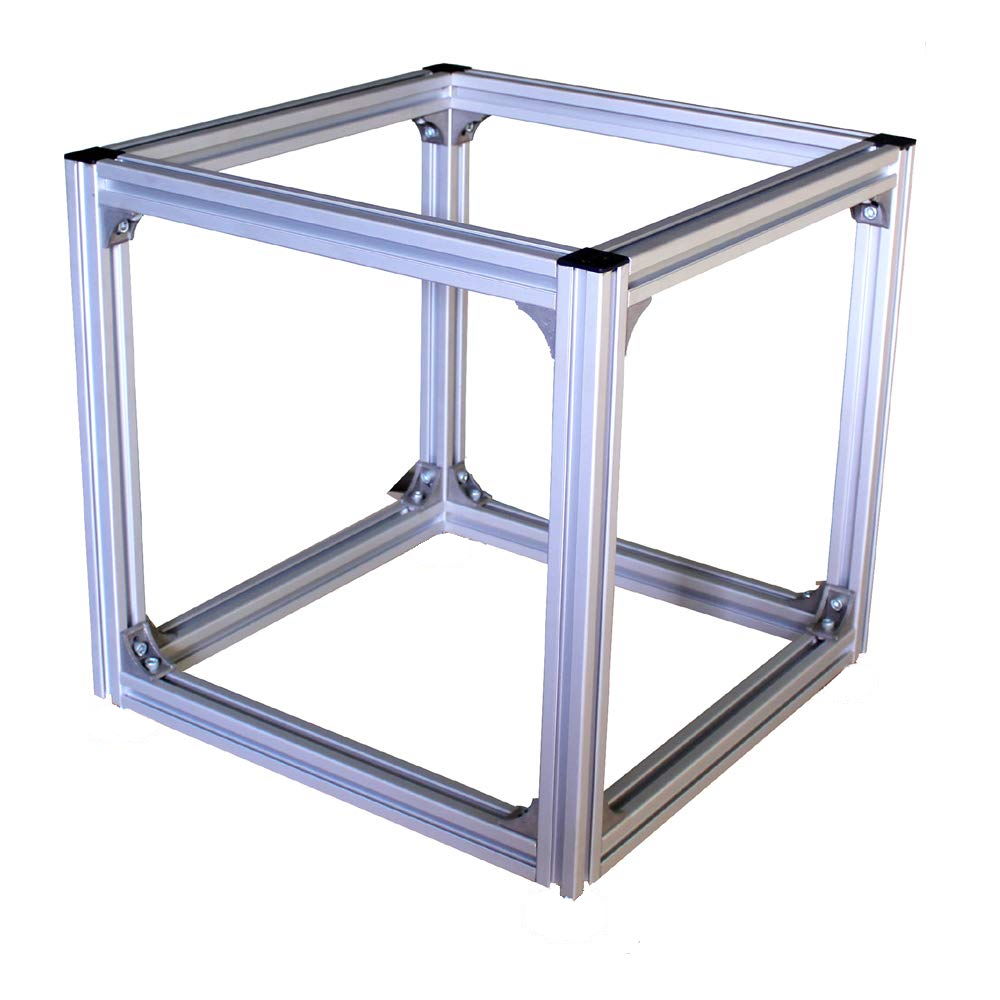
這類鋁架的連接方式一般分為兩種
一種是三角形的連接件
三角形的好處是比較結實,對於大型的結構會比較受力
但缺點是外露出來影響外觀
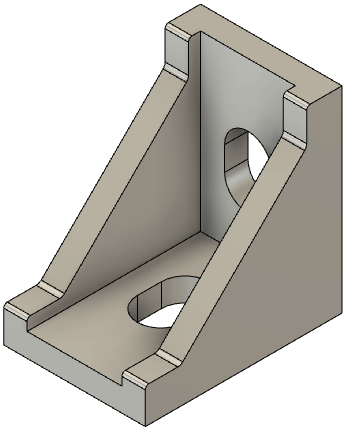 https://grabcad.com/library/aluminium-corner-bracket-2028-1
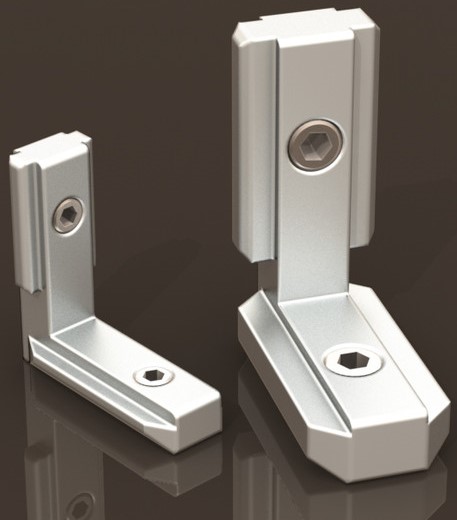
另一種是L型的連接件。L型連接件的用法是藏在槽入面, 不會外露出來。
一個方形鋁架由12條組成
- 分成三種尺寸對應盒子的長寬高
- 因鋁支架有厚度,鋁支架的長度視乎組合的前後次序,不會完全等於盒的長寬高。
固定膠板在鋁條表面時
- 2020鋁條的槽通常使用
M5螺絲 - 配合T型絲母固定。
- 2020鋁條的槽通常使用

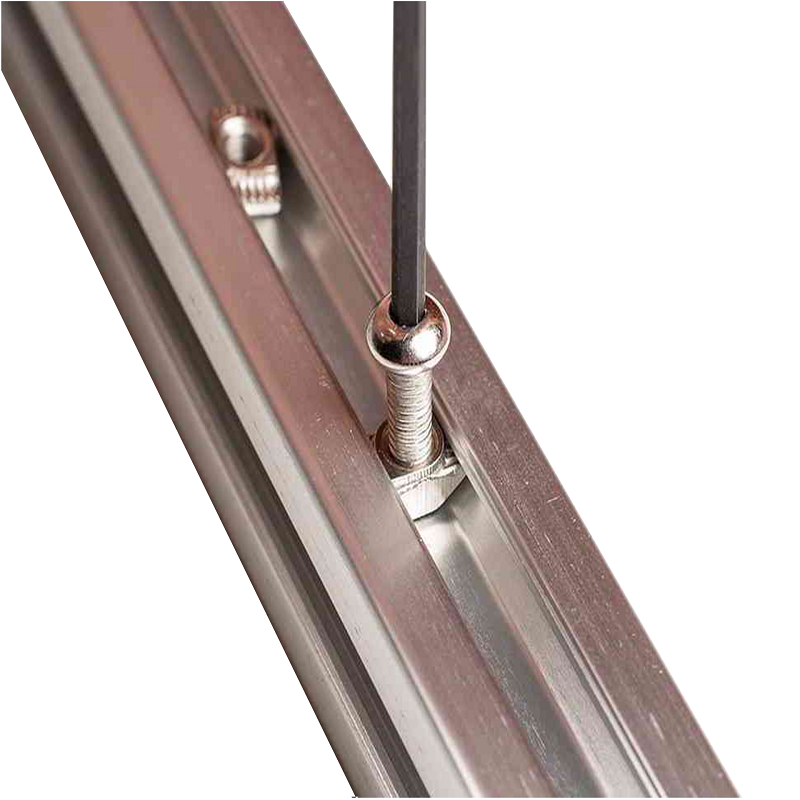
繪製鋁架(長)
隱藏
left部件 (component)使用快捷鍵
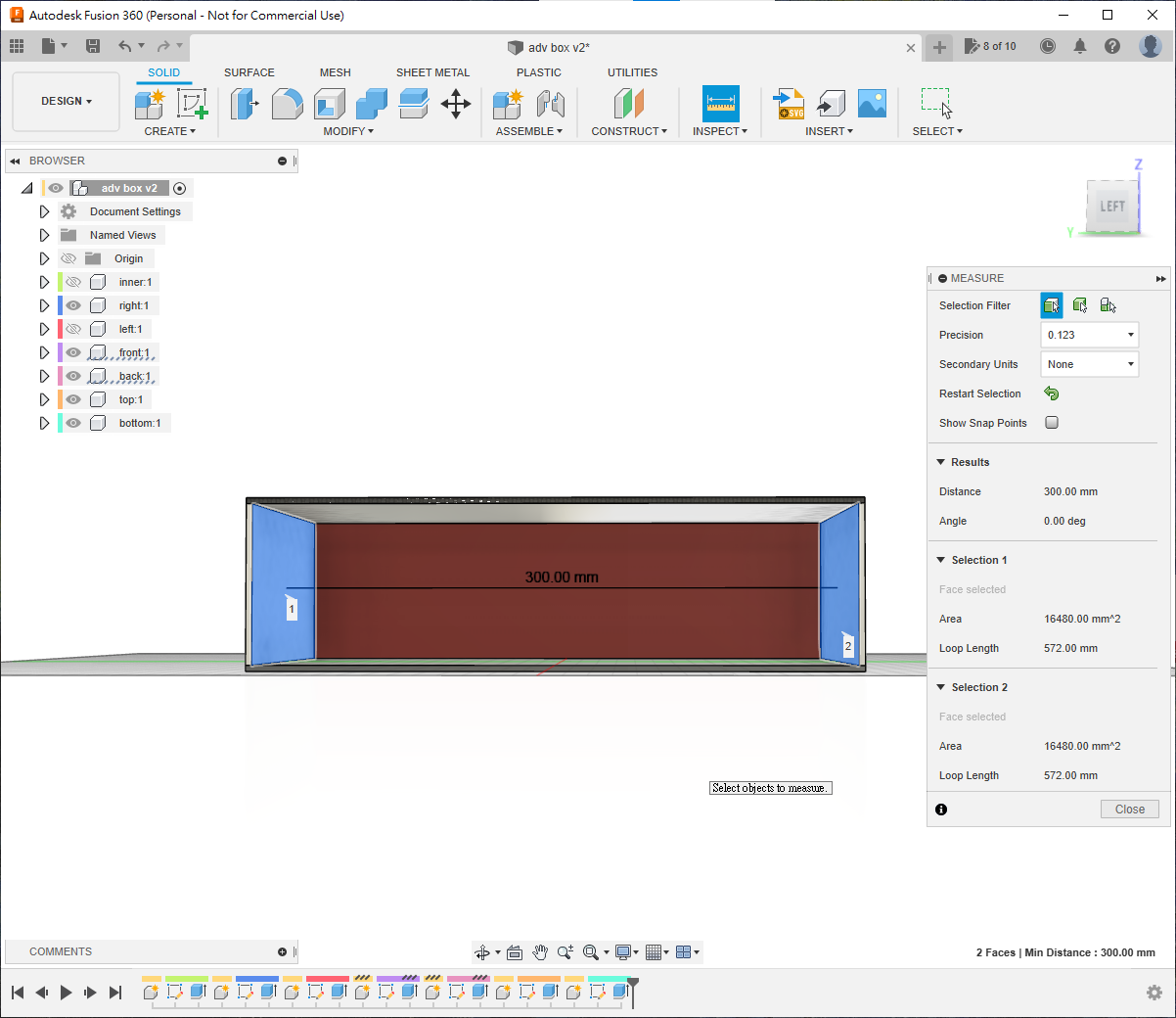
I- 可以量度盒子內部尺寸
- 盒子內部尺寸為
300mm
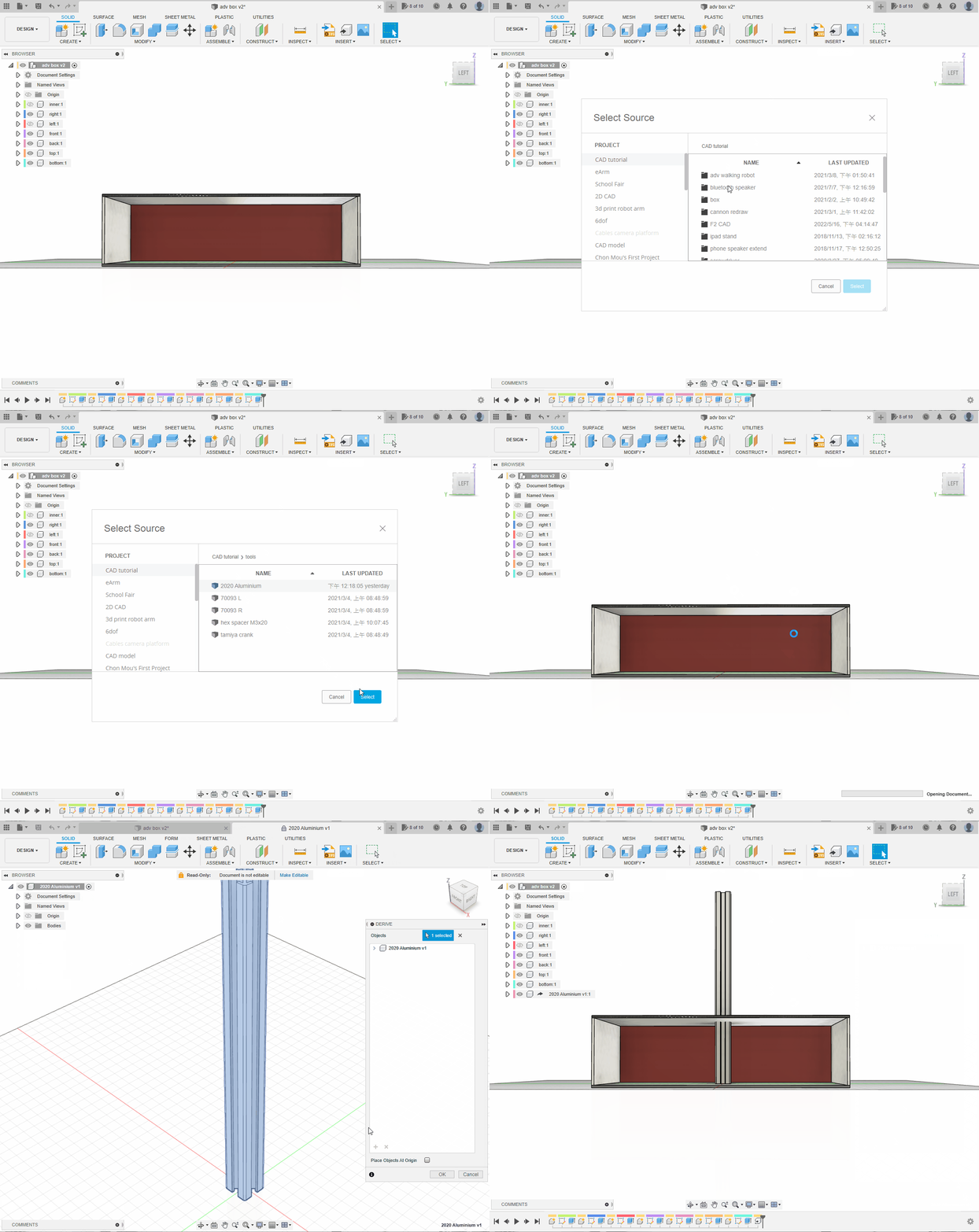
- 使用
insert derive功能- 將整支鋁支架作為
componentderive 入檔案中
- 將整支鋁支架作為
- 使用 hotkey
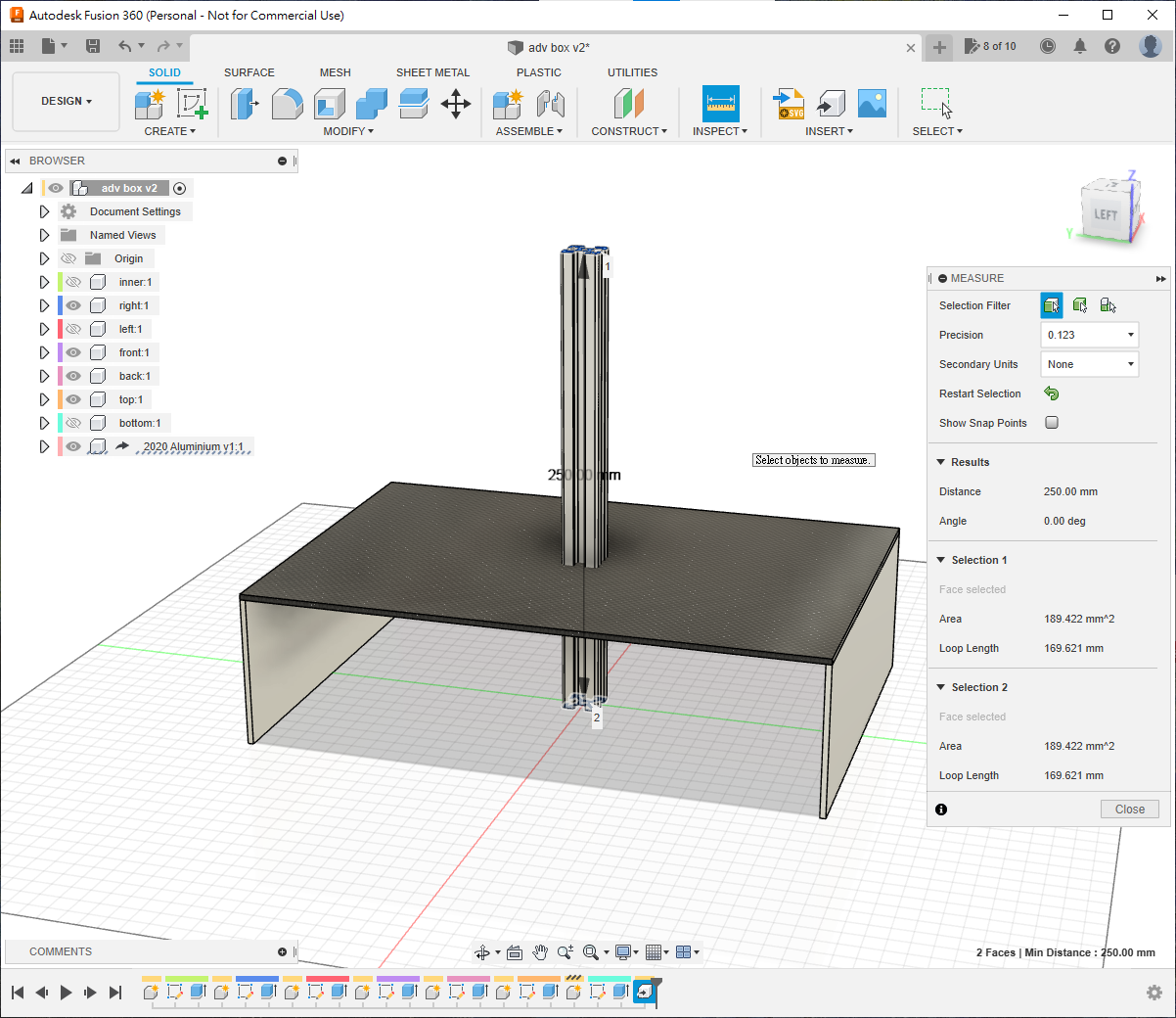
I來量度- 盒子內部為
300mm - 鋁支架長度為
250mm - 需要加長
50mm
- 盒子內部為
💡TIP
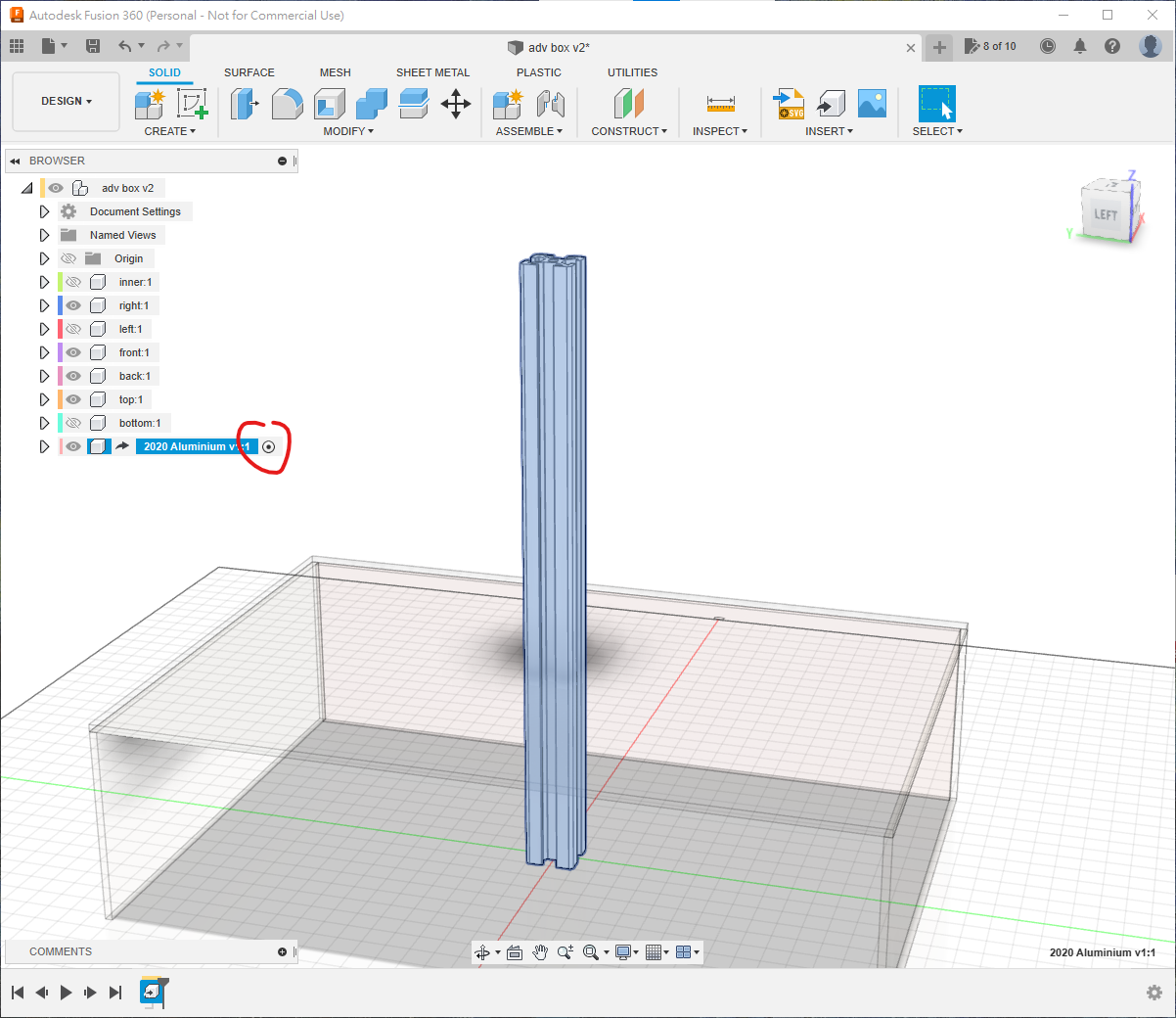
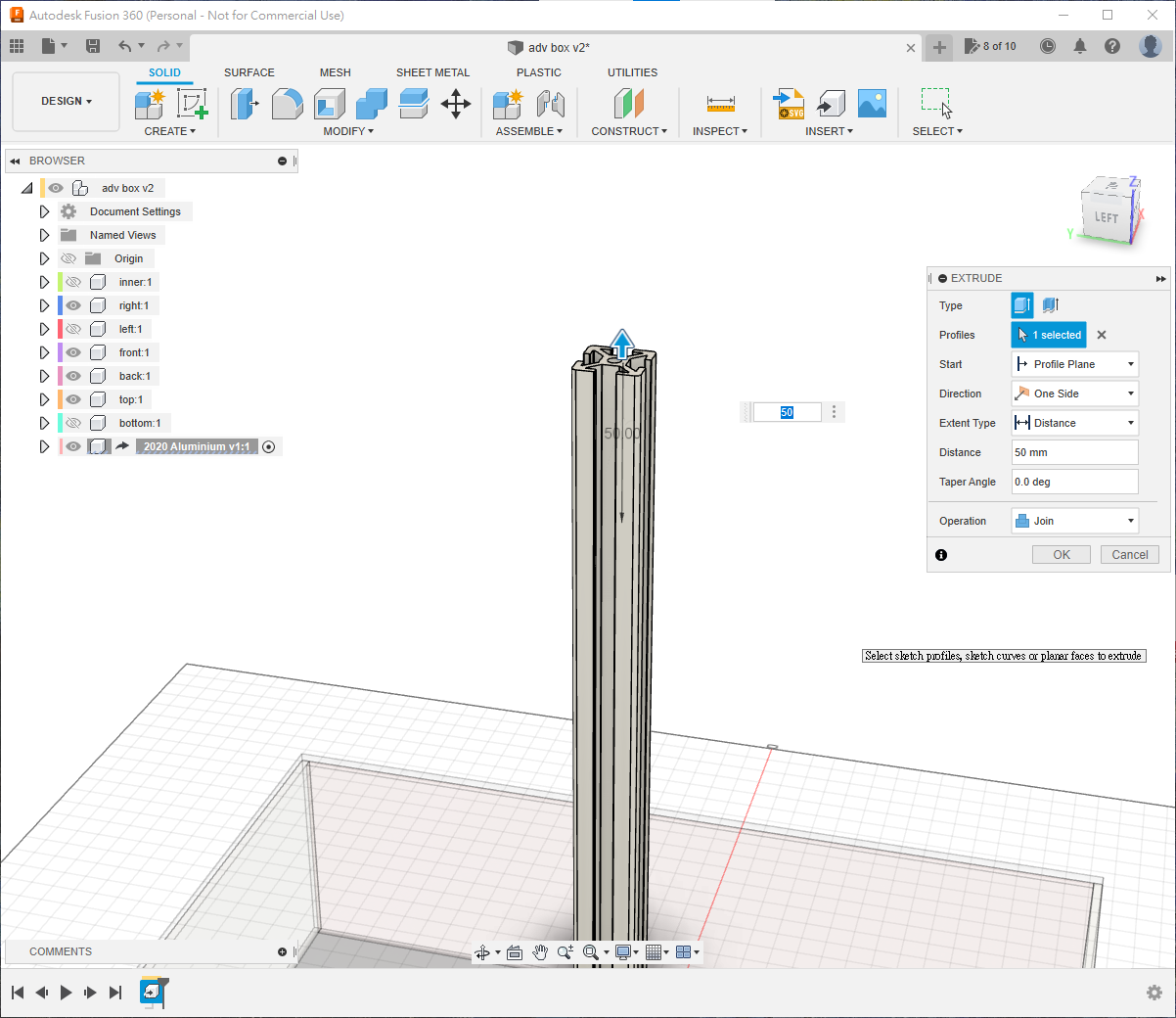
將小黑點放到剛才的鋁支架 component 旁
- 使用 hotkey
E將鋁支架擠出50mm- 不用另外加新的草圖。
💡TIP
將小黑點退回最上層
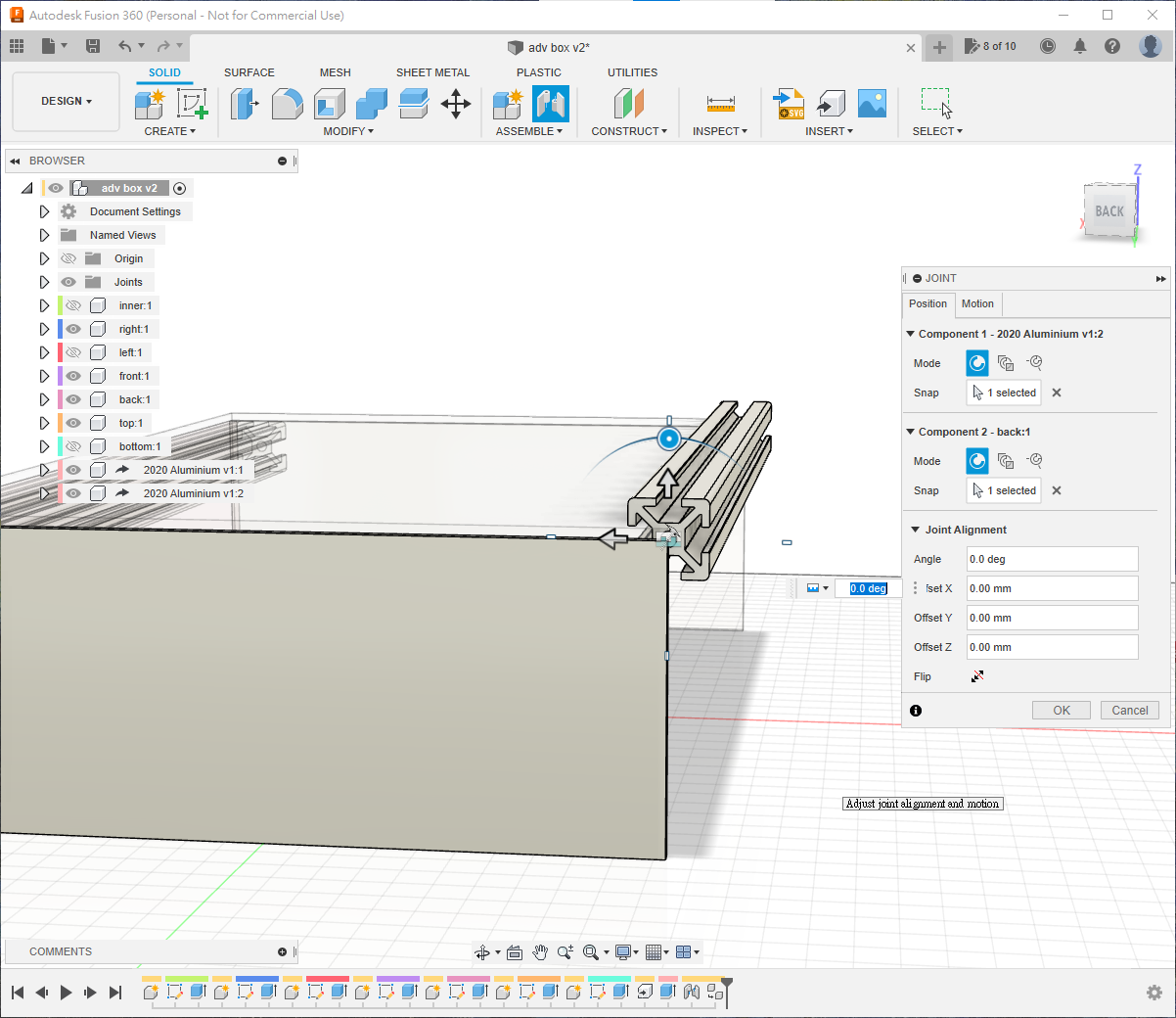
- 使用 hotkey
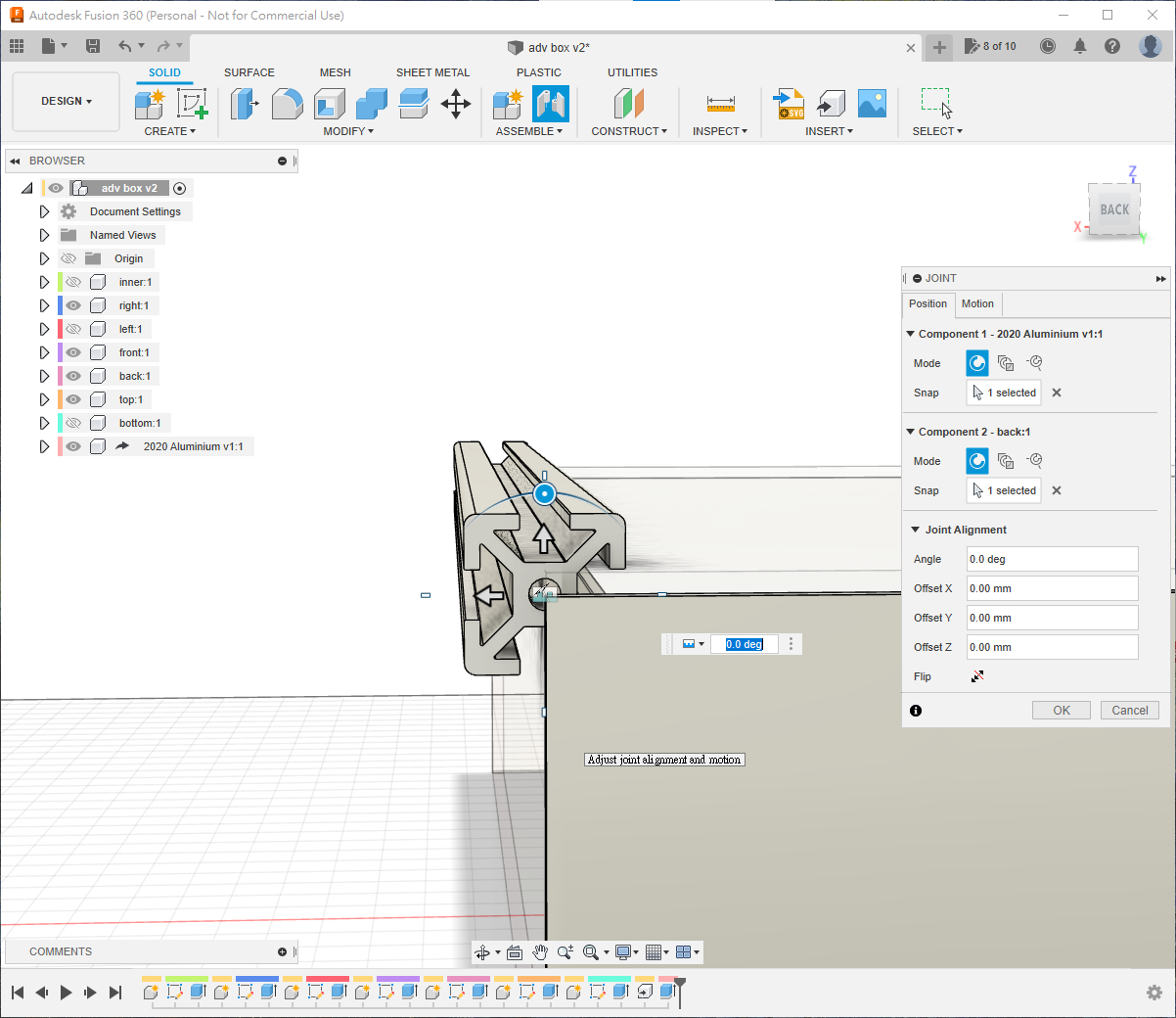
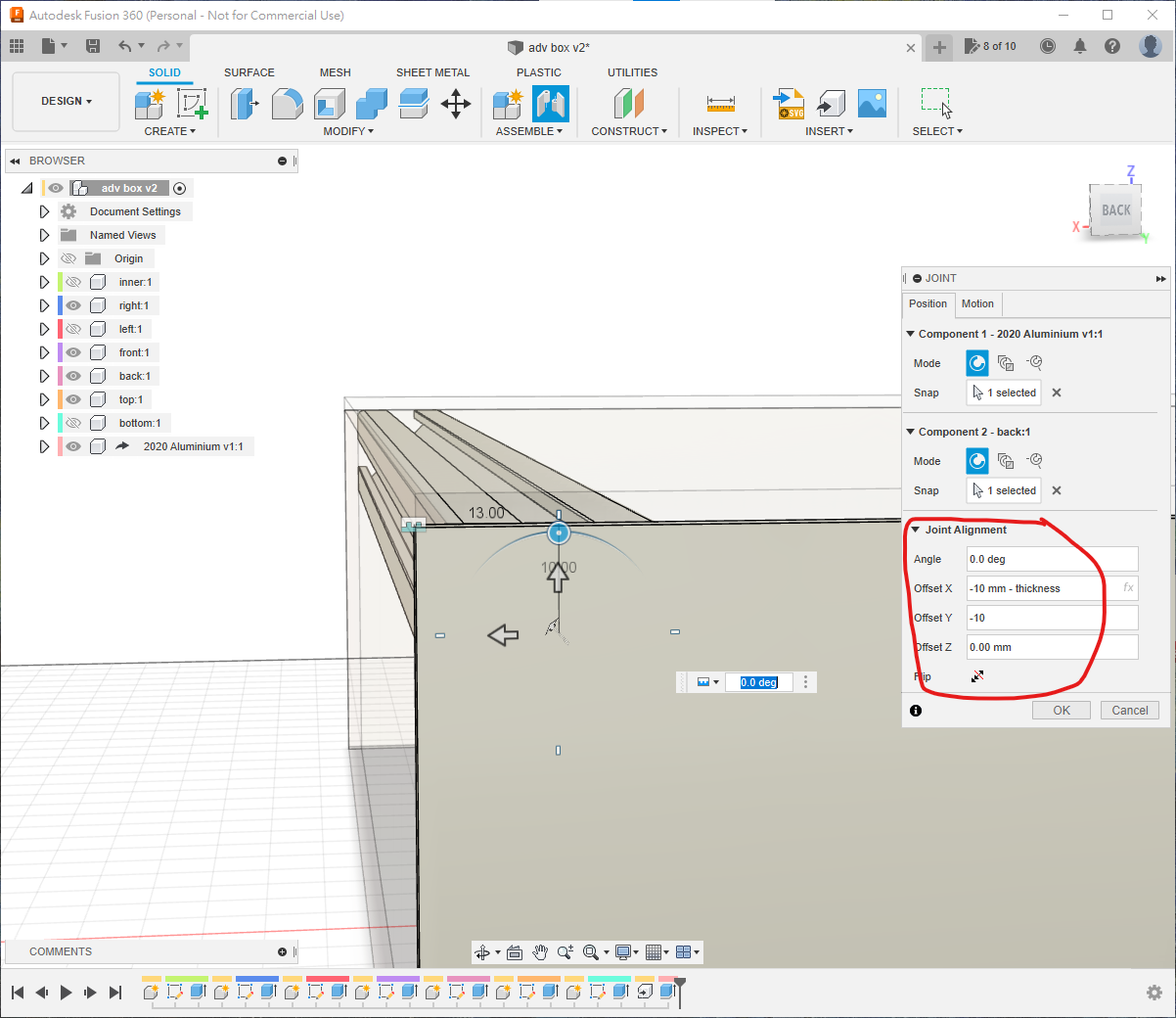
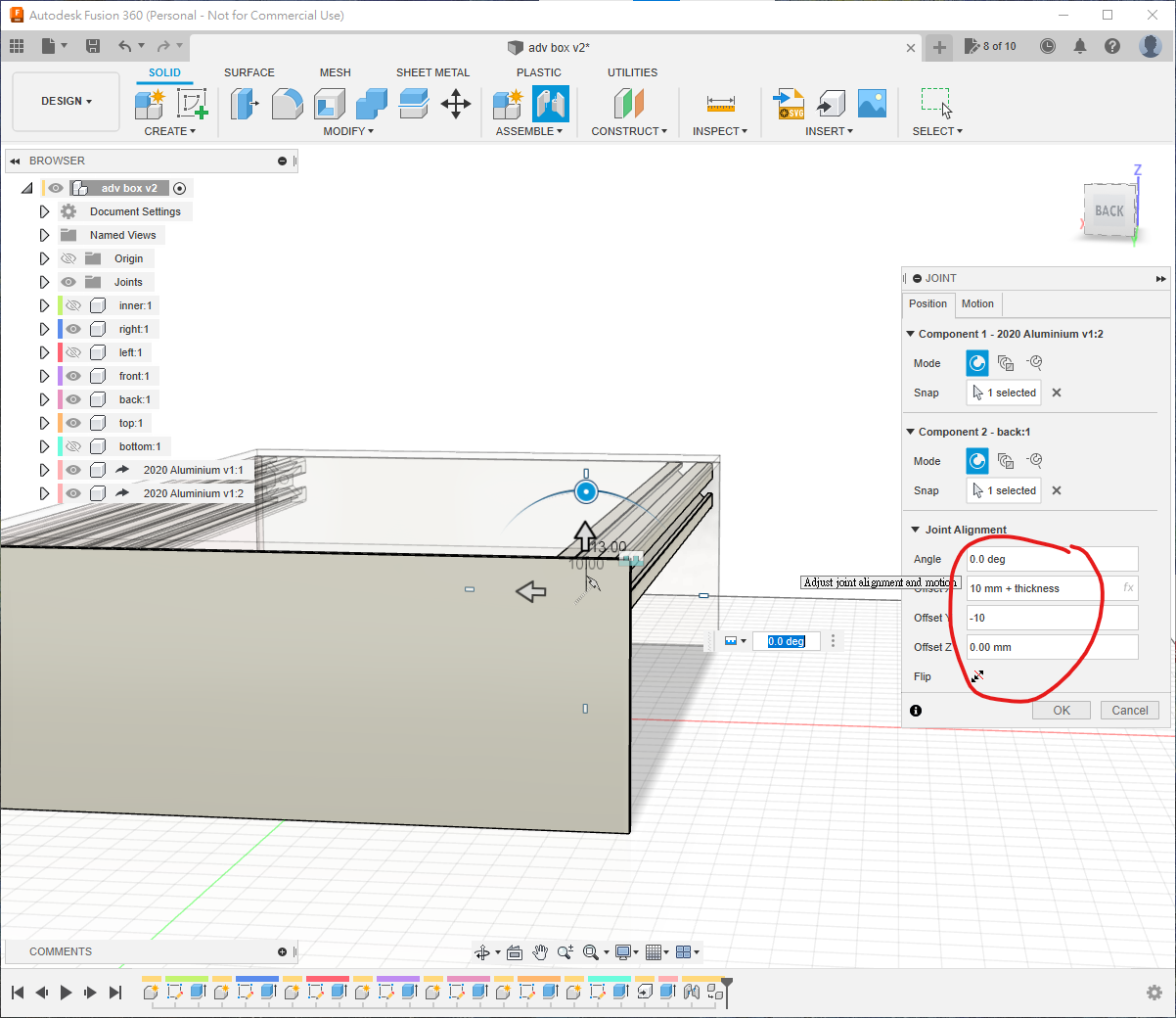
J來做組合 - 選擇鋁架中間的孔和
back內側的角 - 在右邊的 offset 中:
- offset X 為
-10mm-thickness - offset Y 為
-10mm
- offset X 為
- 視乎組合時的次序和方向,XY 和正負可能跟原文有所不同
- 作用是要讓鋁支架剛好藏在盒的內側
💡TIP
確保小黑點是在最上層
- 點選一下
2020 Aluminium v1:1 - 使用
ctrl-C和ctrl-V複製貼上
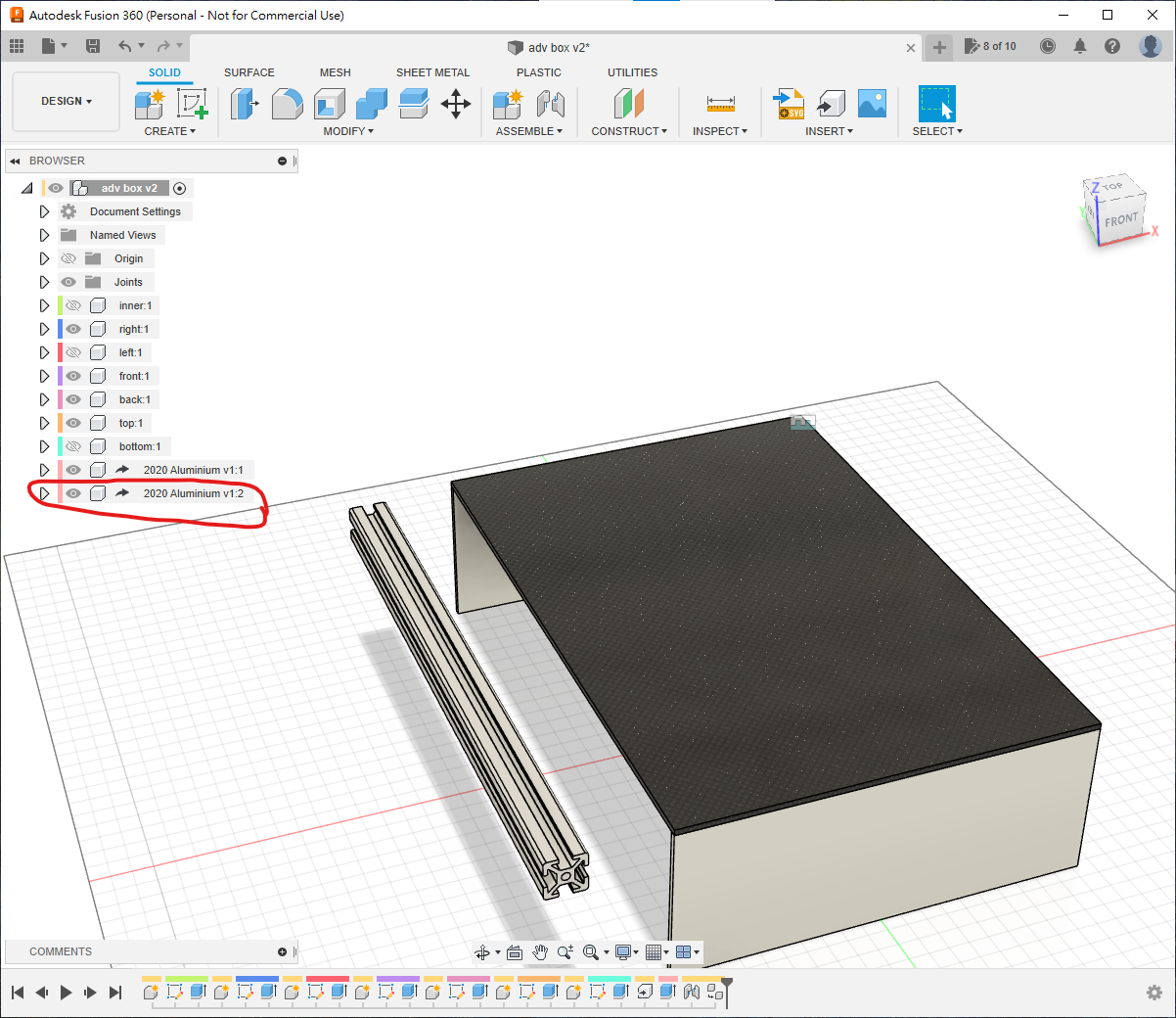
- 重覆上述步驟, 組合另一邊
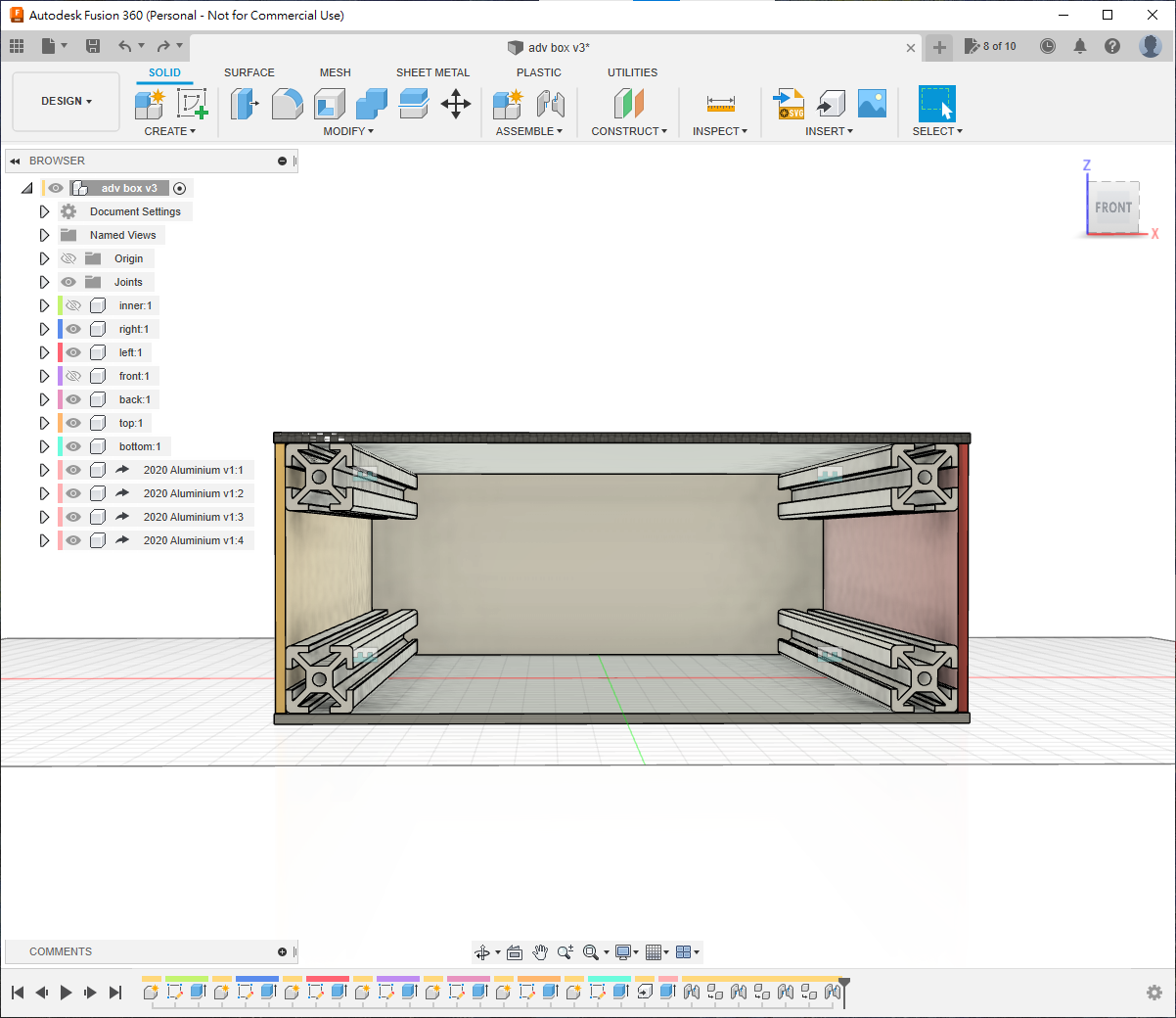
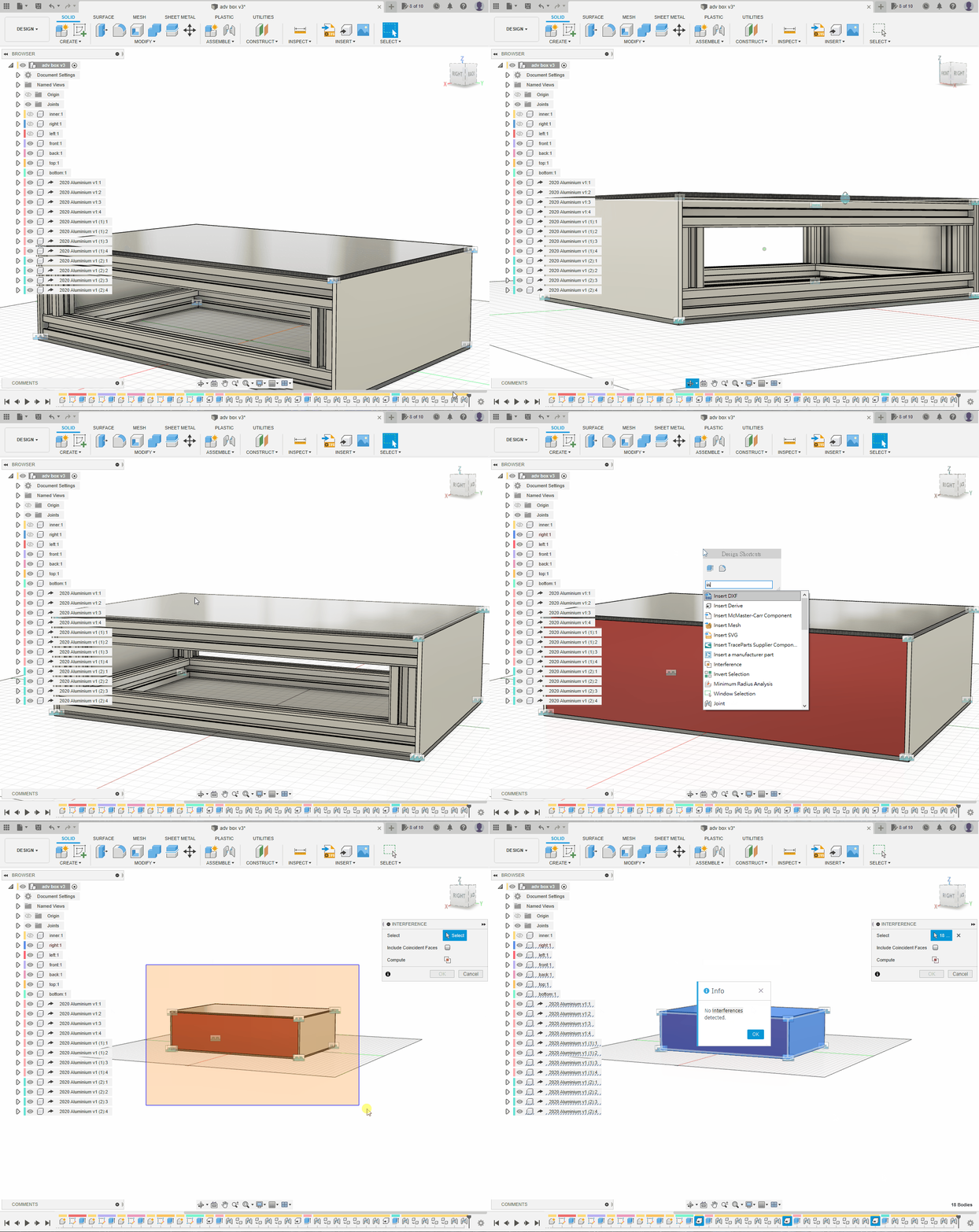
- 重覆上面步驟兩次,就能像下圖一樣, 先組合四條鋁條
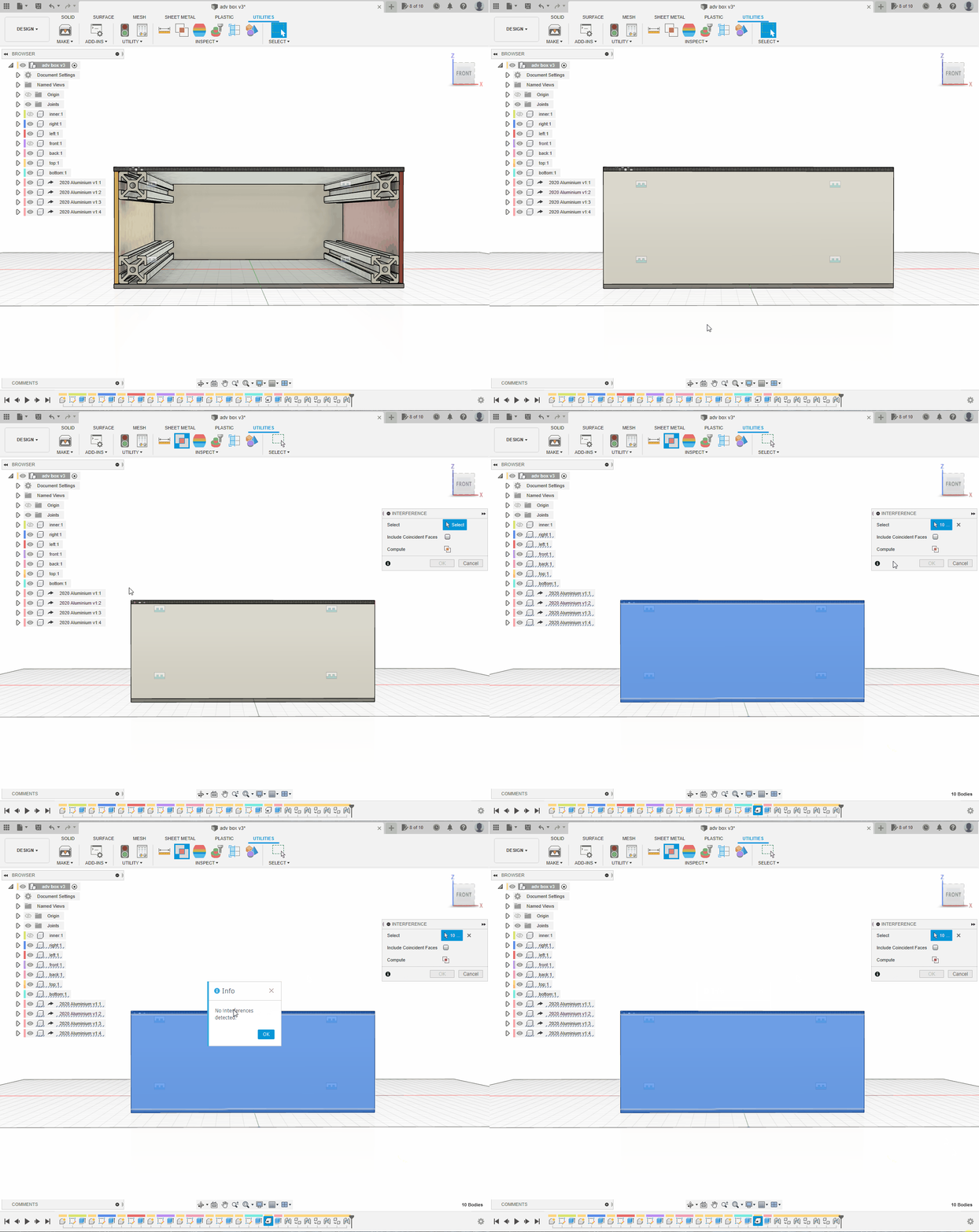
- 將盒的六個面都顯示出來(如果隱藏了的話)
- 使用
interference指令 - 確認所有零部件有否因組合錯誤而不小心重疊
- 使用
繪製鋁架(寬)
- 使用
insert derive功能- 將另一條未加長的鋁條作為
componentderive 入檔案中
- 將另一條未加長的鋁條作為
⚠️WARNING
不能使用剛剛的鋁條複製貼上,因為一旦有一條修改,全部都會修改為同一長度
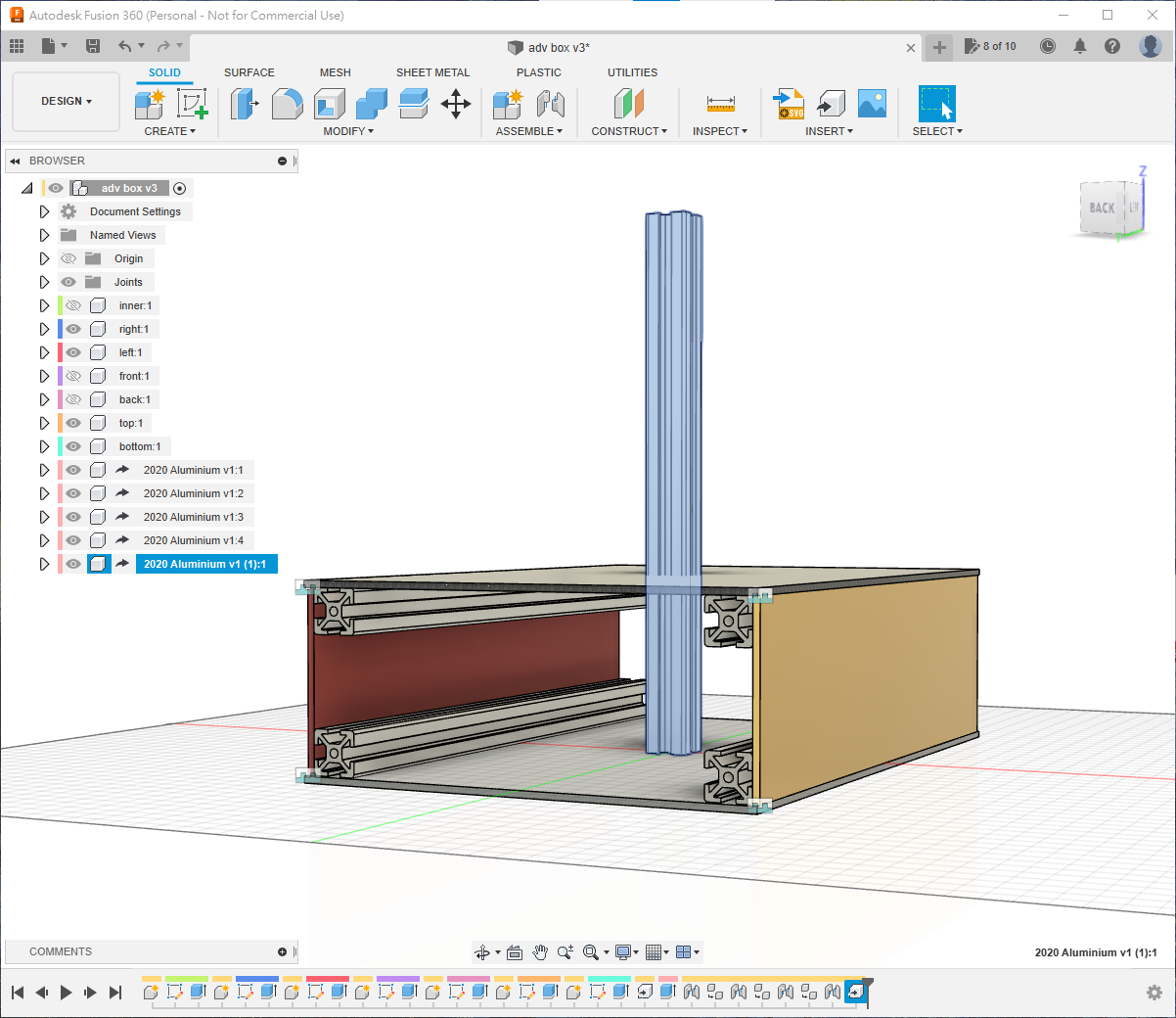
- 使用 hotkey
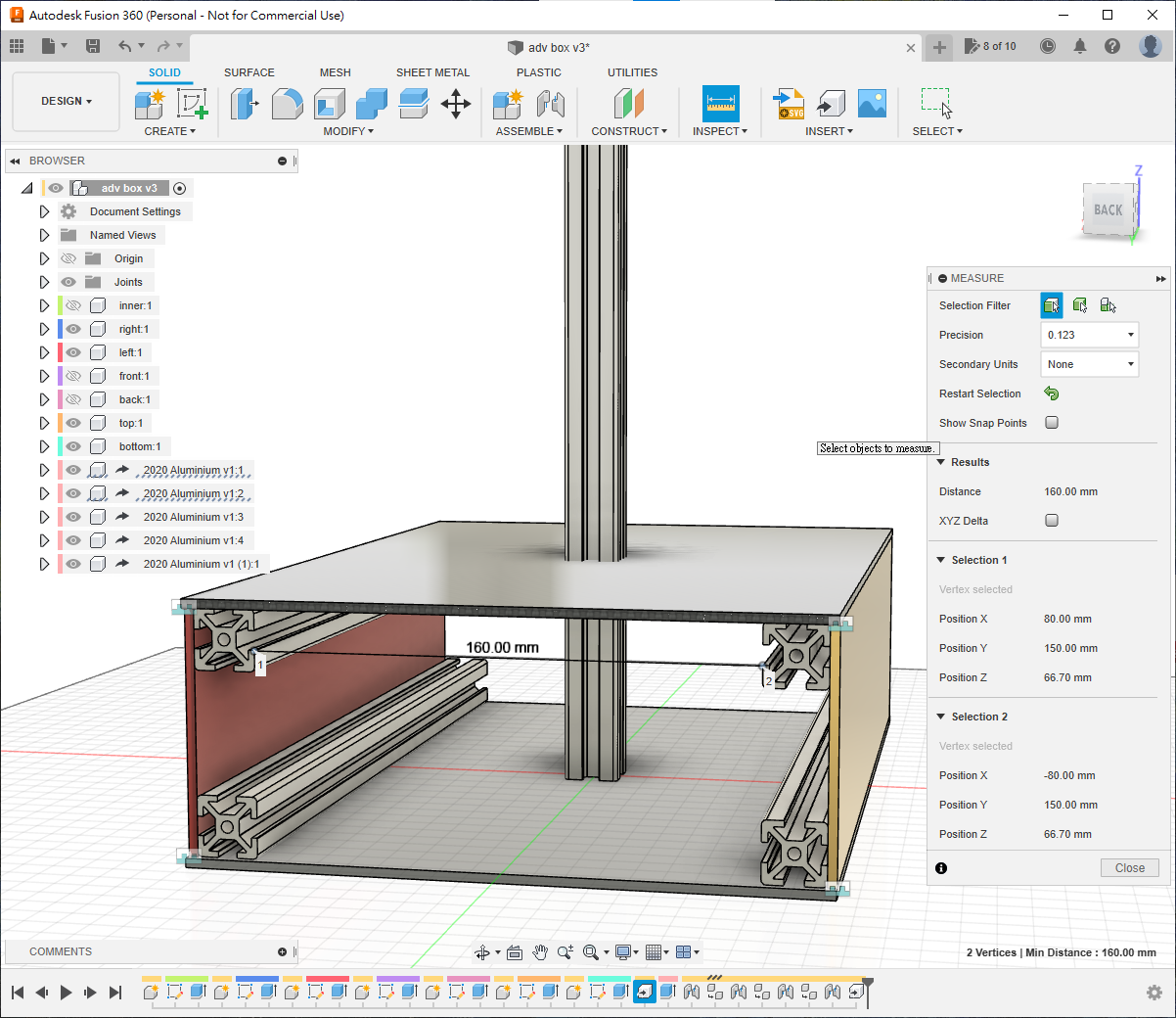
I來量度- 因鋁條兩邊的寬度,尺寸需要減去鋁條寬度
- 原本
200mm的盒子寬度減去兩條鋁條,尺寸為160mm - 因此
250mm的鋁條今次要減去90mm
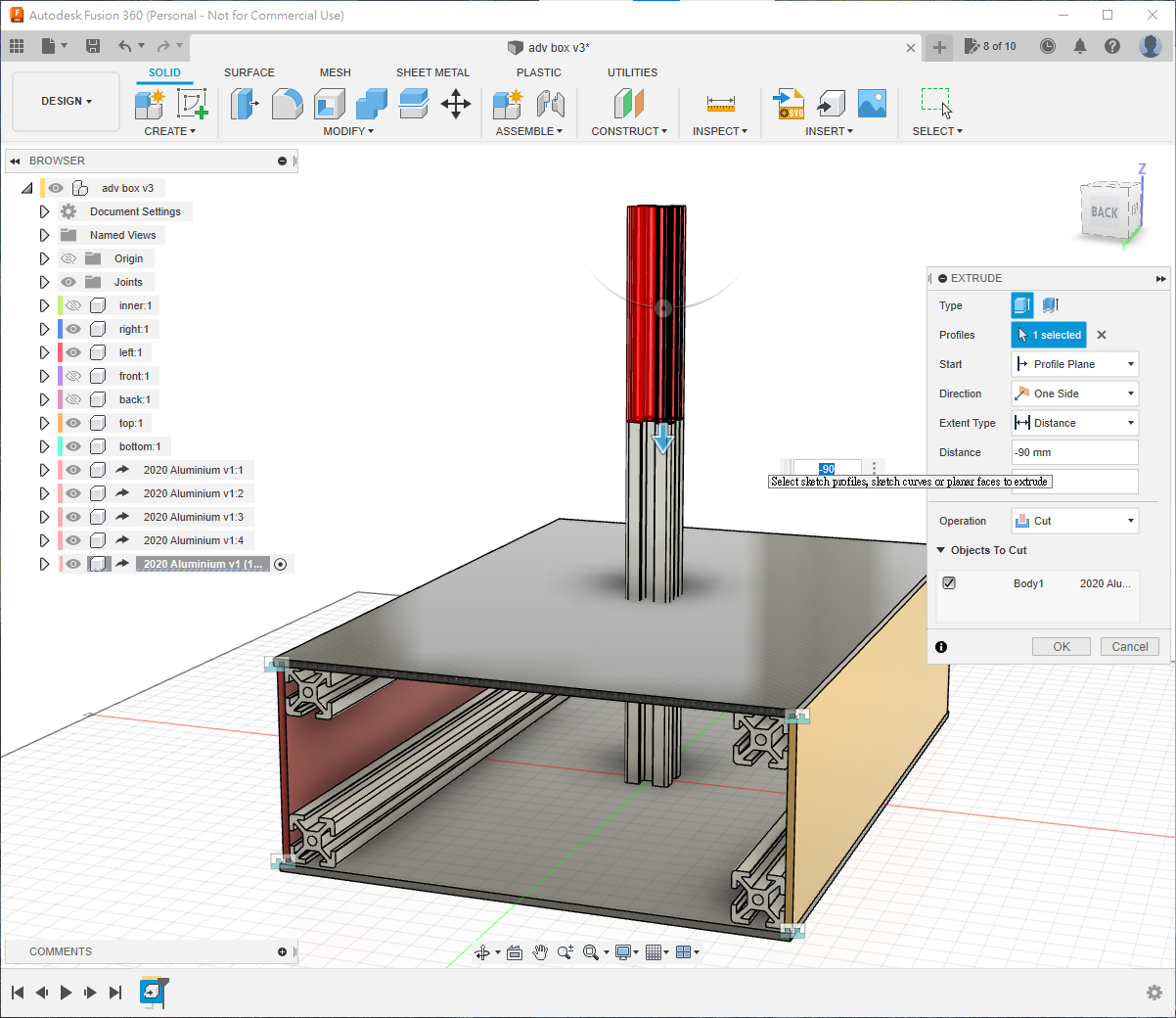
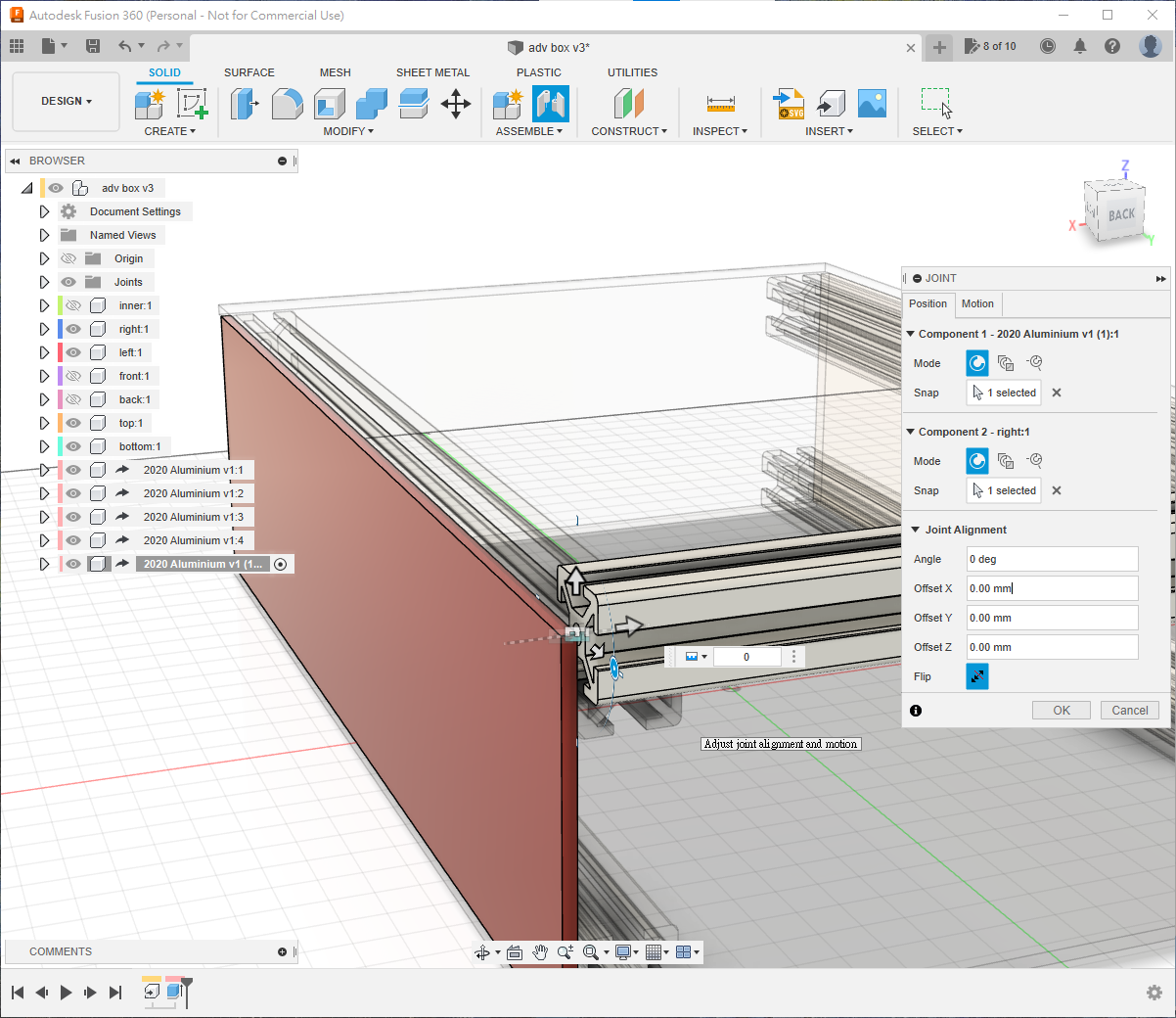
- 鋁條的圓弧邊緣沒有中心線,所以很難用它們來連接
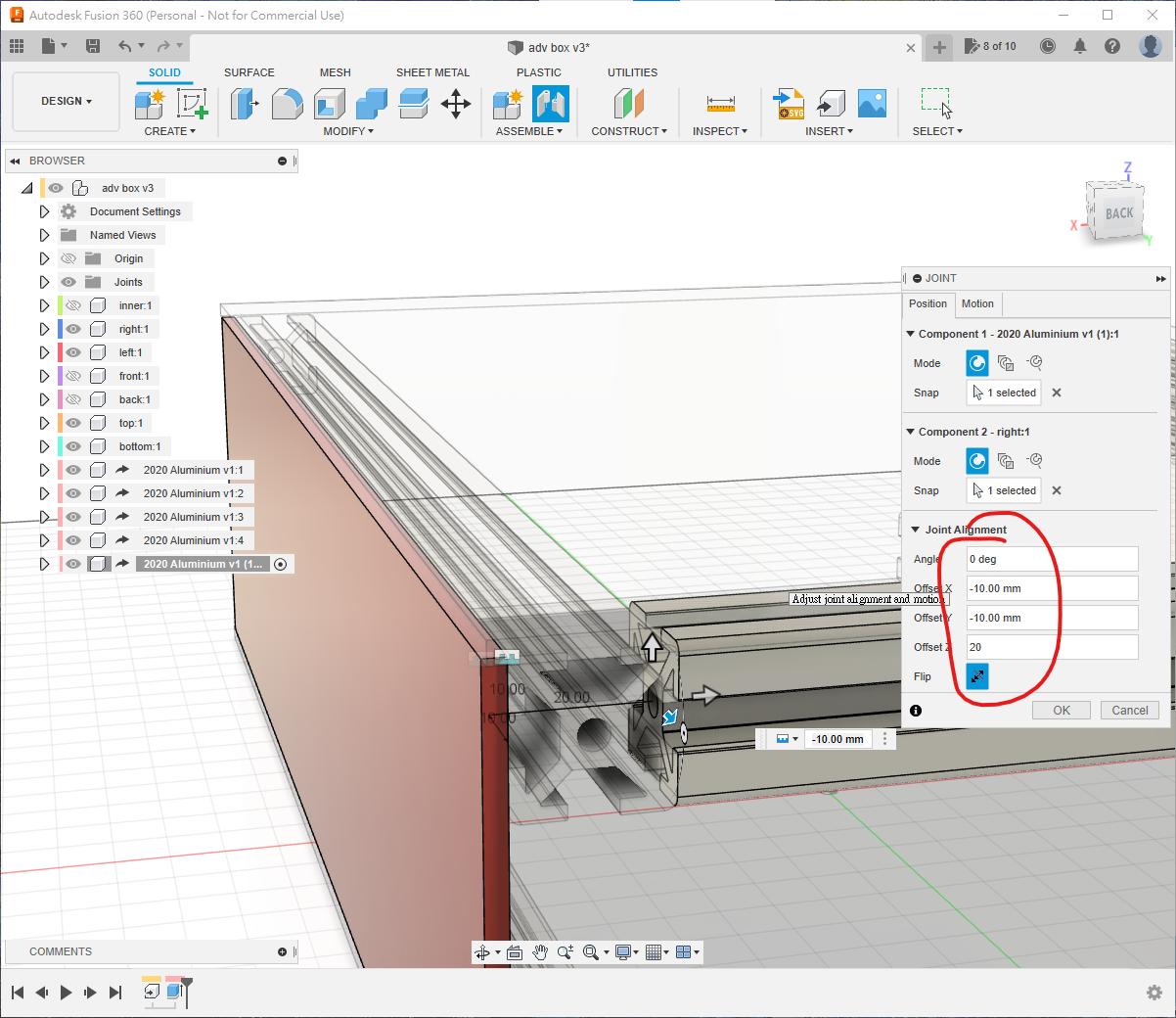
- 使用鋁條中心的孔,join
right膠板的角 - 在右邊的 offset 中:
- offset X 為
-10mm - offset Y 為
-10mm - offset Z 為
20mm
- offset X 為
- 視乎組合時的次序和方向,XY 和正負可能跟原文有所不同
- 使用鋁條中心的孔,join
💡TIP
確保將小黑點褪回最上層
- 點選剛剛的
component- 使用
ctrl-C複製,使用ctrl-V貼上
- 使用
- 跟之前的步驟一樣
- 複製 4 份,joint 4 次就可以了
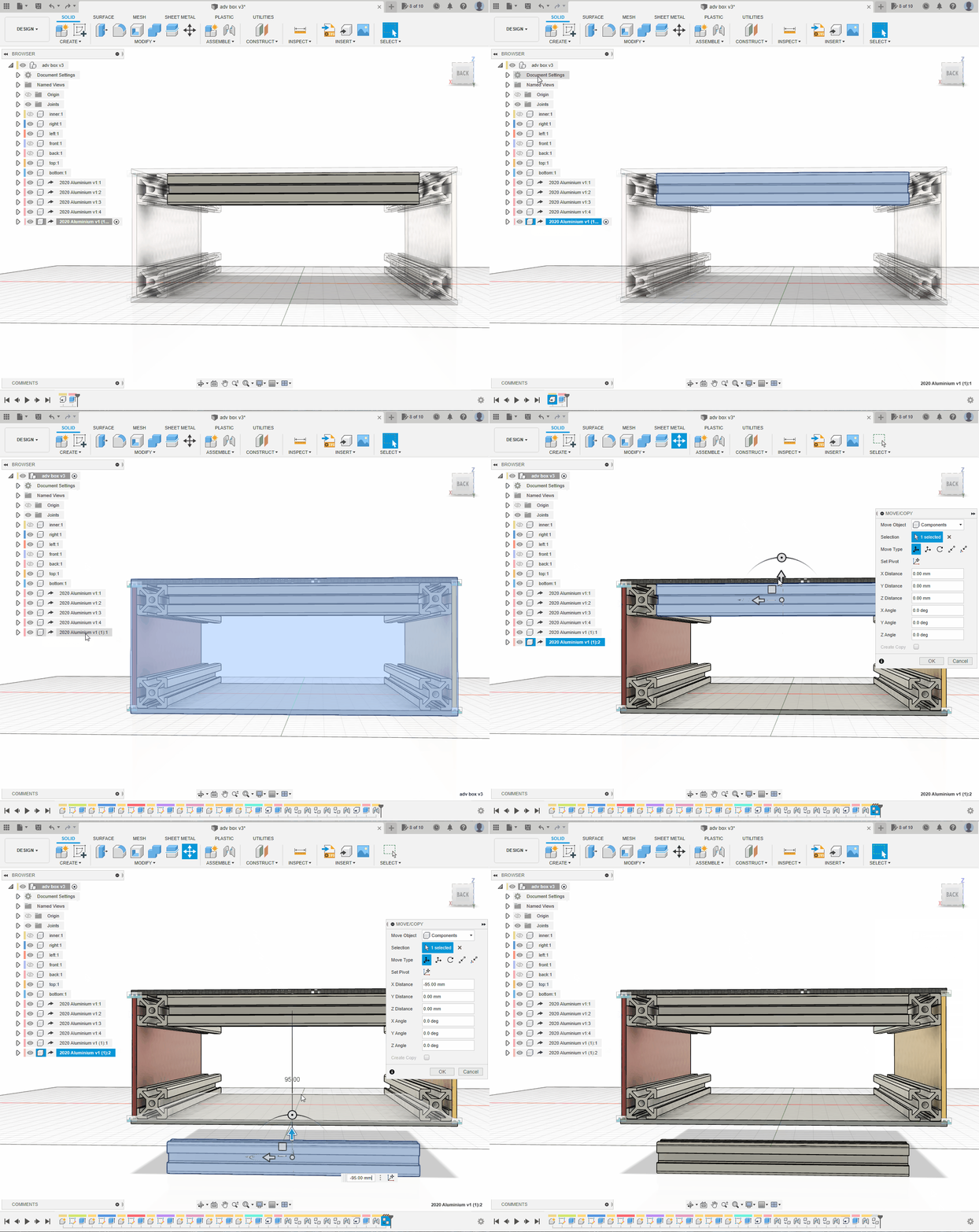
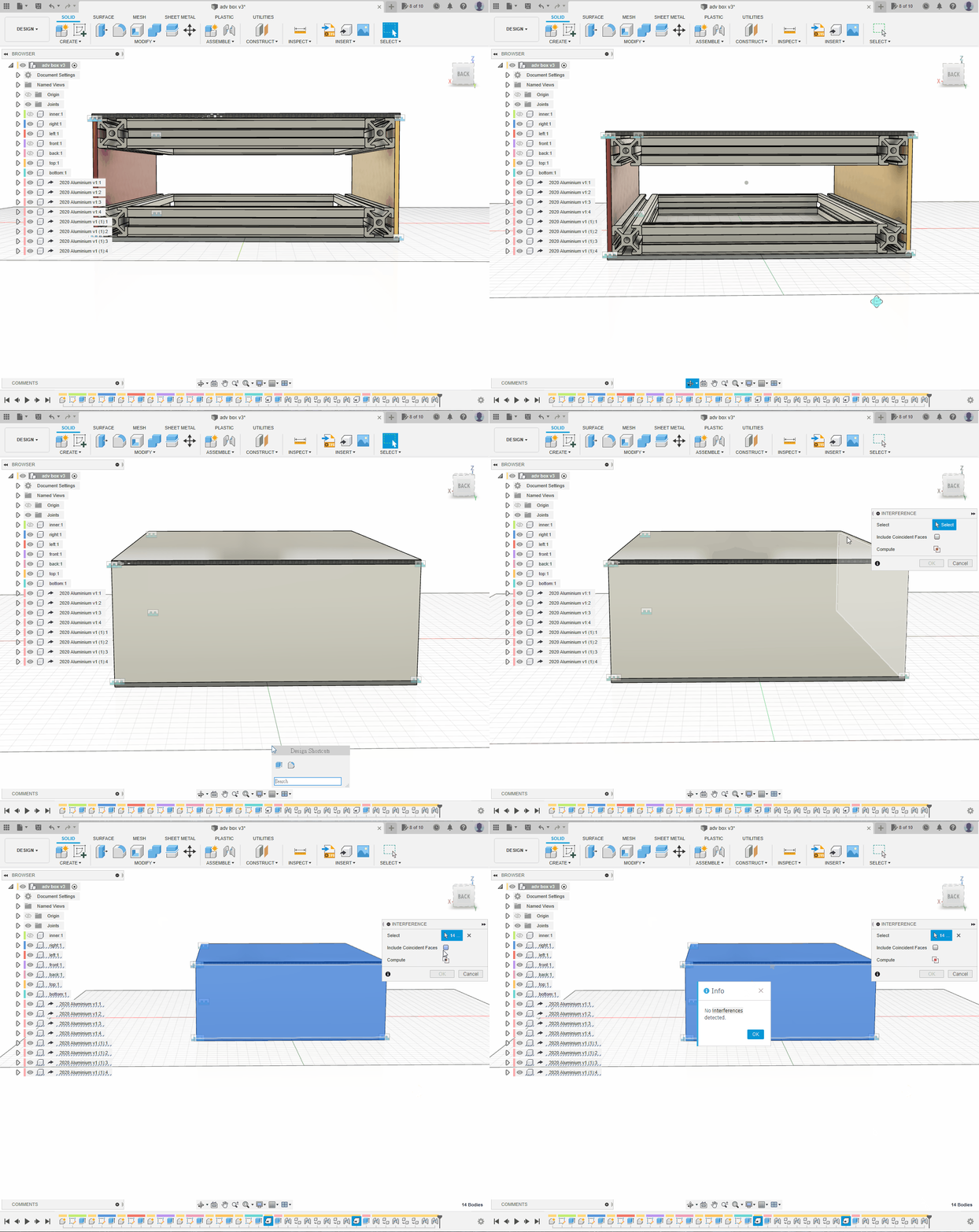
- 複製和組合好後
- 將之前隱藏了的
component都顯示出來 - 使用
interference指令- 確認所有零部件有否因組合錯誤而不小心重疊
- 將之前隱藏了的
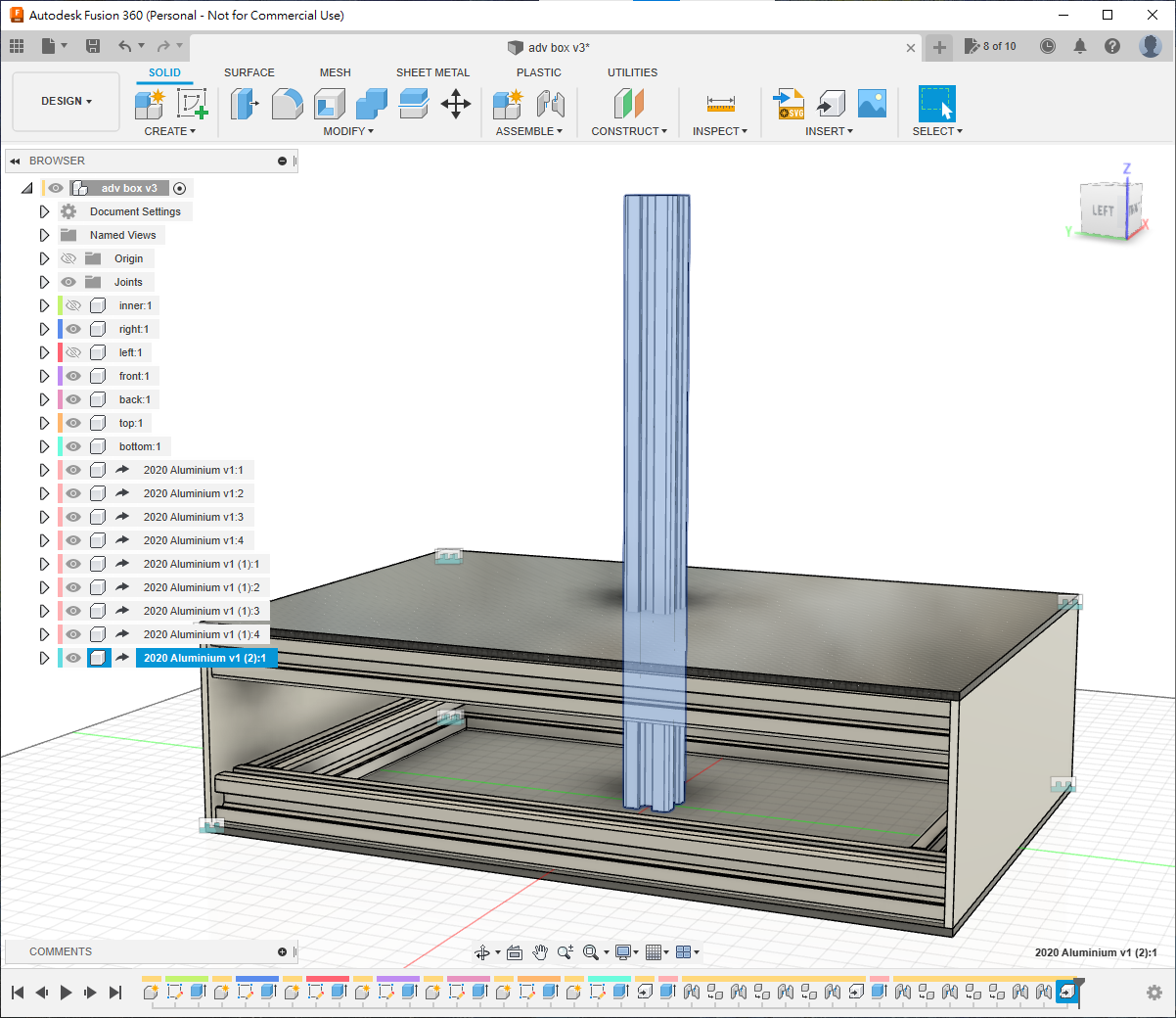
繪製鋁架(高)
- 使用
Insert Derive功能- 導入第三款的鋁支架
- 作為
componentderive 入檔案中
- 使用快捷鍵
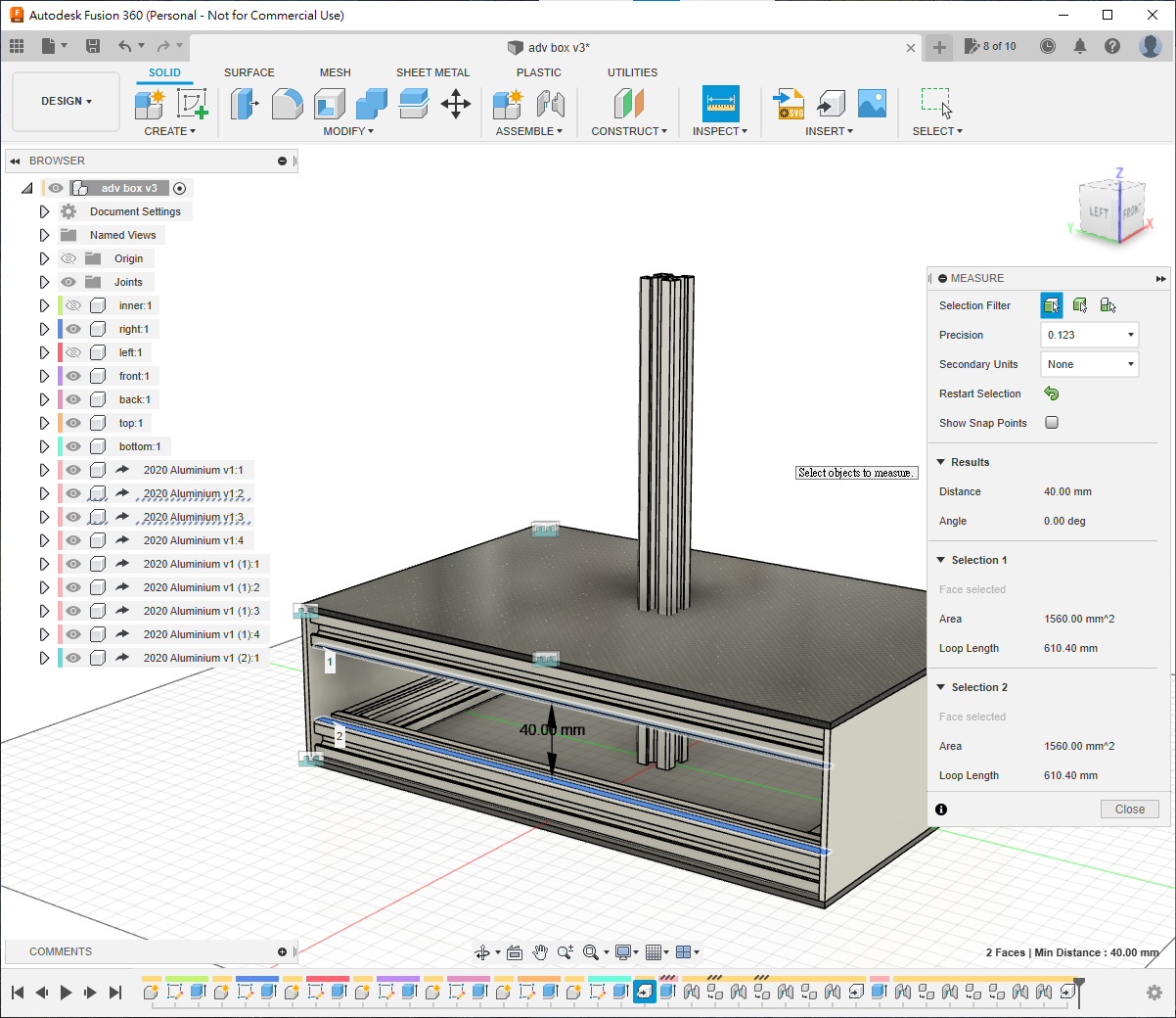
I- 量度盒子內部
80mm的高 - 減去兩支支架後,剩餘
40mm - 因此,
250mm的支架需要減去210mm
- 量度盒子內部
💡TIP
將小黑點選至鋁條
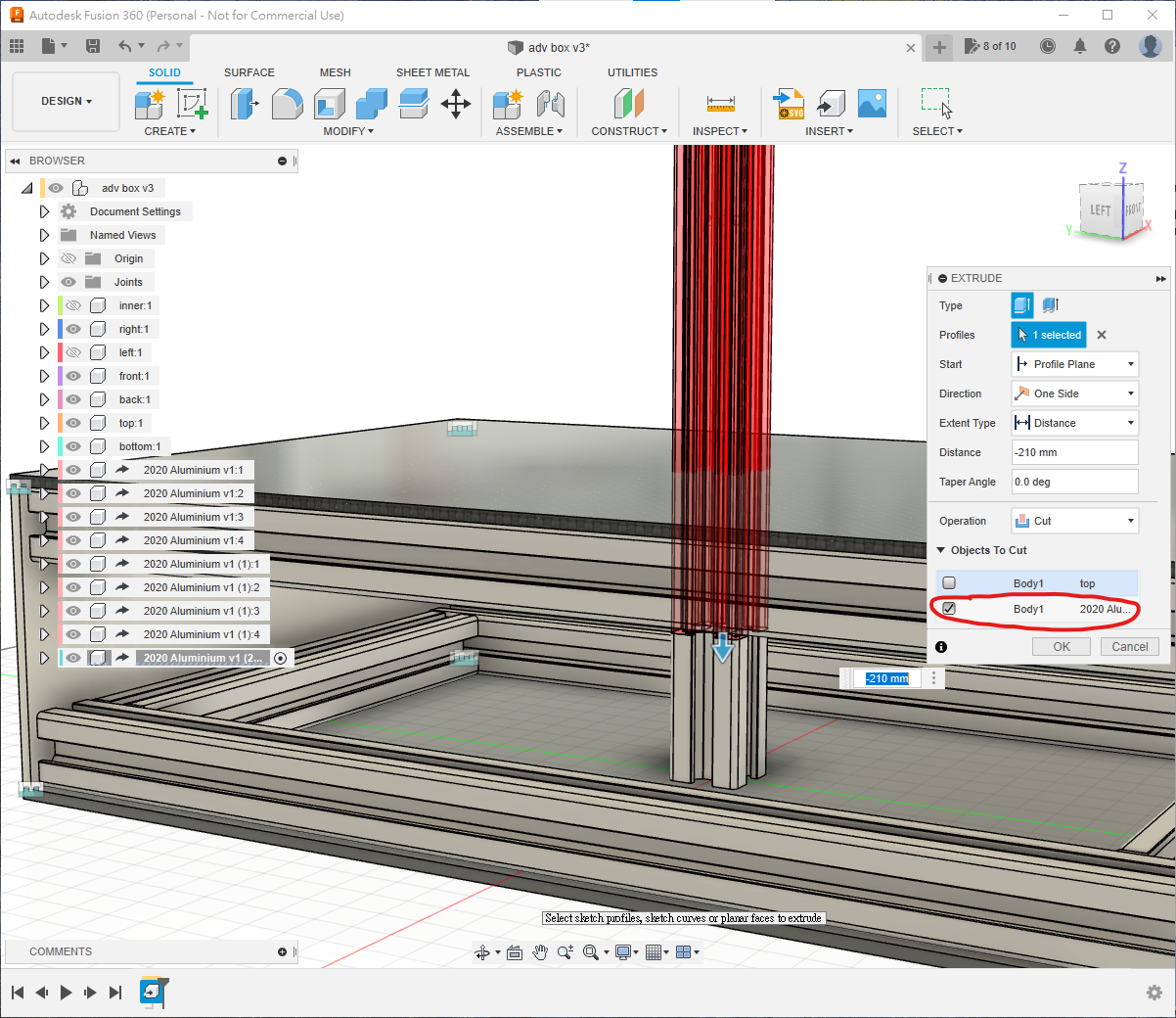
- 使用快捷鍵
E減去210mm - 如果發現其他東西也一起被減去,可以開啟
Object to Cut選項- 只點選現在的
component - 或者先隱藏其他
component,減完後再重新顯示出來
- 只點選現在的
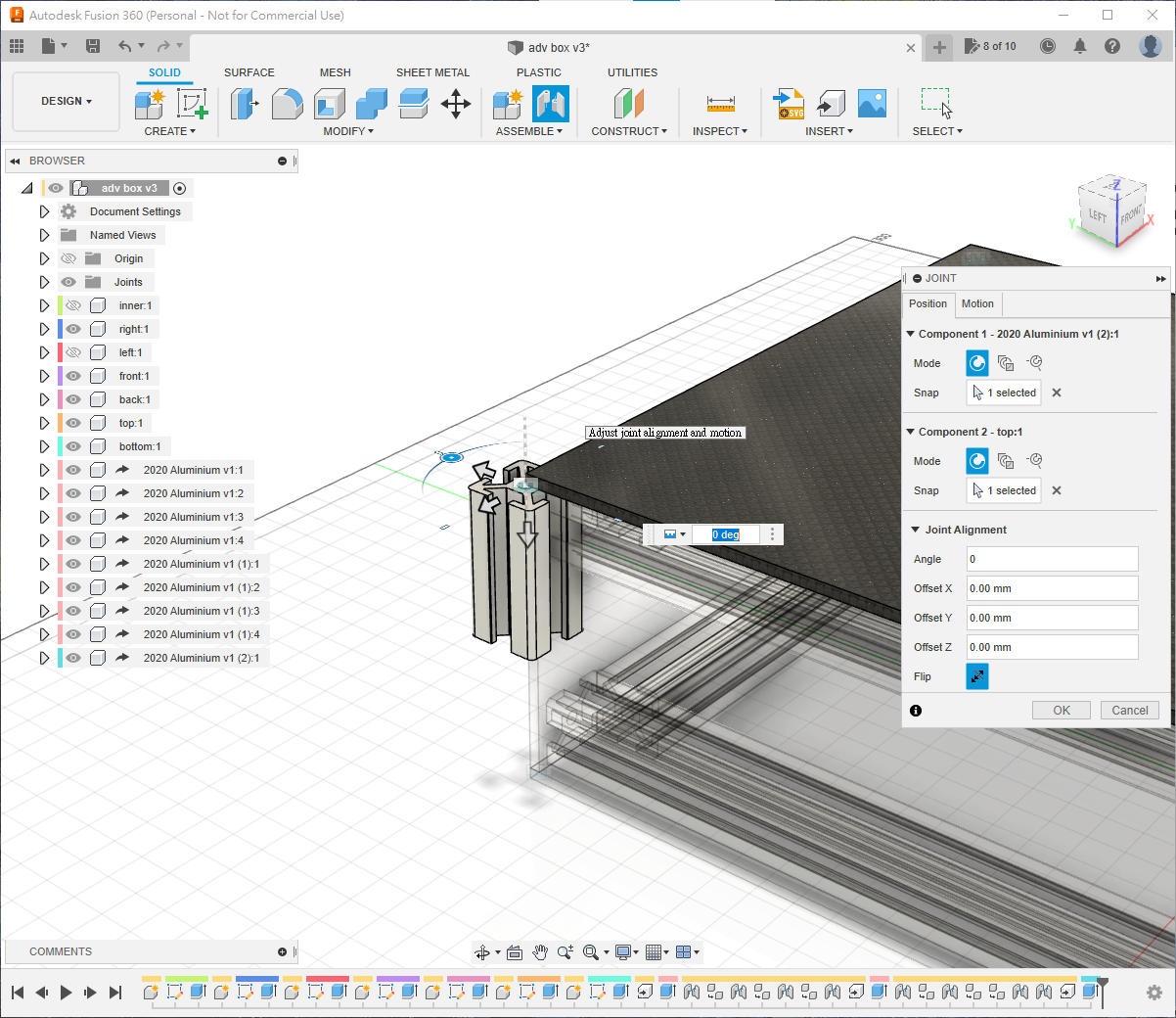
- 將鋁條組合到
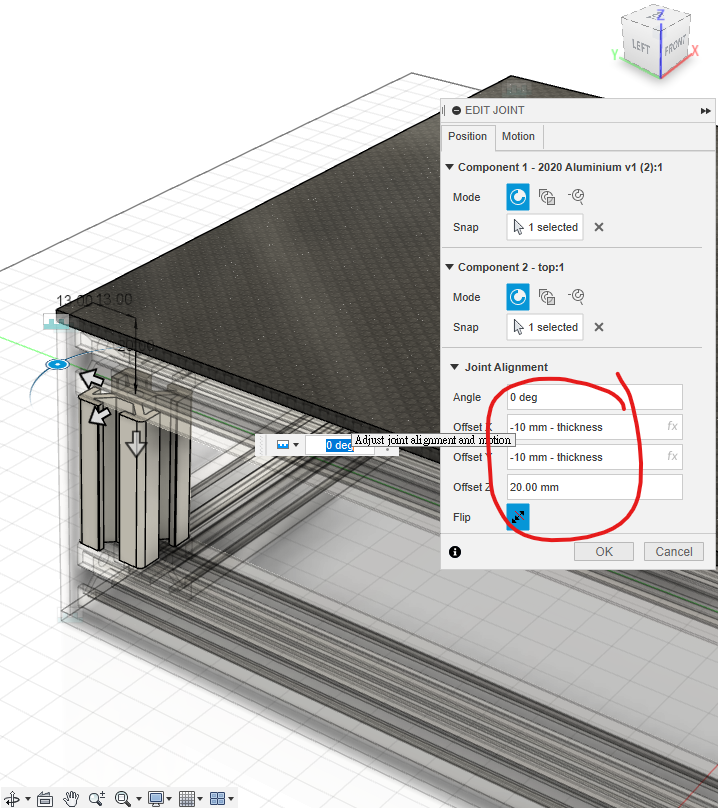
top的膠板底部- 選擇
offset,尺寸如右圖
- 選擇
- 複製貼上和重複步驟4次後
- 將12條鋁條都製作和組合好
- 開啟隱藏的
component- 將它們都顯示出來
- 使用
Interference指令- 檢查所有零部件是否因組合錯誤而不小心重疊
最後組合和開孔
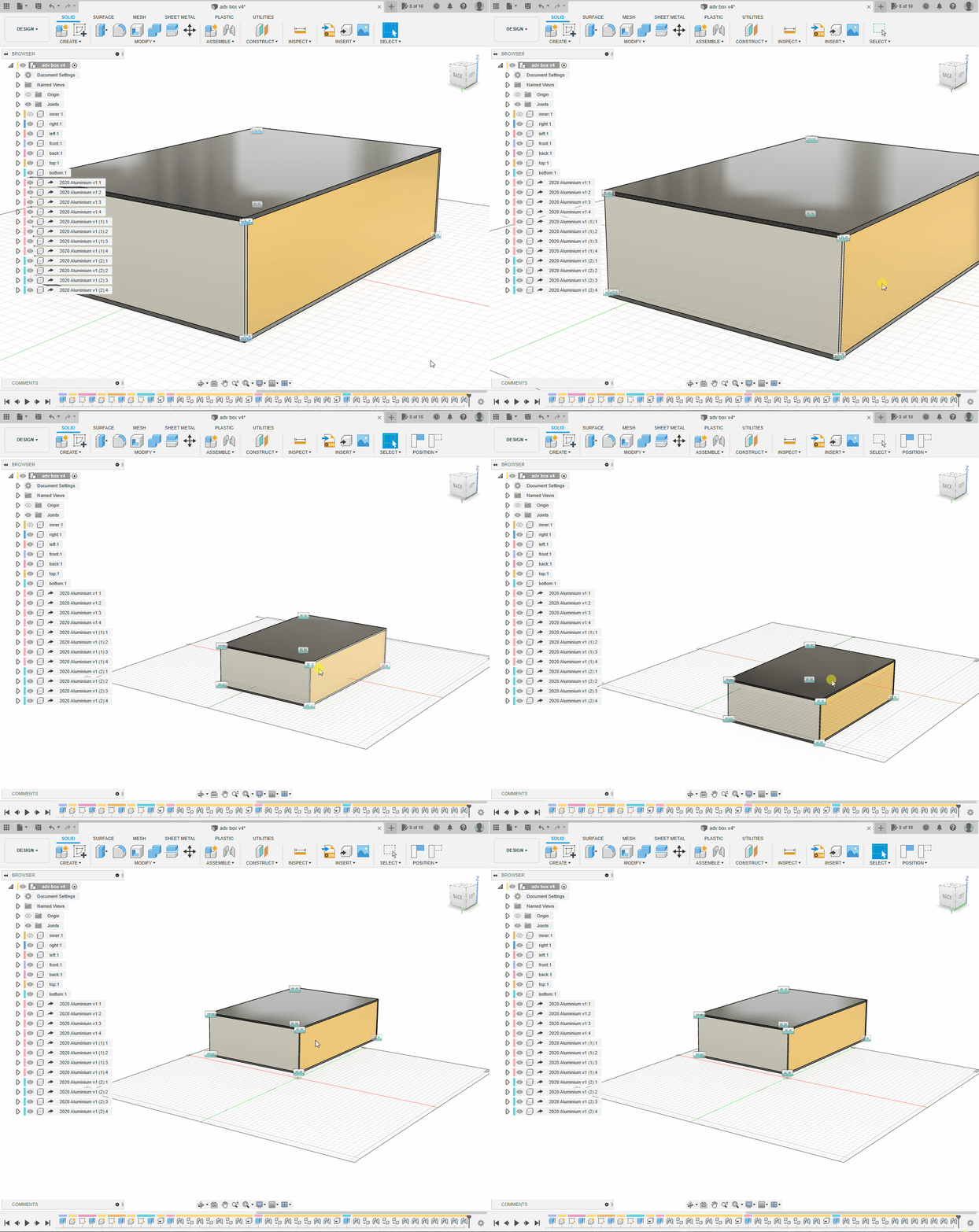
最後組合
- 完成上面的步驟後,確認沒有問題
- 拖動盒子,確認哪些板末已經完全組合
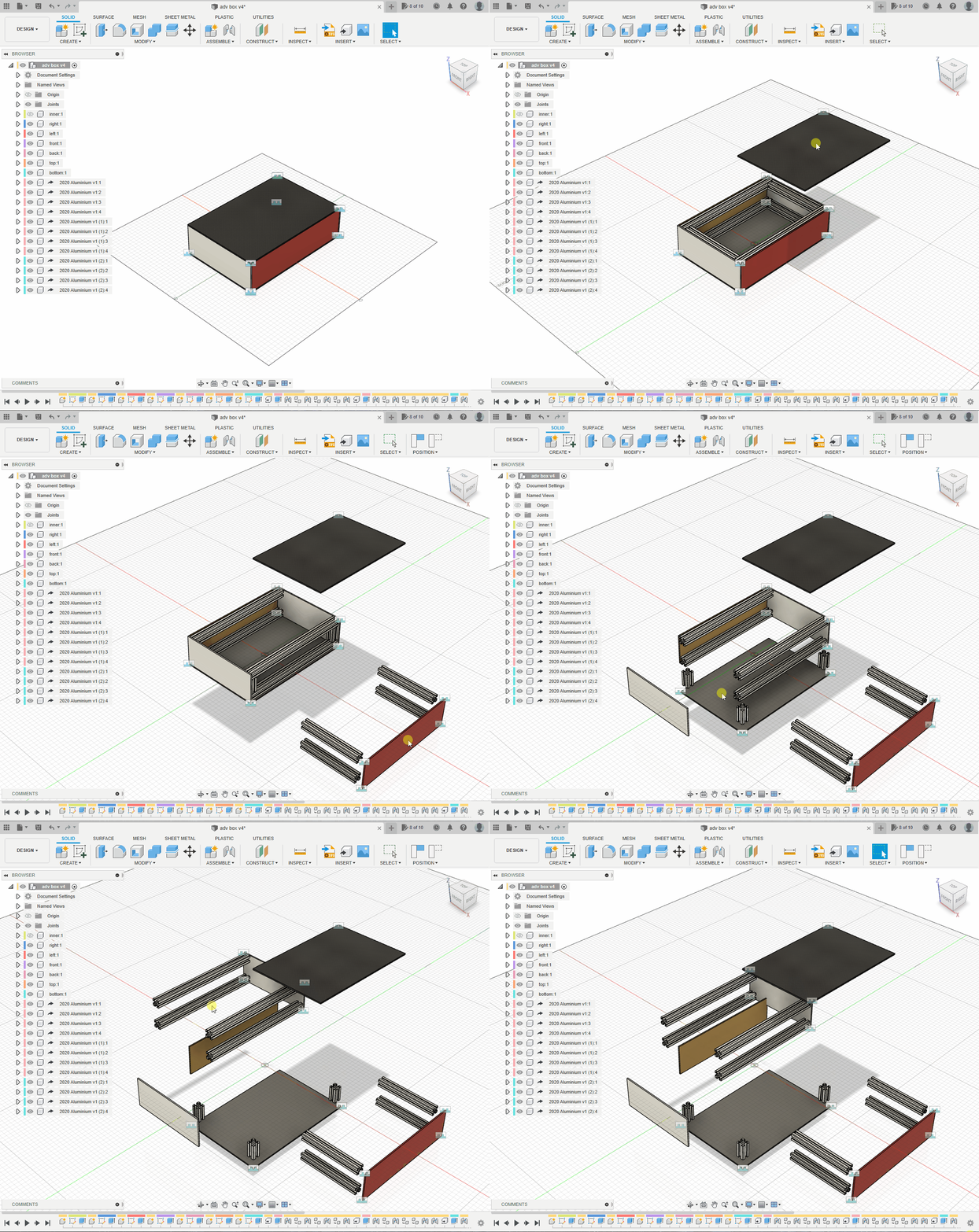
- 使用 hotkey
J來組合起來- 記得不要組合到鋁條,要將膠板和膠板的角組合起來
- 如果對位時十分困難
- 可以在組合時,指著特定的面
- 之後按著
ctrl鍵,就能鎖在該面上
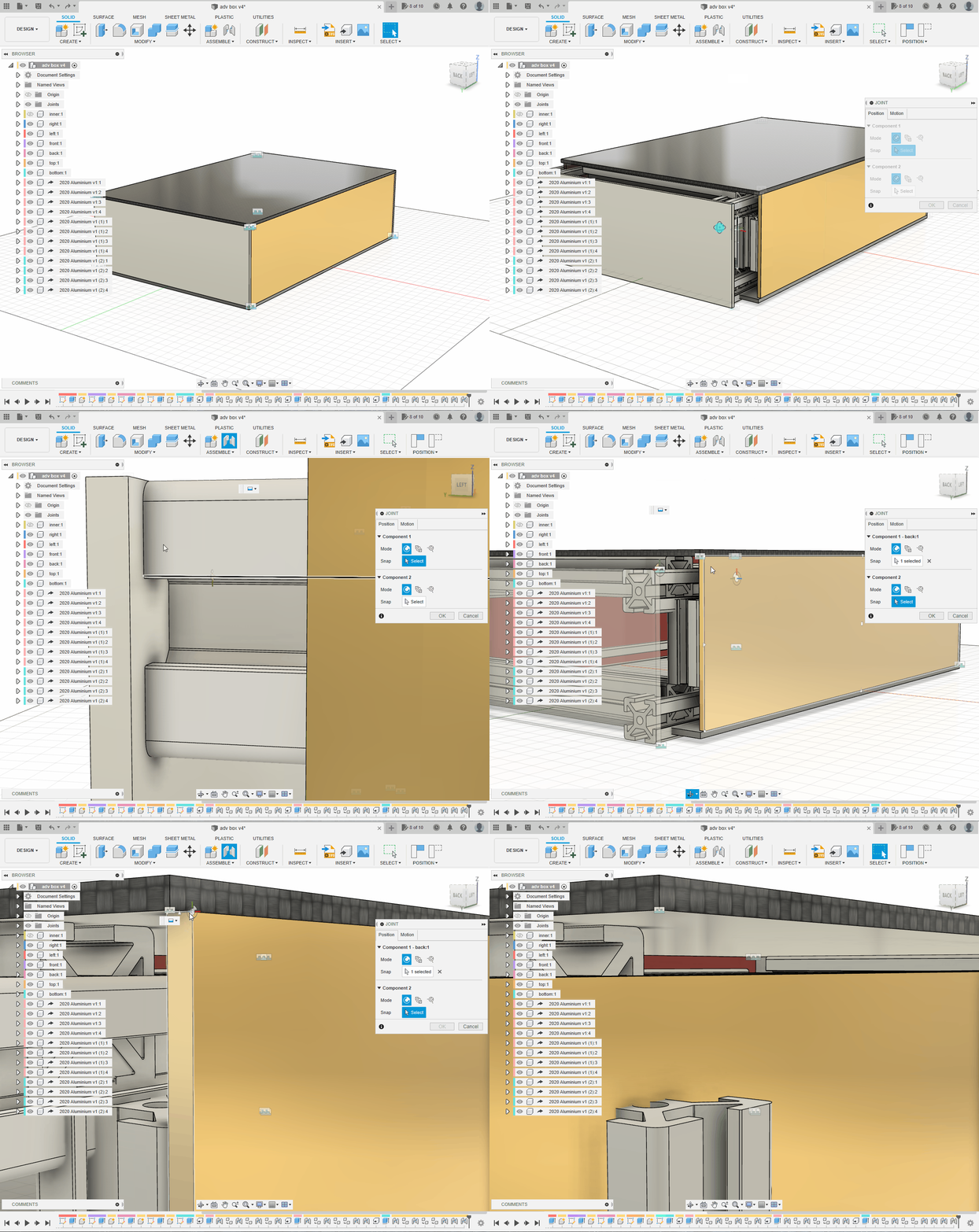
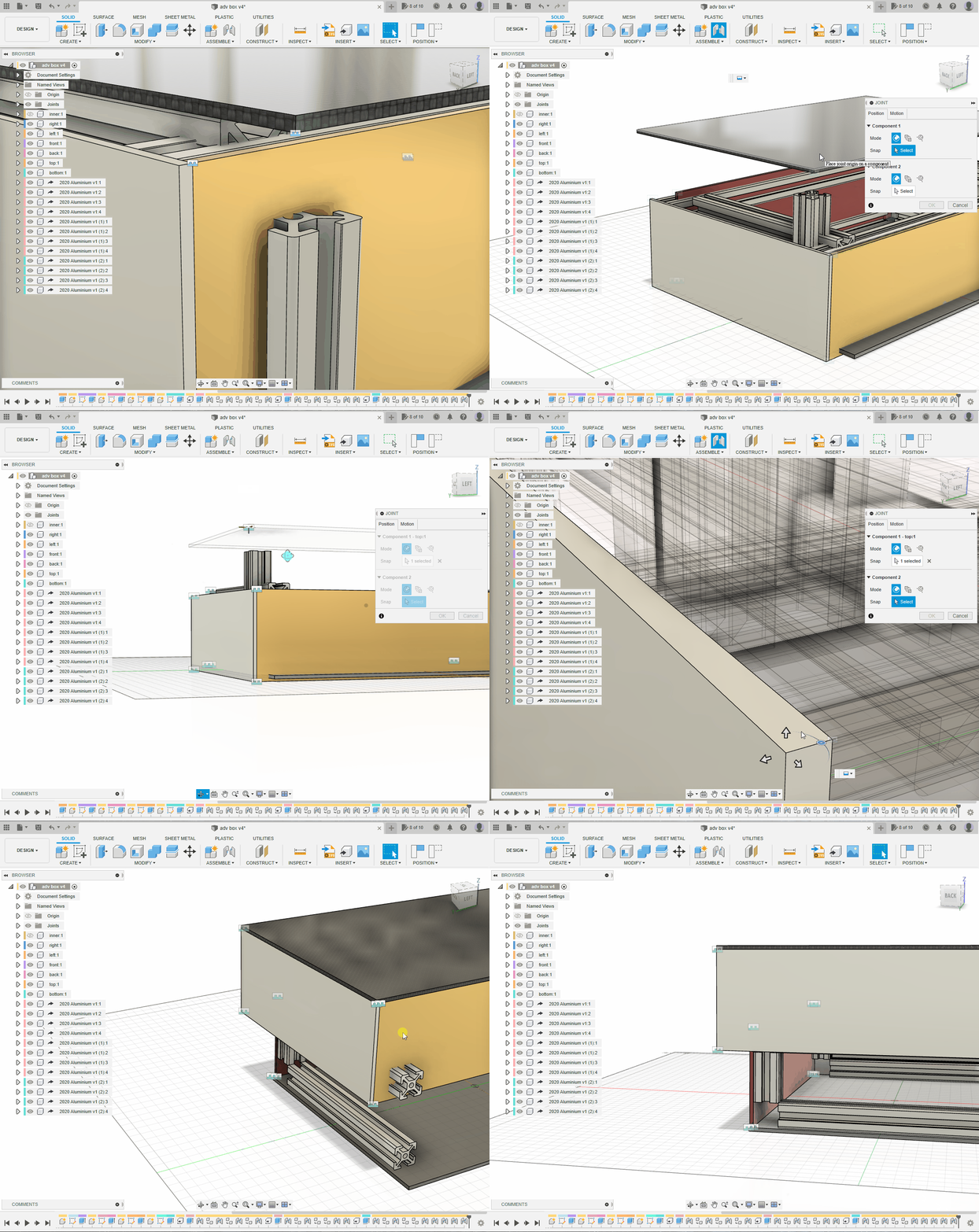
- 完成後再拖動一下, 確保全部的膠板和鋁條都完整組合起來
開孔
💡TIP
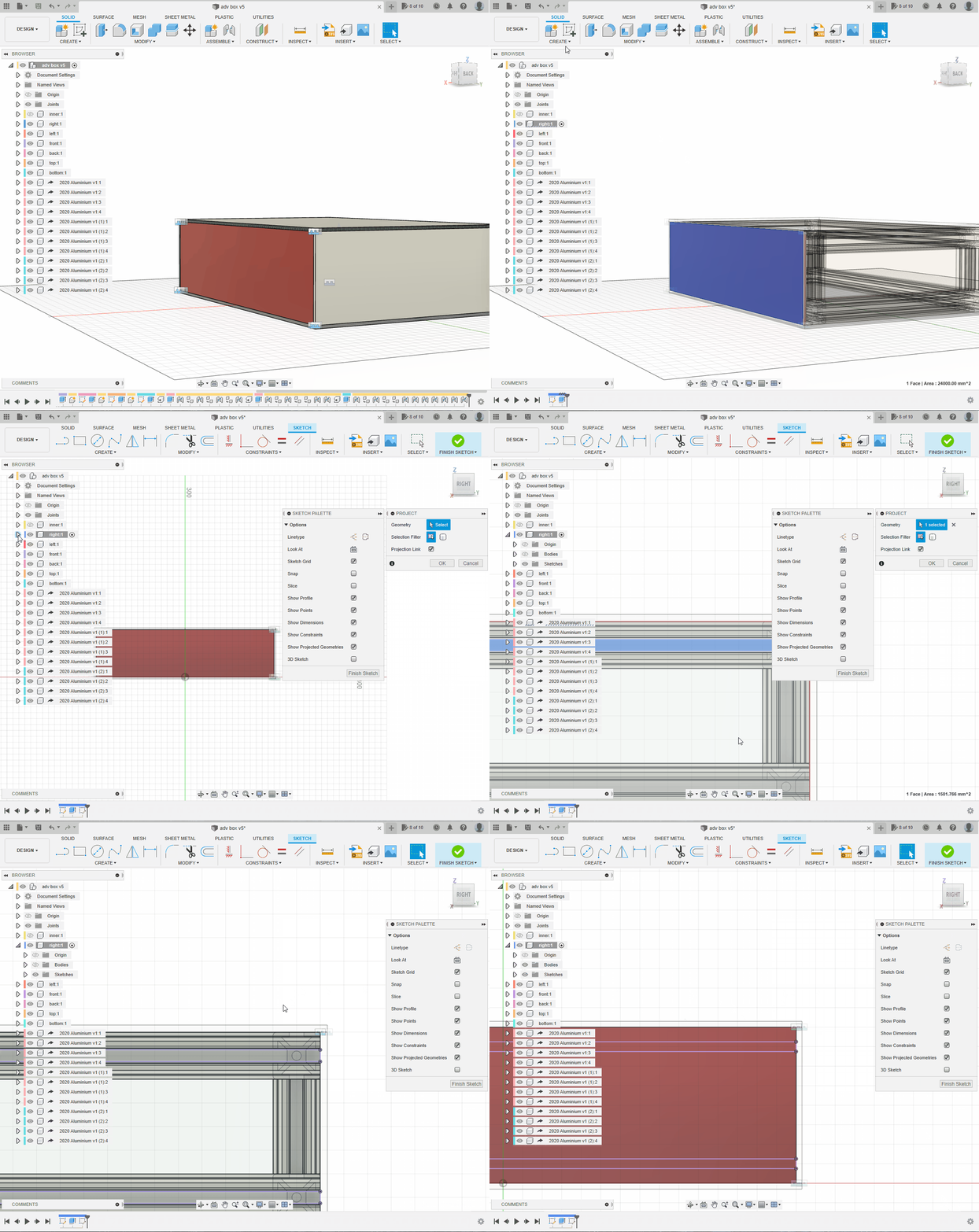
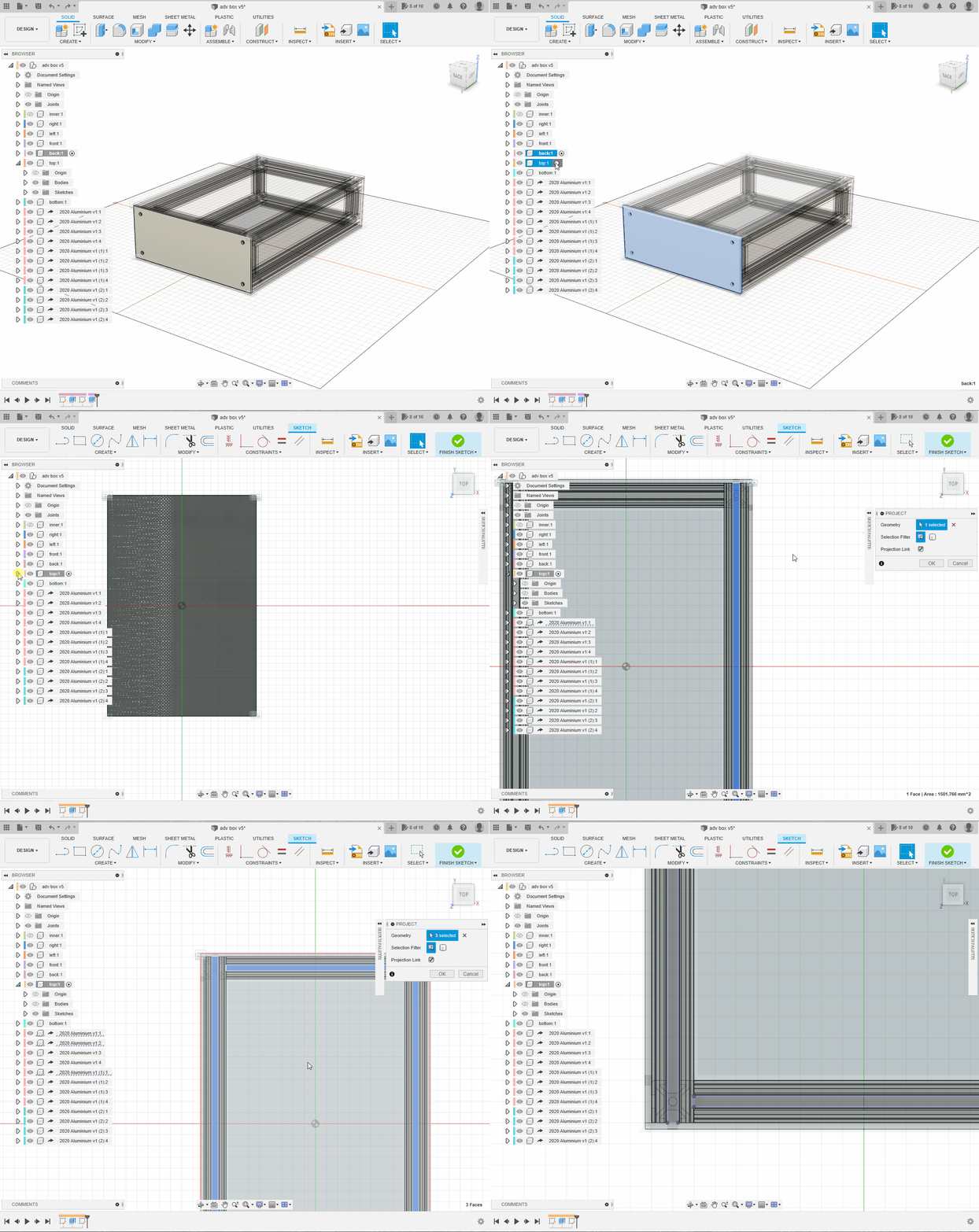
選取小黑點到 right 旁
- 在表面上開一個
new sketch - 先將
right的body隱藏起來 - 使用 快捷鍵
P將鋁條的槽投影到 sketch 上 - 之後再將
body重新顯示
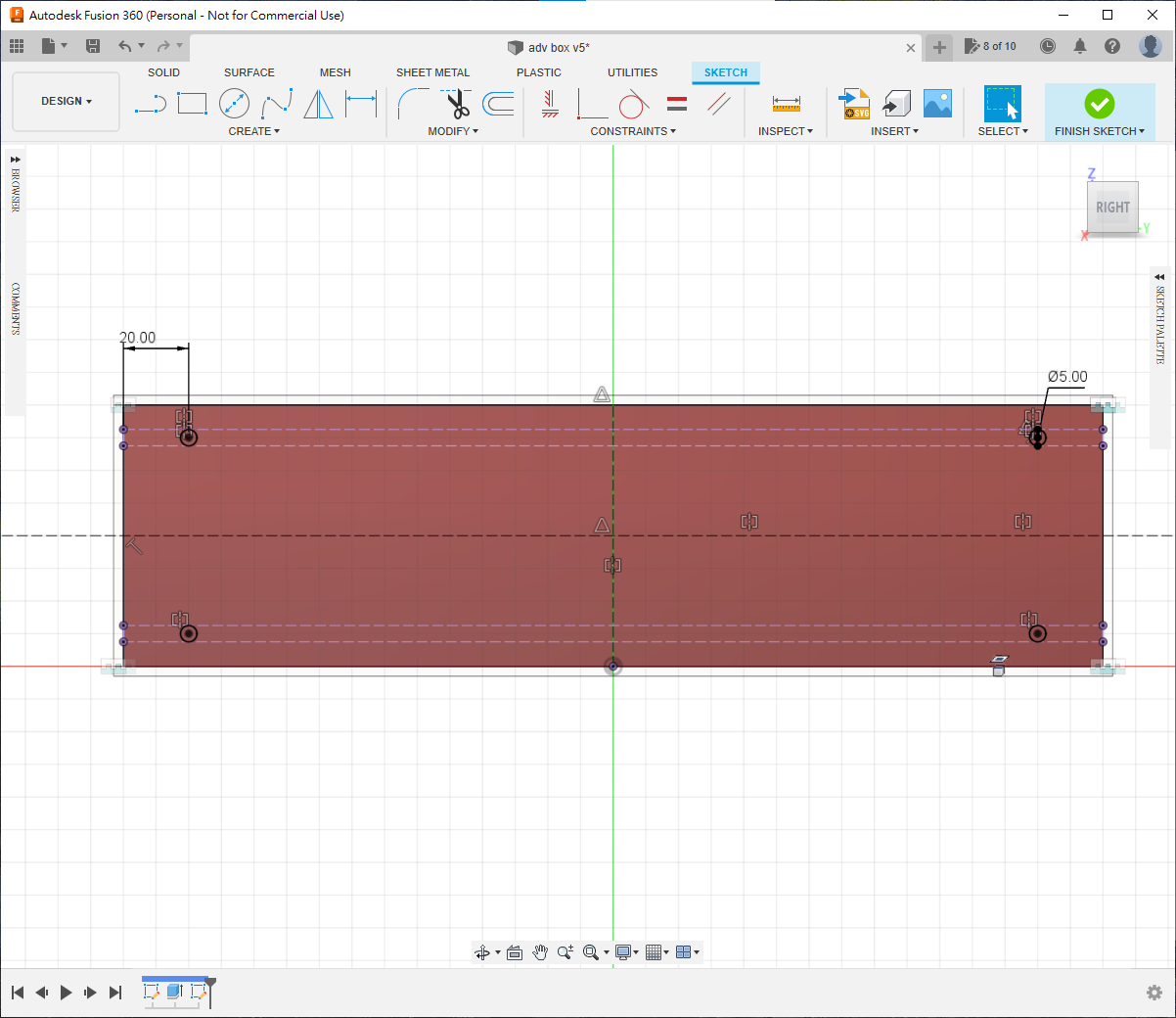
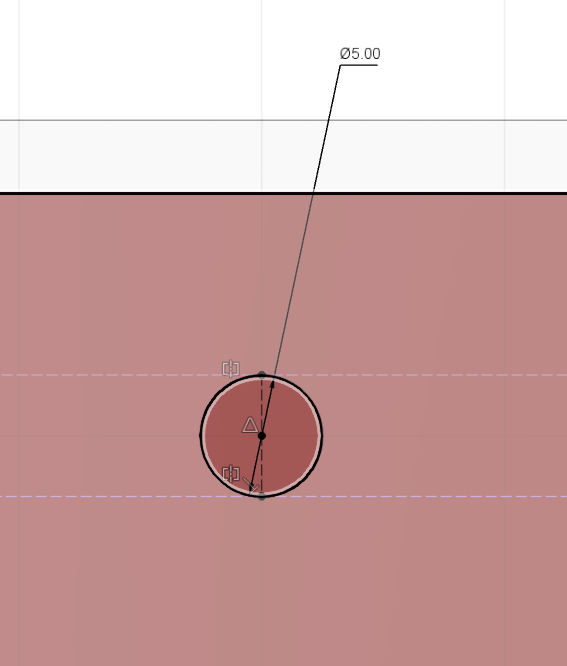
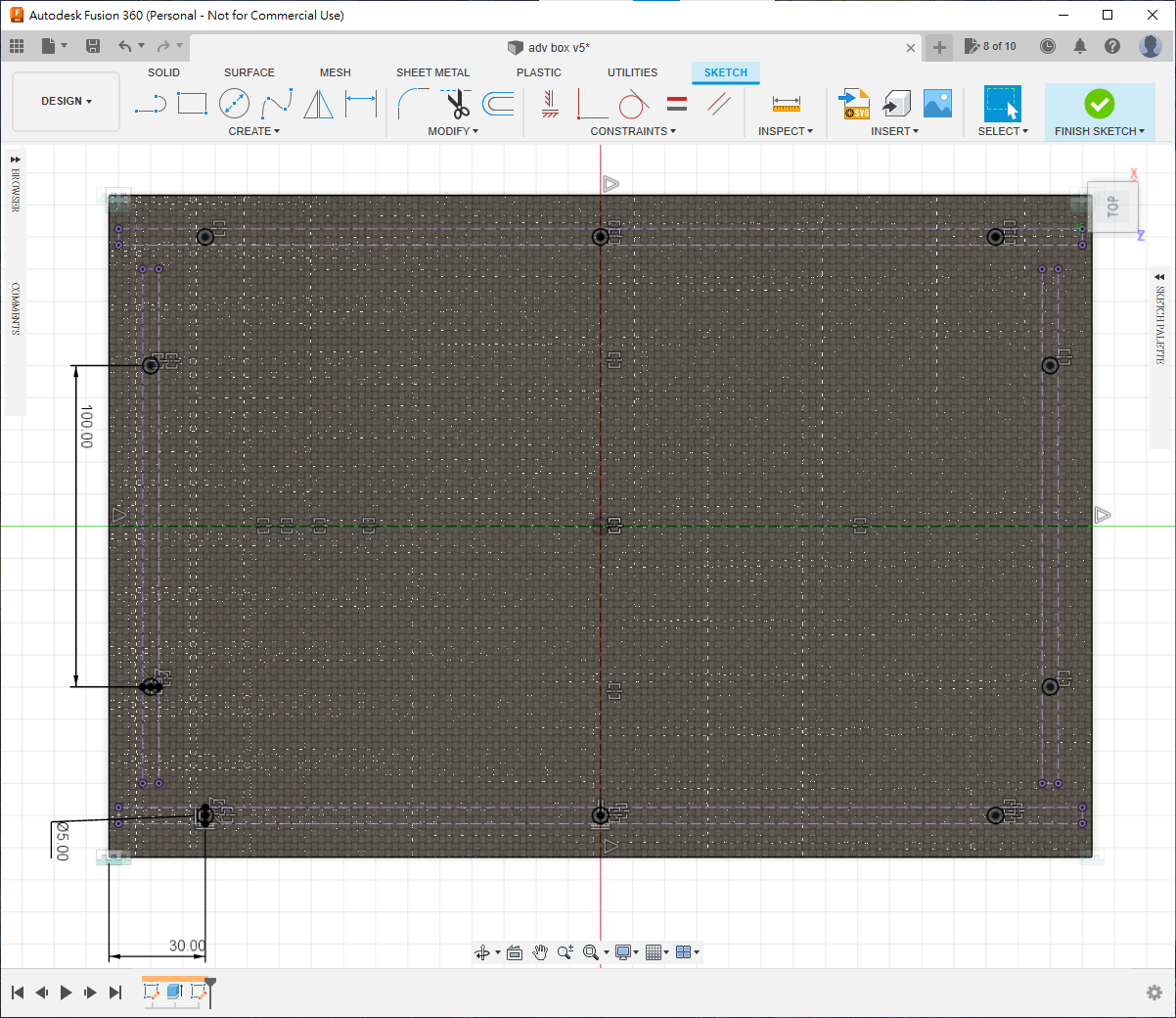
根據圖片開 4 個孔
不必完全跟隨給定的尺寸
如果擔心膠板中間沒有螺絲固定會彎曲
- 可以在中間加多一個螺絲孔
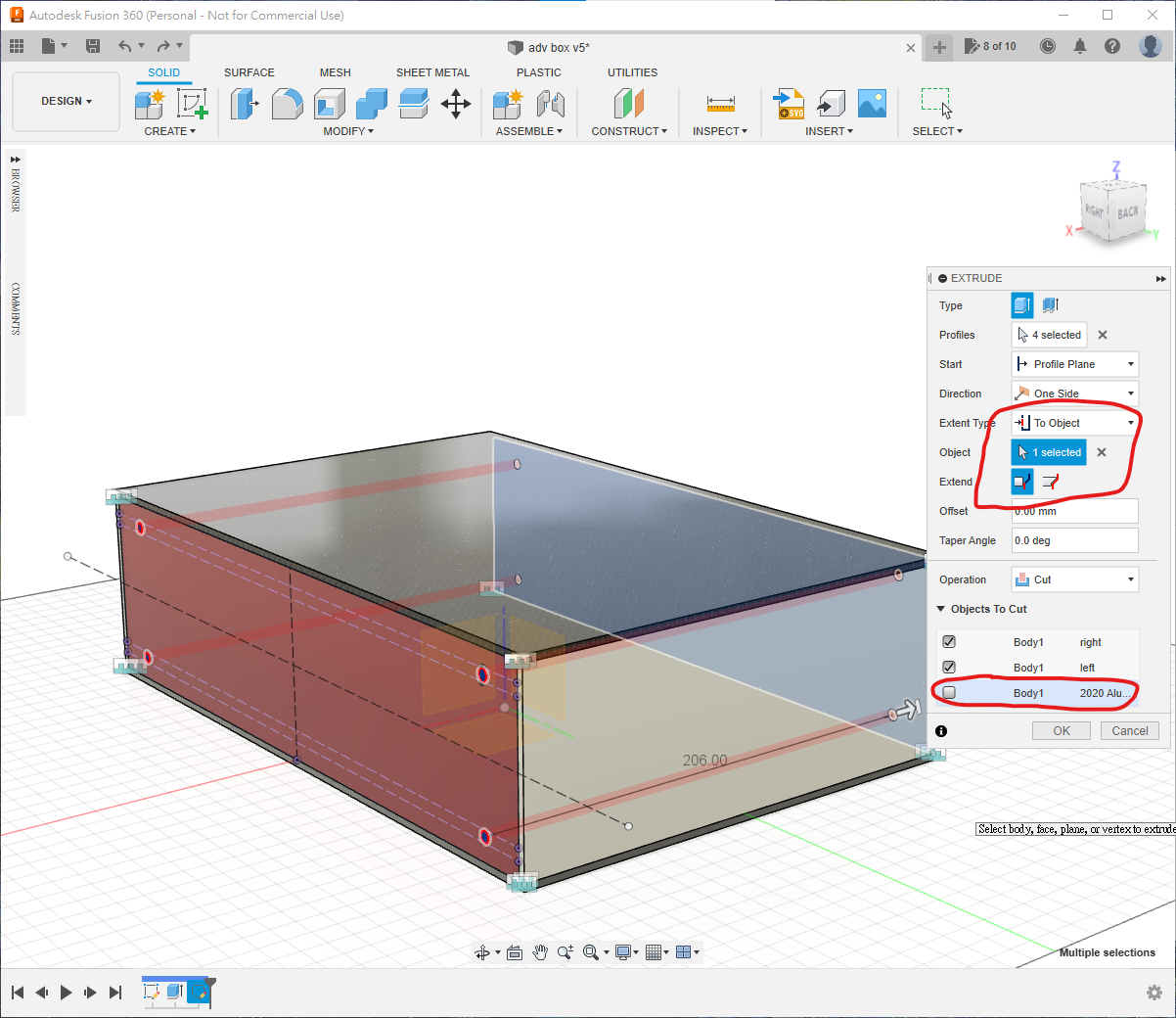
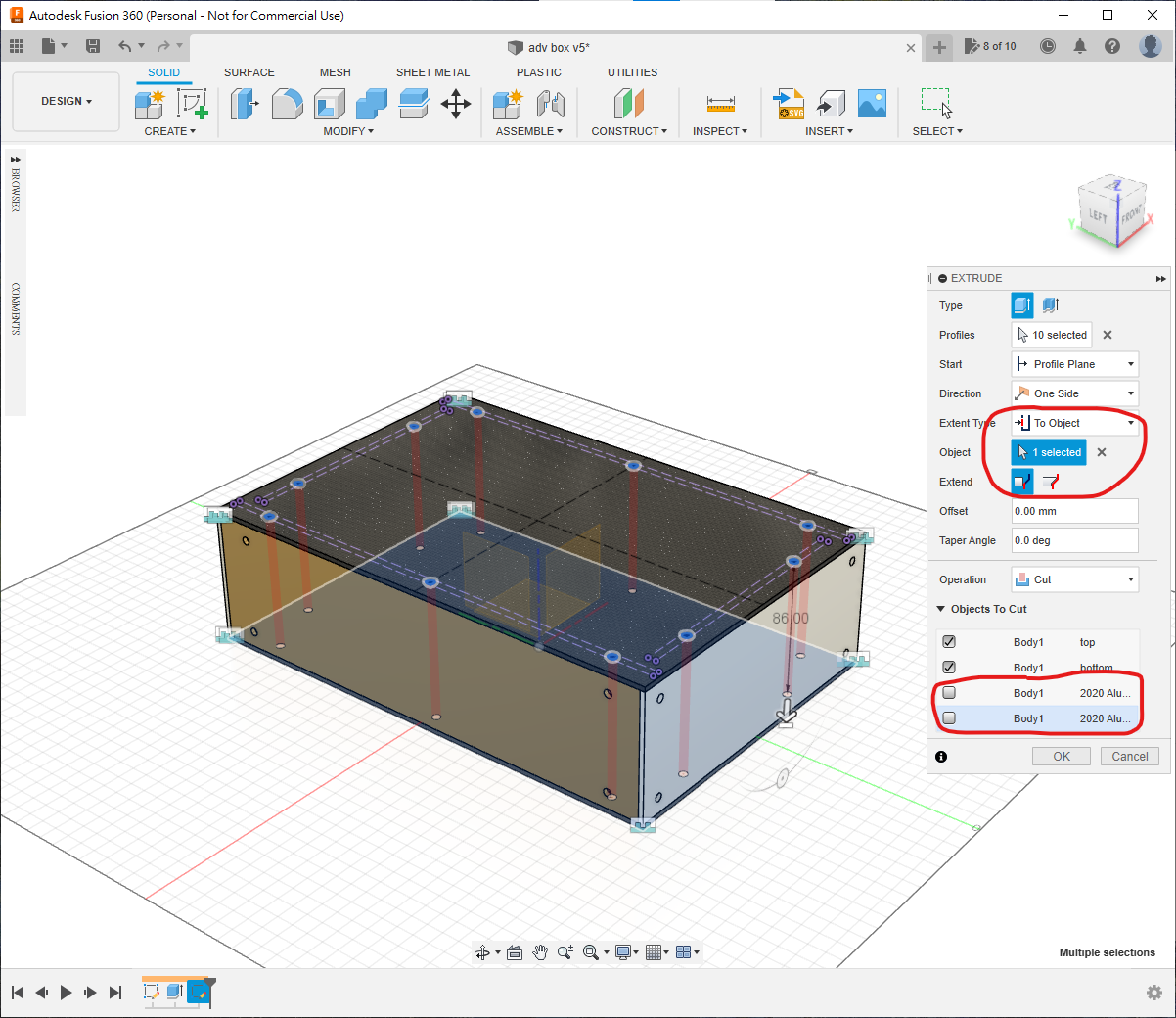
- 之後可以使用 快捷鍵
E來開孔- 選用
To Object點選到另一邊 - 在
Objects to Cut中,只點選right和left- 否則中間的鋁條也會開孔
- 選用
💡TIP
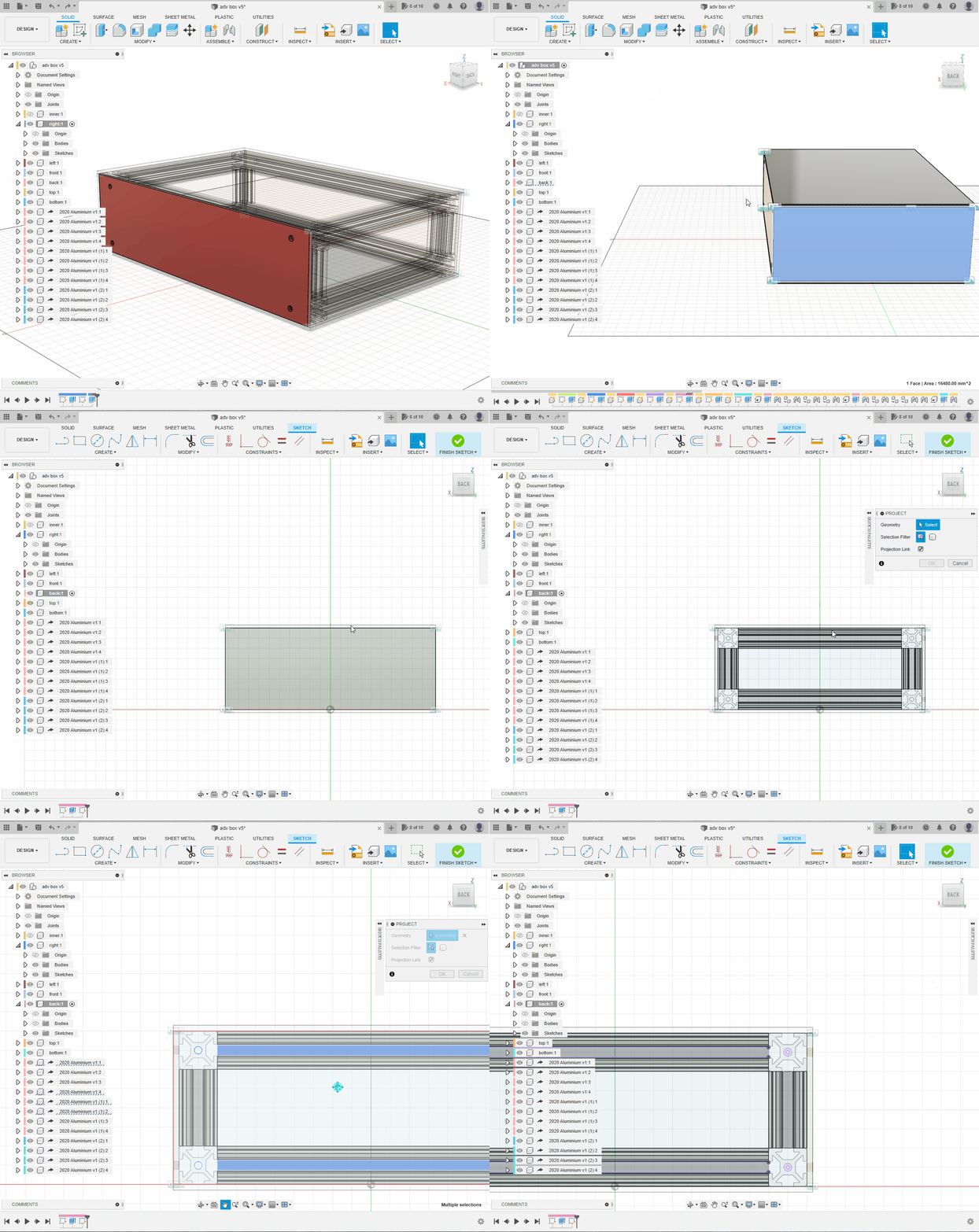
點選 component Back 的小黑點
- 重複之前的步驟
- 在表面上開一個
new sketch - 先隱藏
body - 再
project幾個槽和孔
- 在表面上開一個
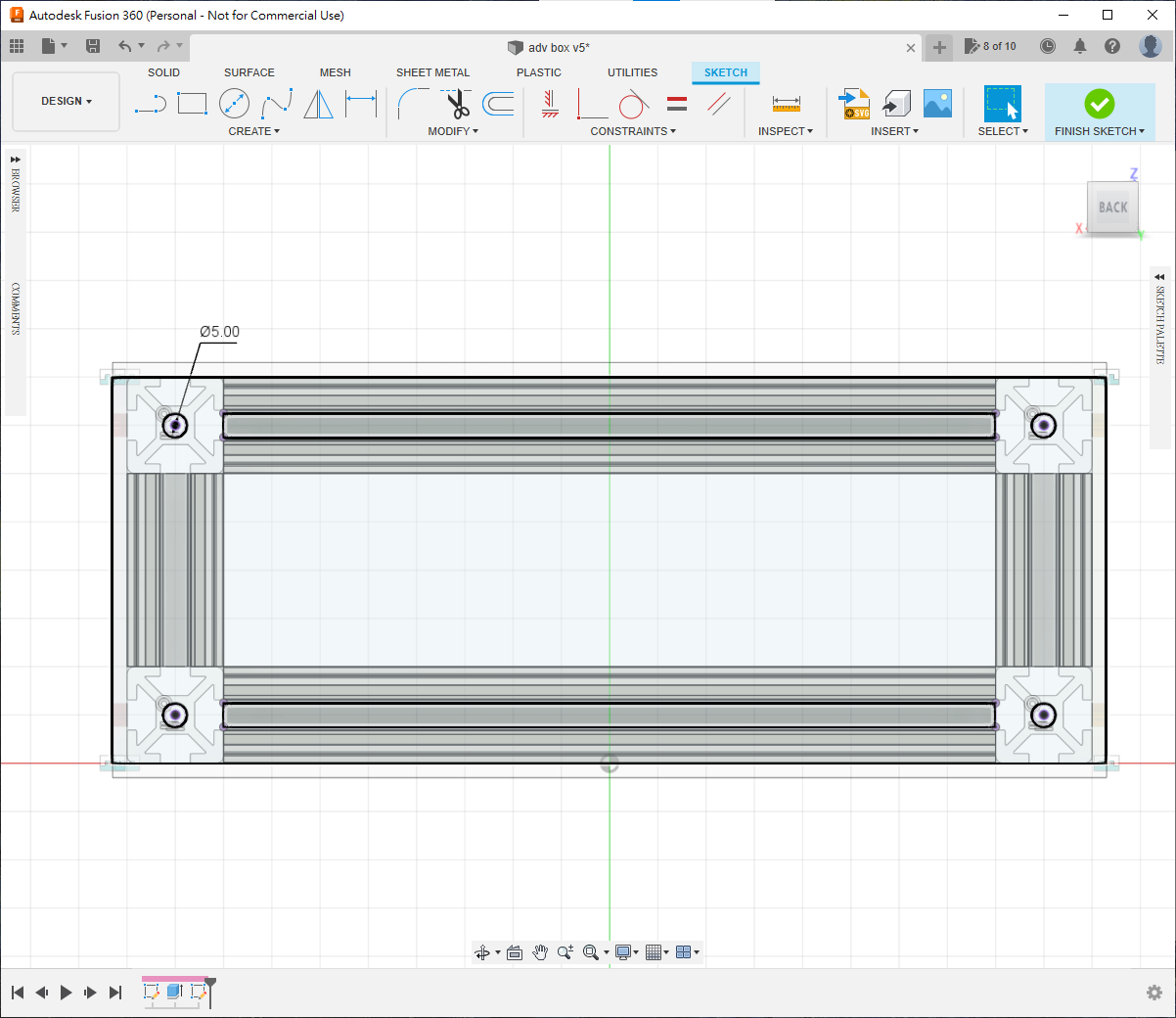
- 這時你有兩個選擇
- 可以像上面一樣
- 在槽上開孔
- 用 T 型嫘絲將膠板固定在槽上
- 或者安裝在 2020 鋁條的頂孔
- 但頂孔本身沒有任何螺絲紋
- 購買時要跟賣家確認是否可以代為攻螺絲紋
- 有些 2020 鋁條的頂孔可能會大一點
- 要確認攻的是 M5 還是 M6
- 要攻多深
- 可以像上面一樣
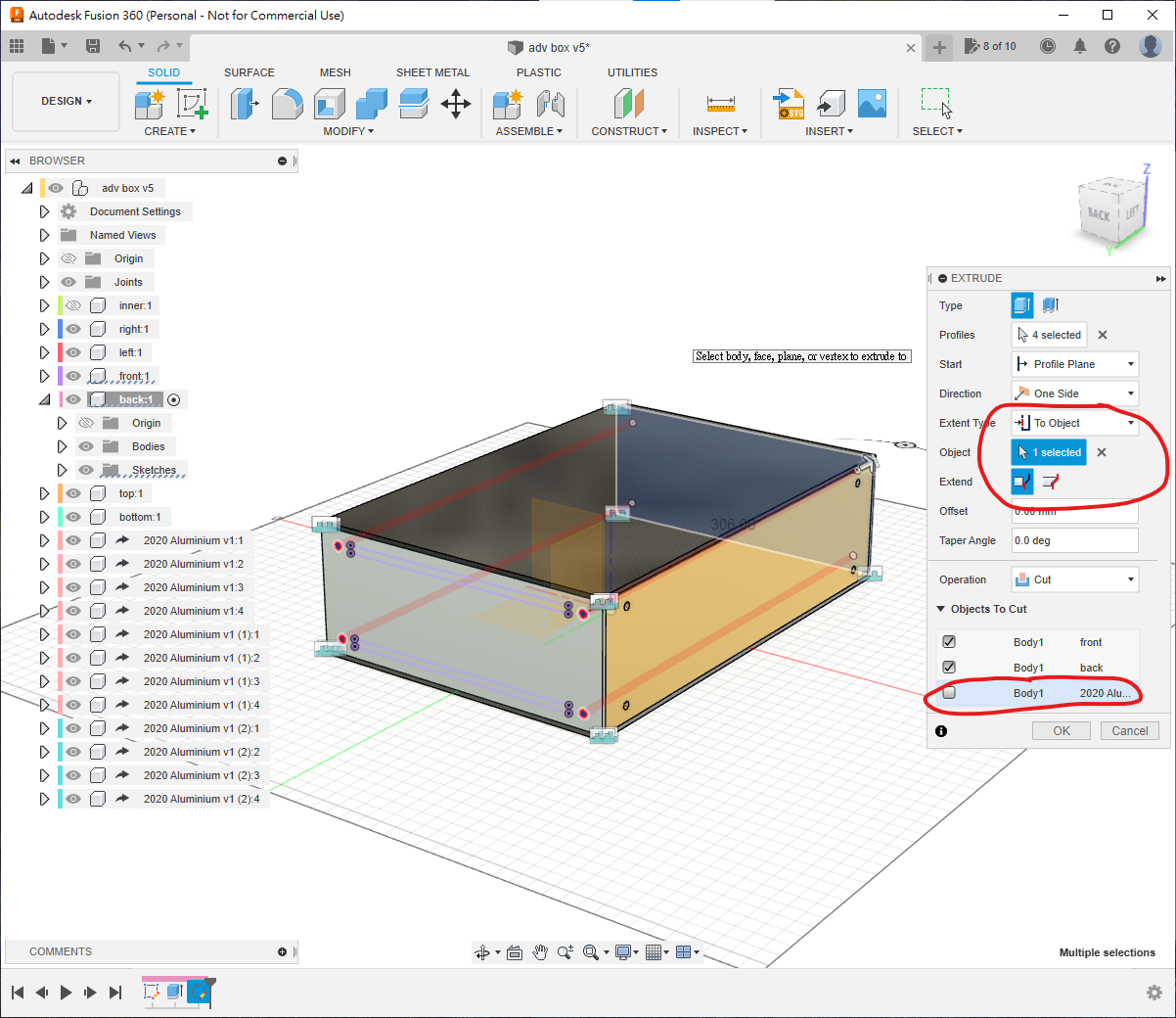
- 之後就可以開孔
- 一樣使用
To Object一次過開兩塊板 - 但記得不要讓中間的鋁條也開孔
- 一樣使用
- 之後的步驟也是一樣, 這裡就不冗述, 只出配圖
完成