Advance 3D drawing
如果你打開Fusion360上方的工具列,你會發現有很多各式各樣的工具,這些工具在繪圖時會非常有幫忙,本章會介紹幾個常用的工具。
1. Plane & axis
輔助平工具是常用的工具之一,其中幾個常用的包括:
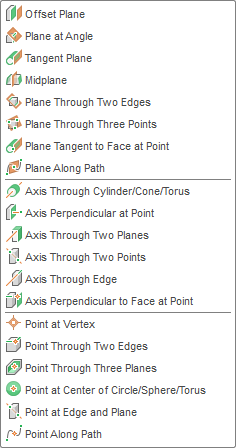
- Offset Plane: 指定一個平行於點選面的偏移平面
- Midplane: 指定兩個平面的中間面,對於用mirror feature十分有用
- Plane through Two Edges/ Plane through Three Points: 常用於指定一個平面,將立體切開
其他功能用到的時候再講解。
練習題1
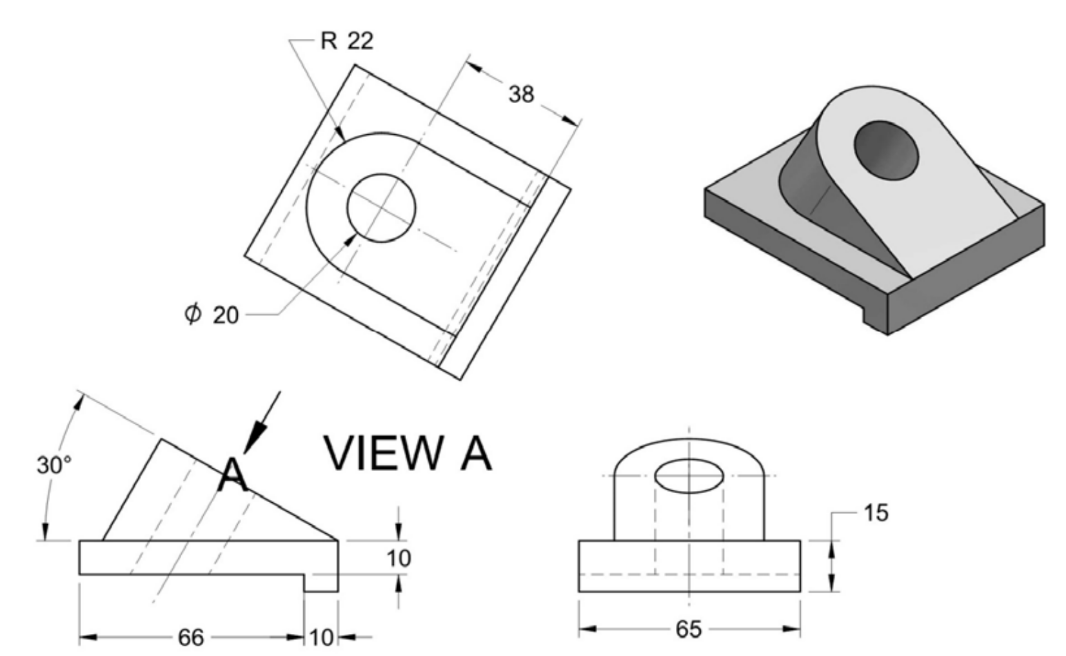
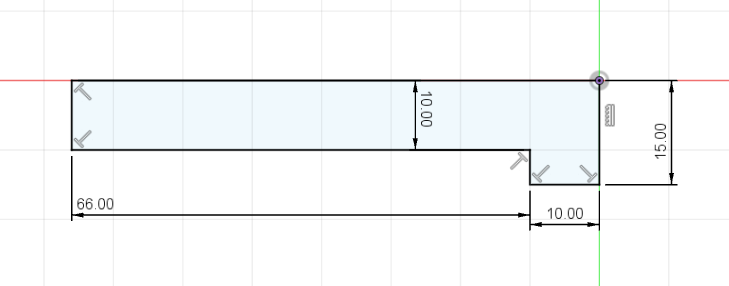
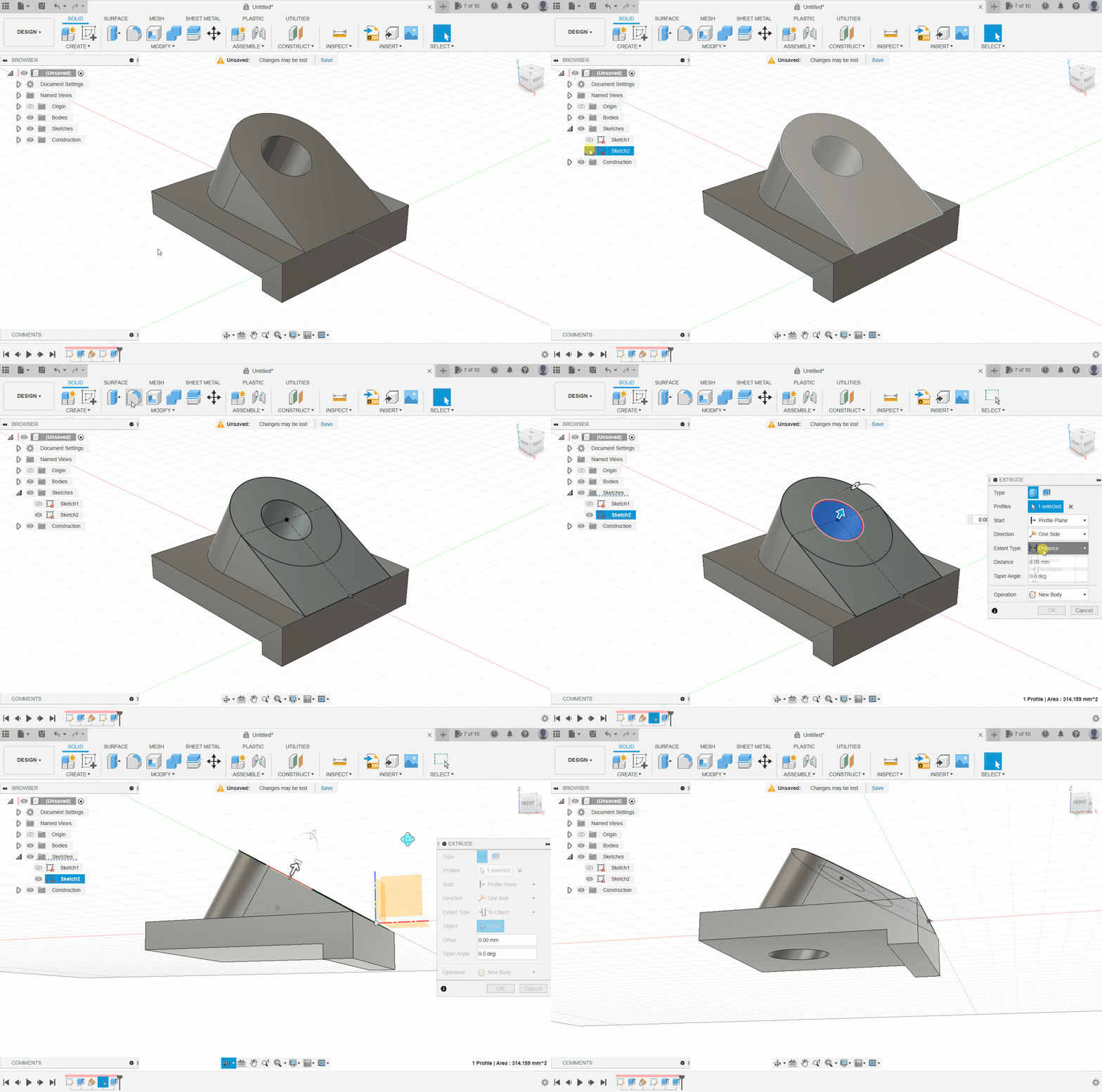
- 首先在正視圖建立底座
- 對稱擠出65mm
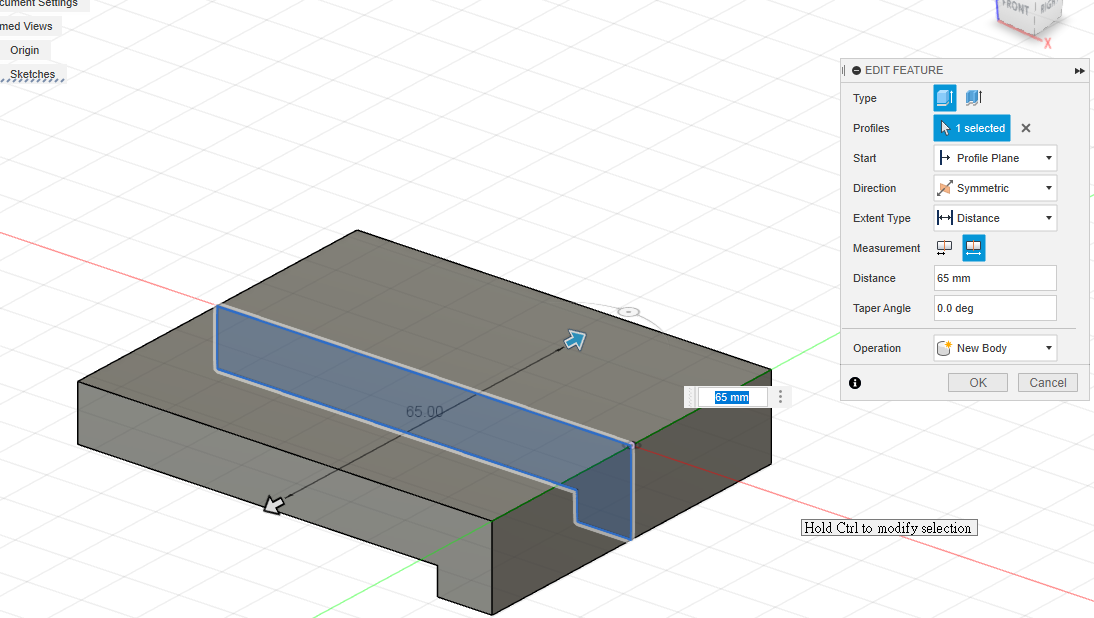
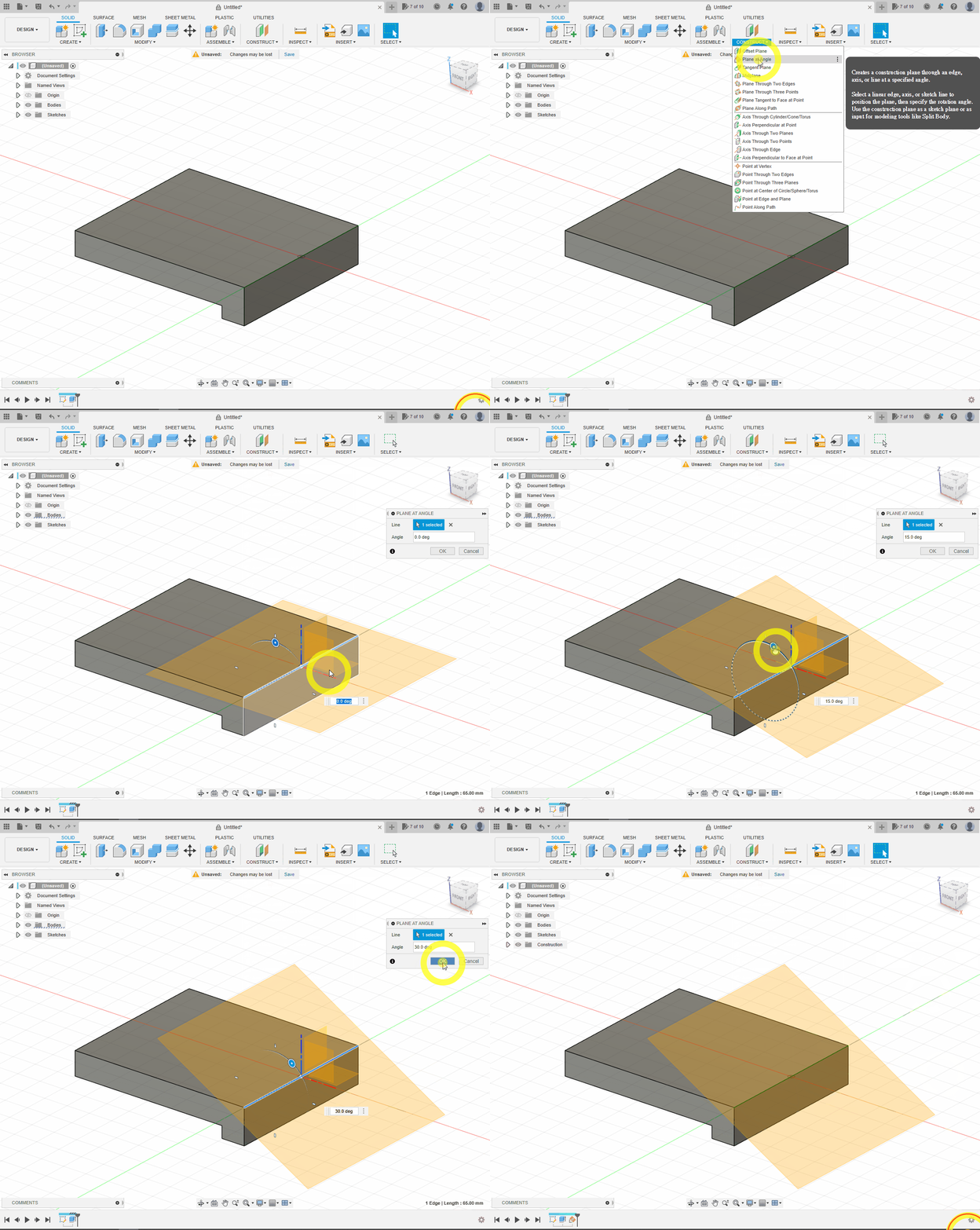
- 用
Plane at angle建立一個30度的面
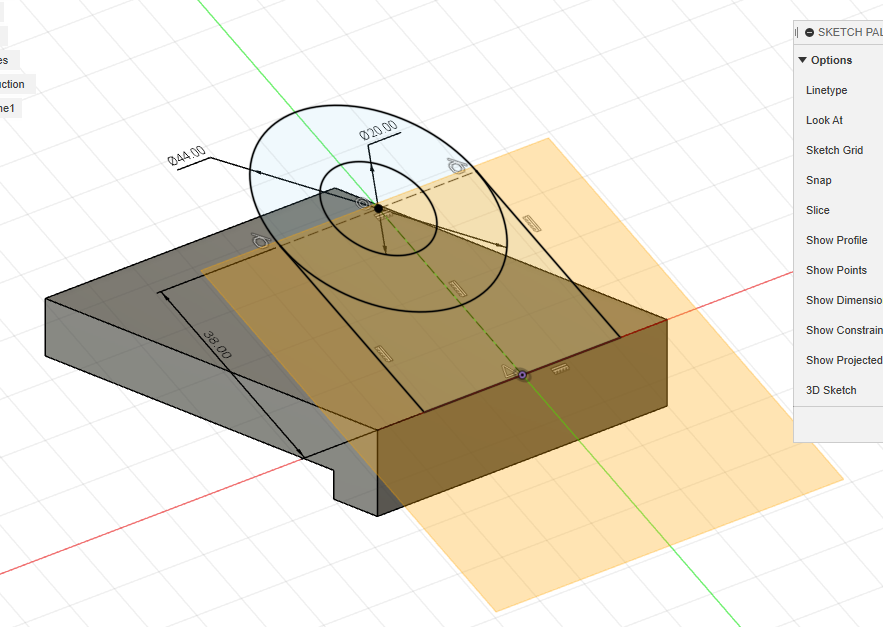
- 在這個面建立sketch, 繪畫後就可以用extrude擠出
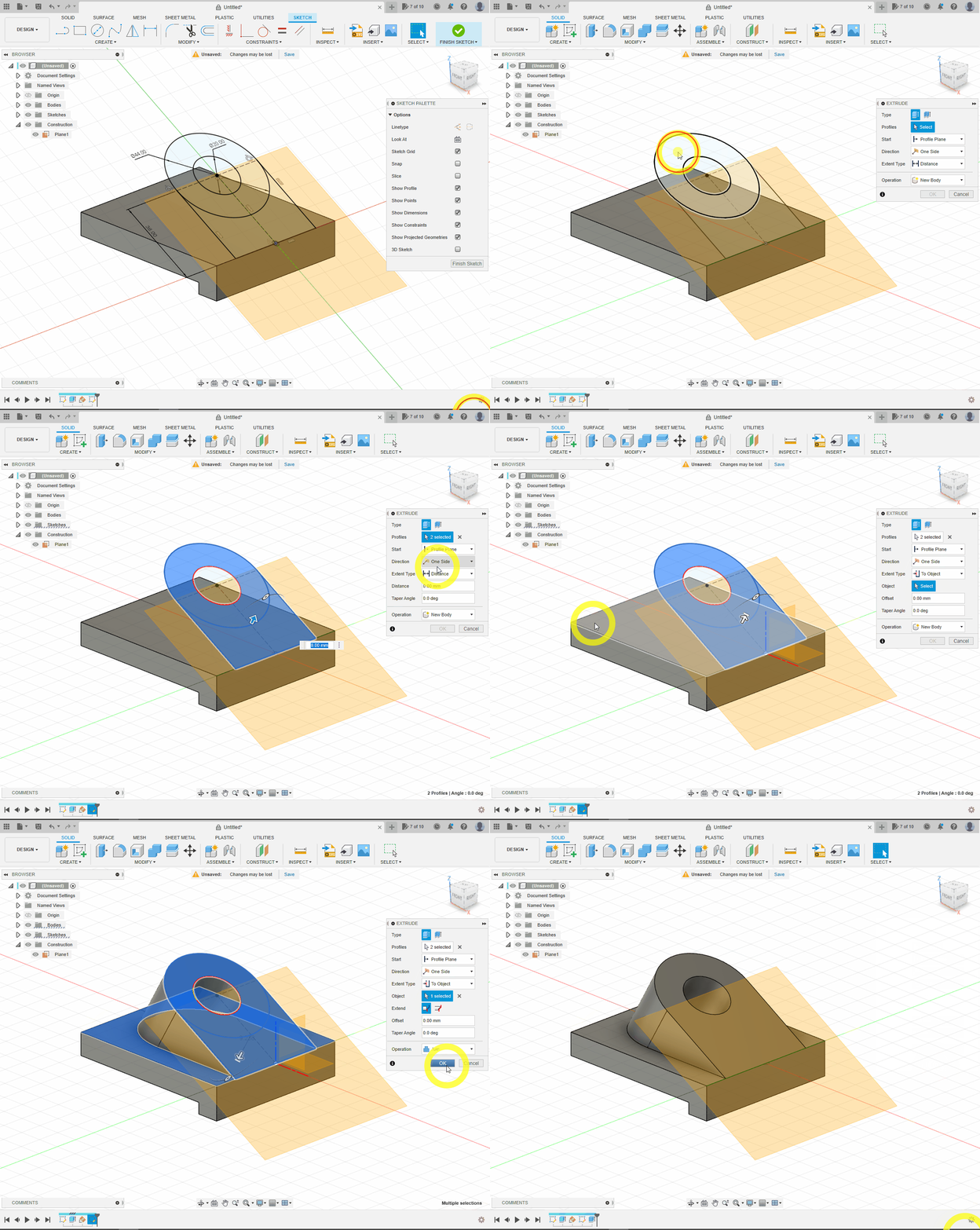
- 最後重新將
sketch2顯示出來,如題目一樣,將開孔穿到最底
練習題2
每個格的尺寸為10x10mm
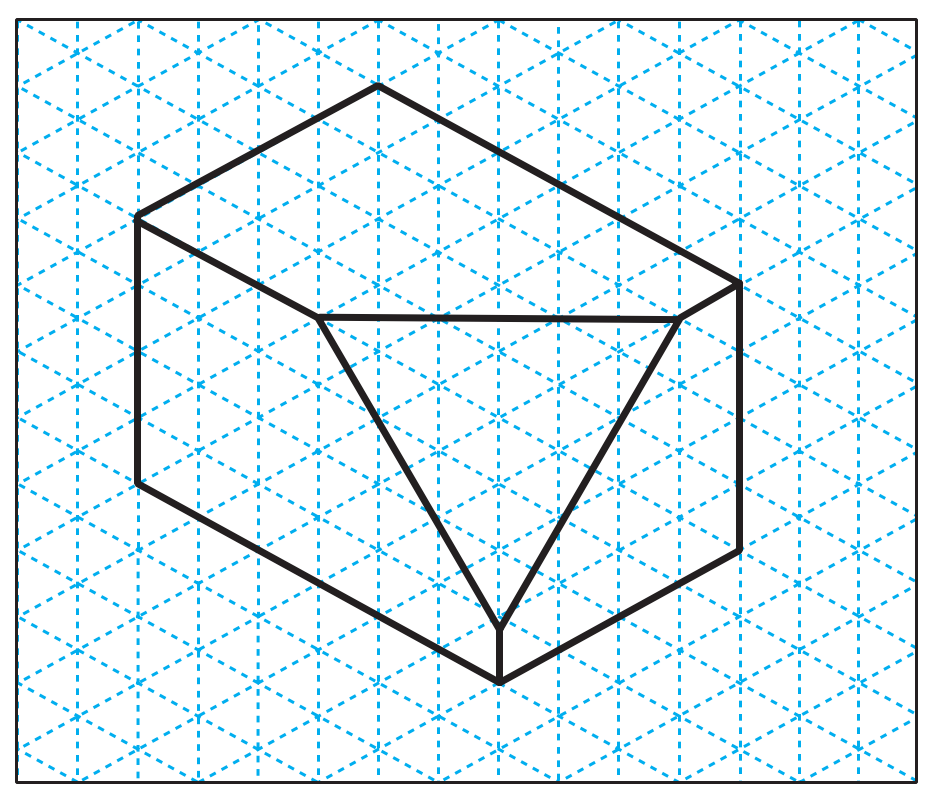
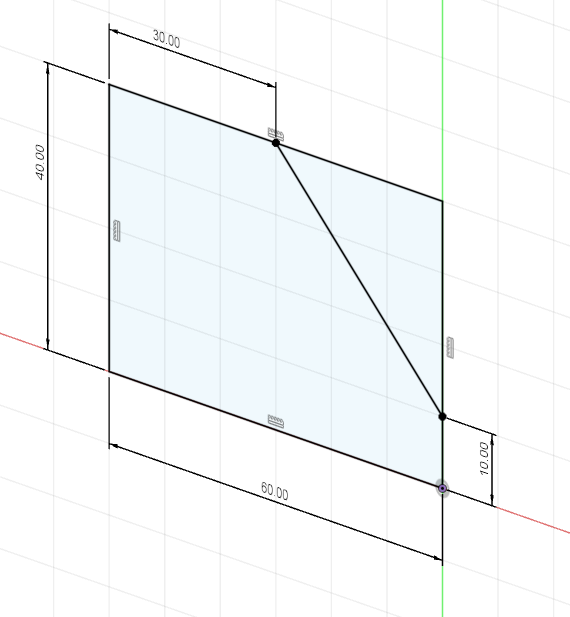
- 首先在正面建立方形和指定斜面的尺寸
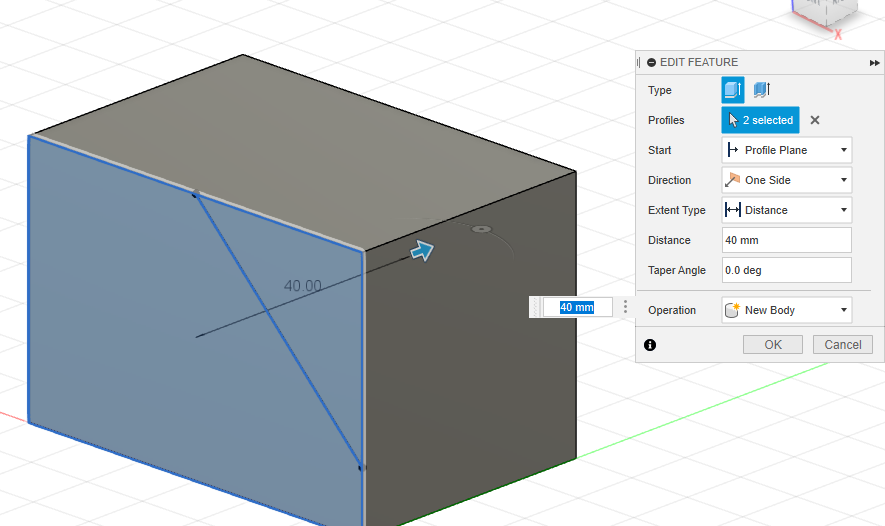
- 整個方形連同斜面擠出40
- 在側面建立sketch, 指定另外斜面的尺寸
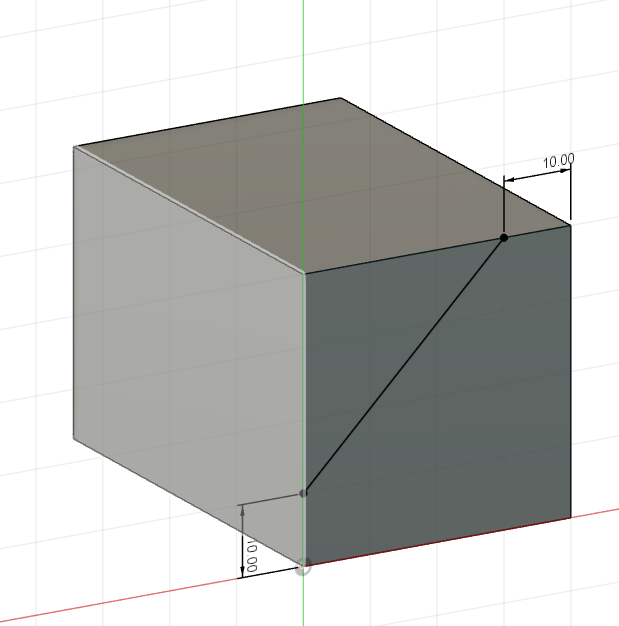
- 將兩個sketch都顯示出來(如果它自動隱藏了的話), 用
plane thought 3 points
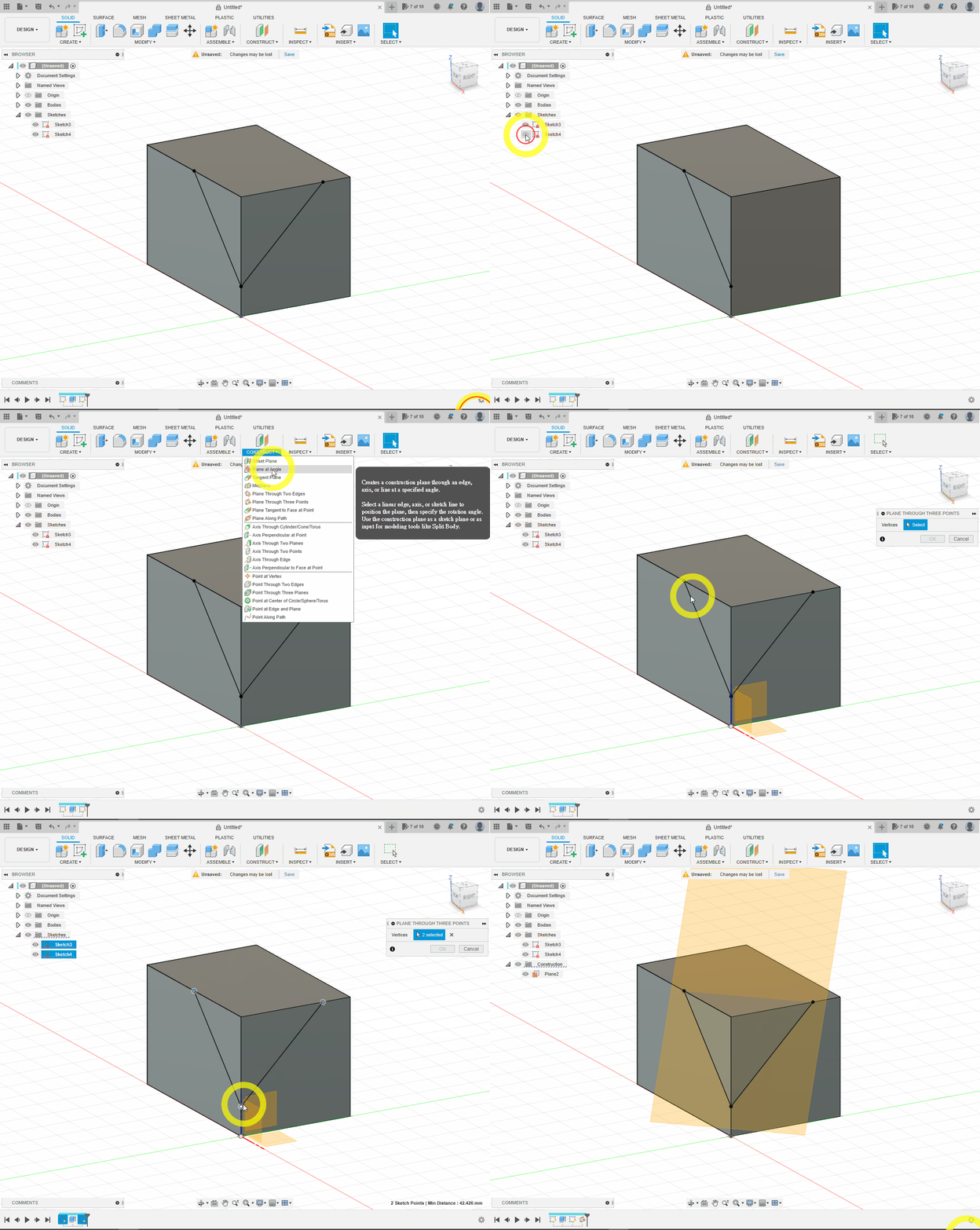
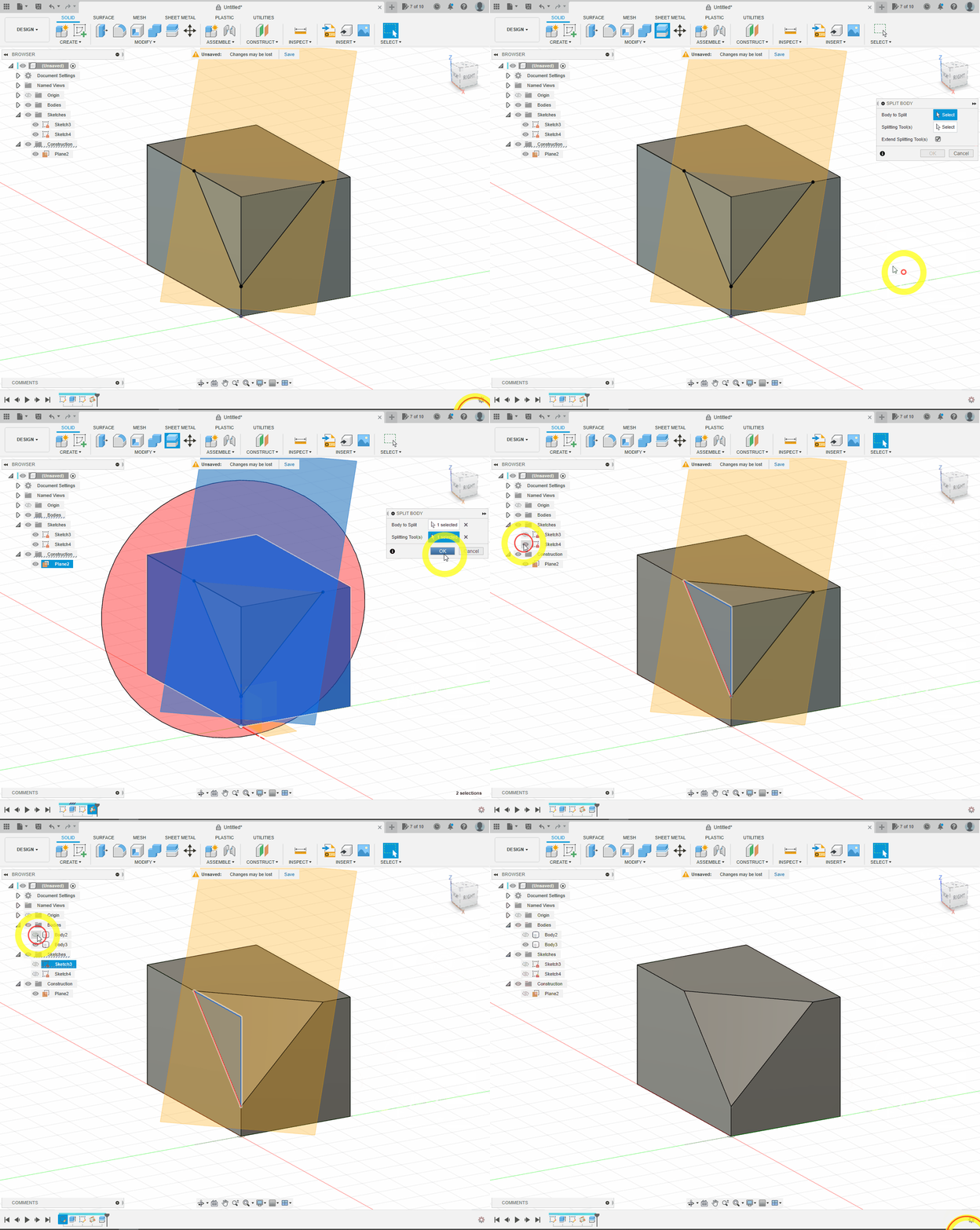
- 用
split body指令將方形切開, 之後就可以將平面和不要的角隱藏
2. Mirror & Pattern
對於重覆性高,但完全相同的動作, 可以用mirror和pattern來快速完成。
練習題1
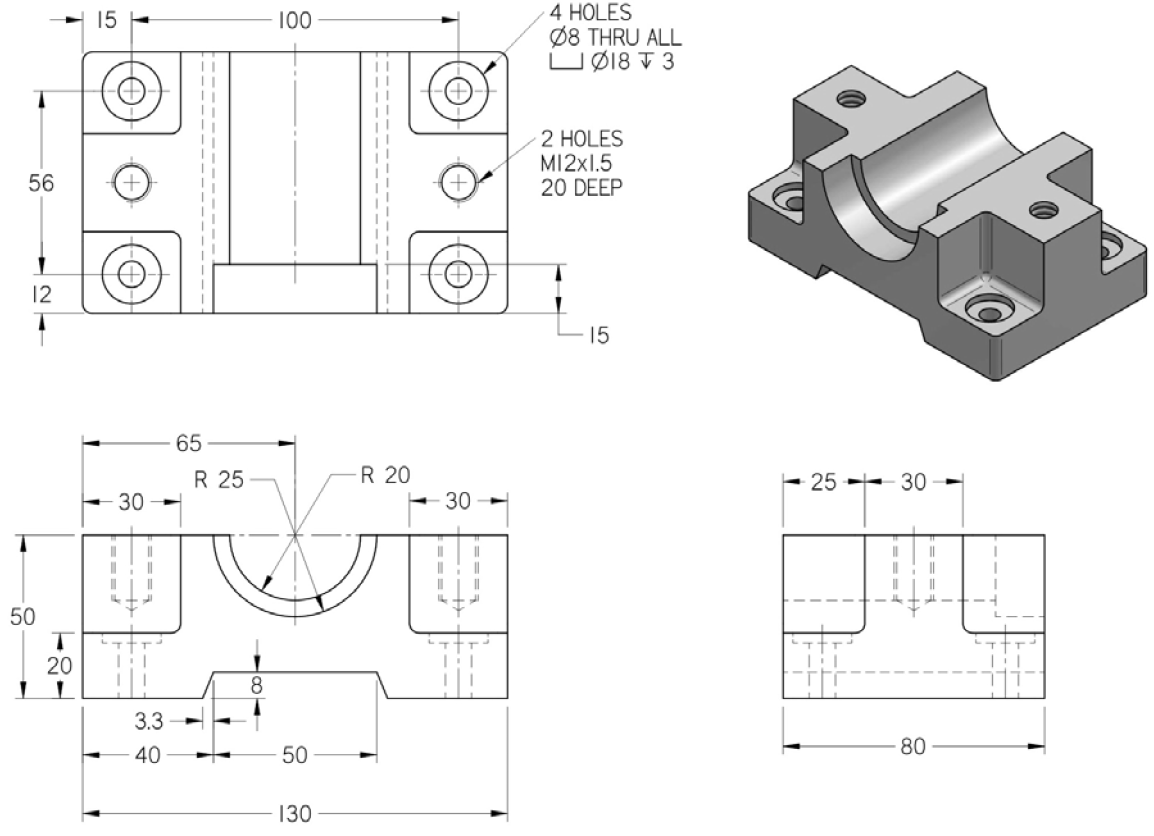
- 劃一個立方體:
- 在xy平面建立一個
new sketch - 用
center rectangle劃一個130x80mm的方形 - 之後用
extrude擠出50mm高
- 在xy平面建立一個
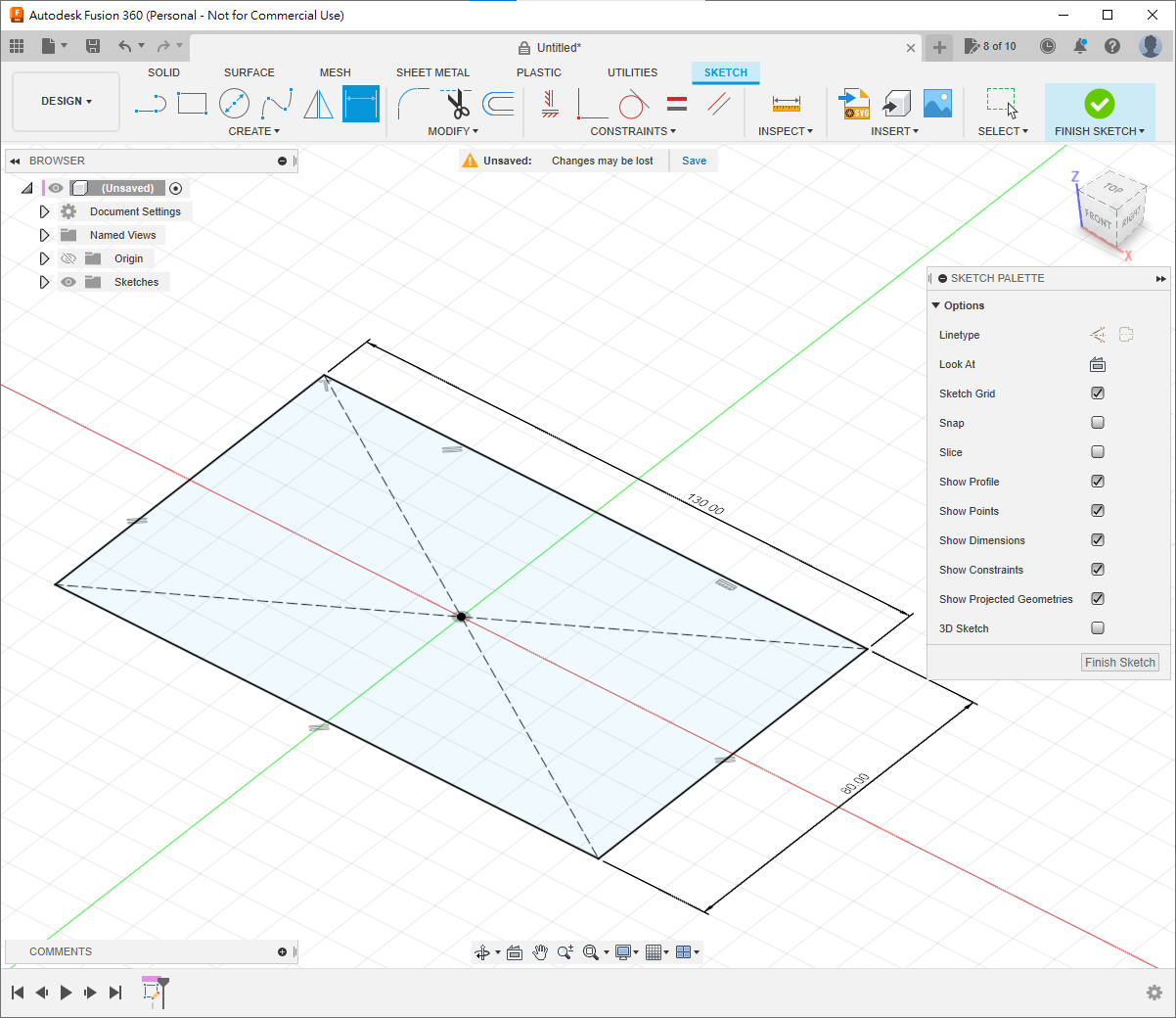
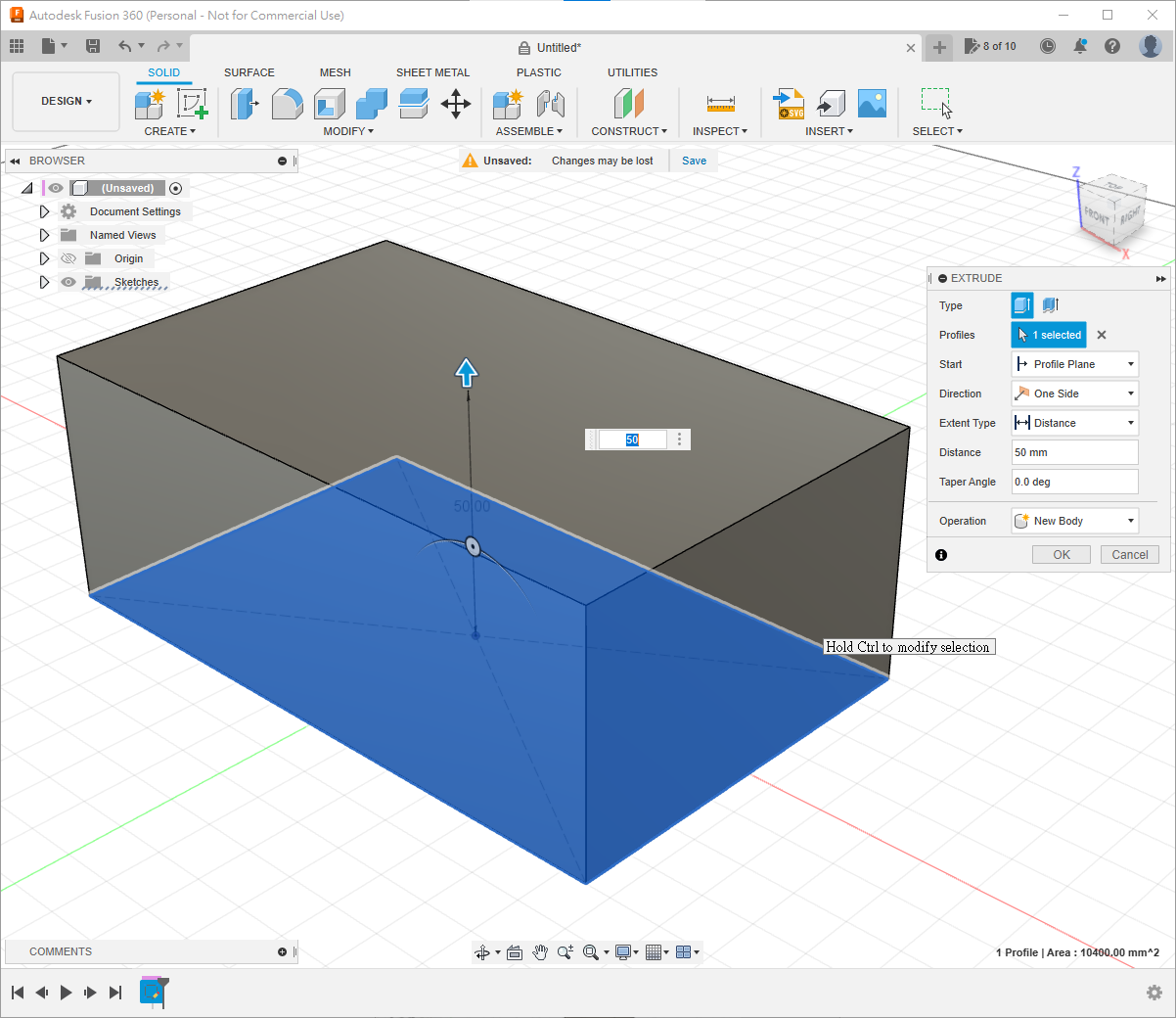
挖空一角:
在方形的頂部建立一個
new sketch用hotkey
R劃一個30x25mm方形,之後用
extrude減去30mm深
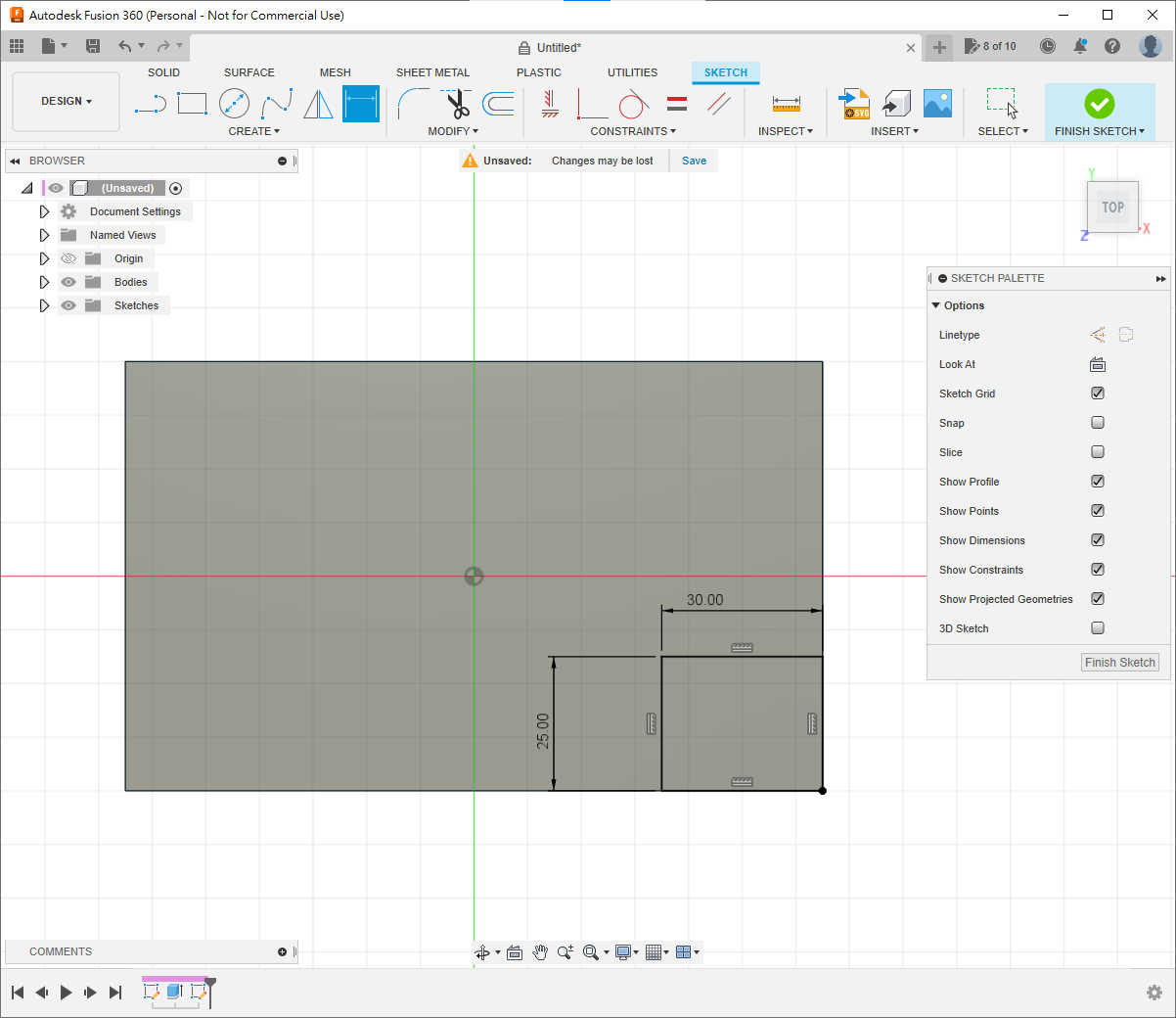
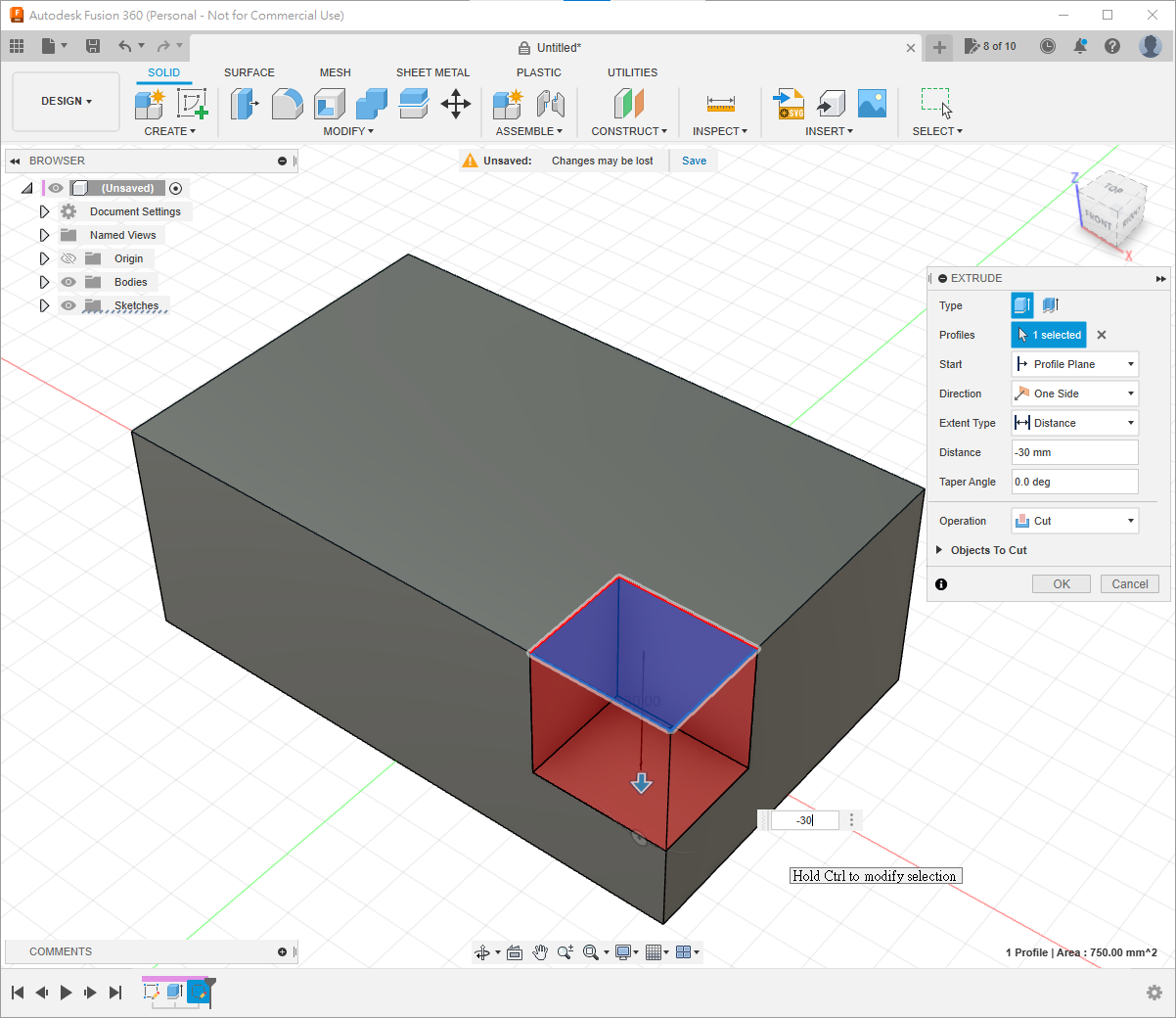
使用
mirror指令:選擇
type為featureobjects為剛剛的減去featuremirror plane選擇yz平面,如果物件擋住了yz平面,可以zoom遠一點或旋轉一下
重複
mirror指令:這次選擇的
objects為減去feature和剛剛的mirror指令mirror plane選擇xz平面
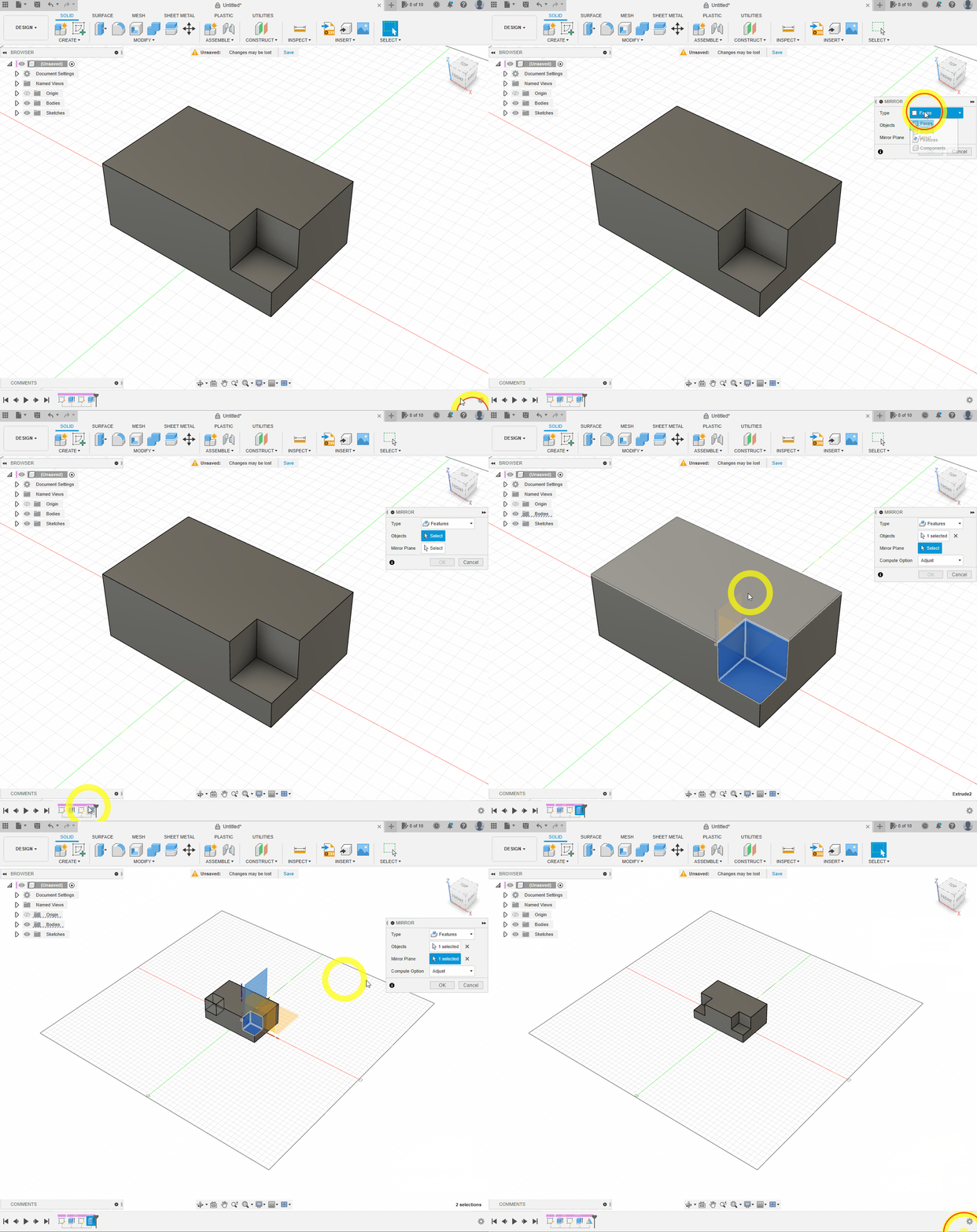
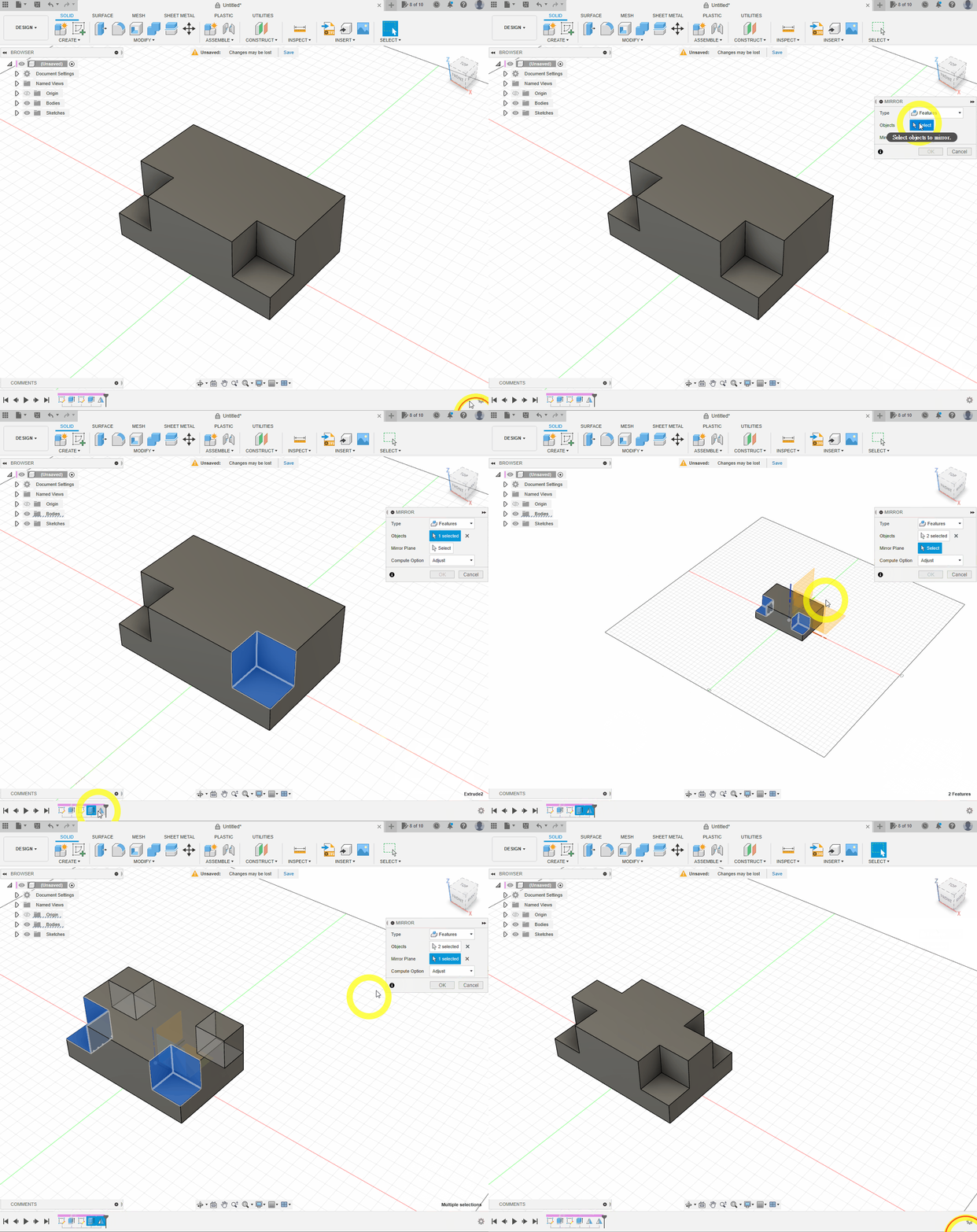
開啟
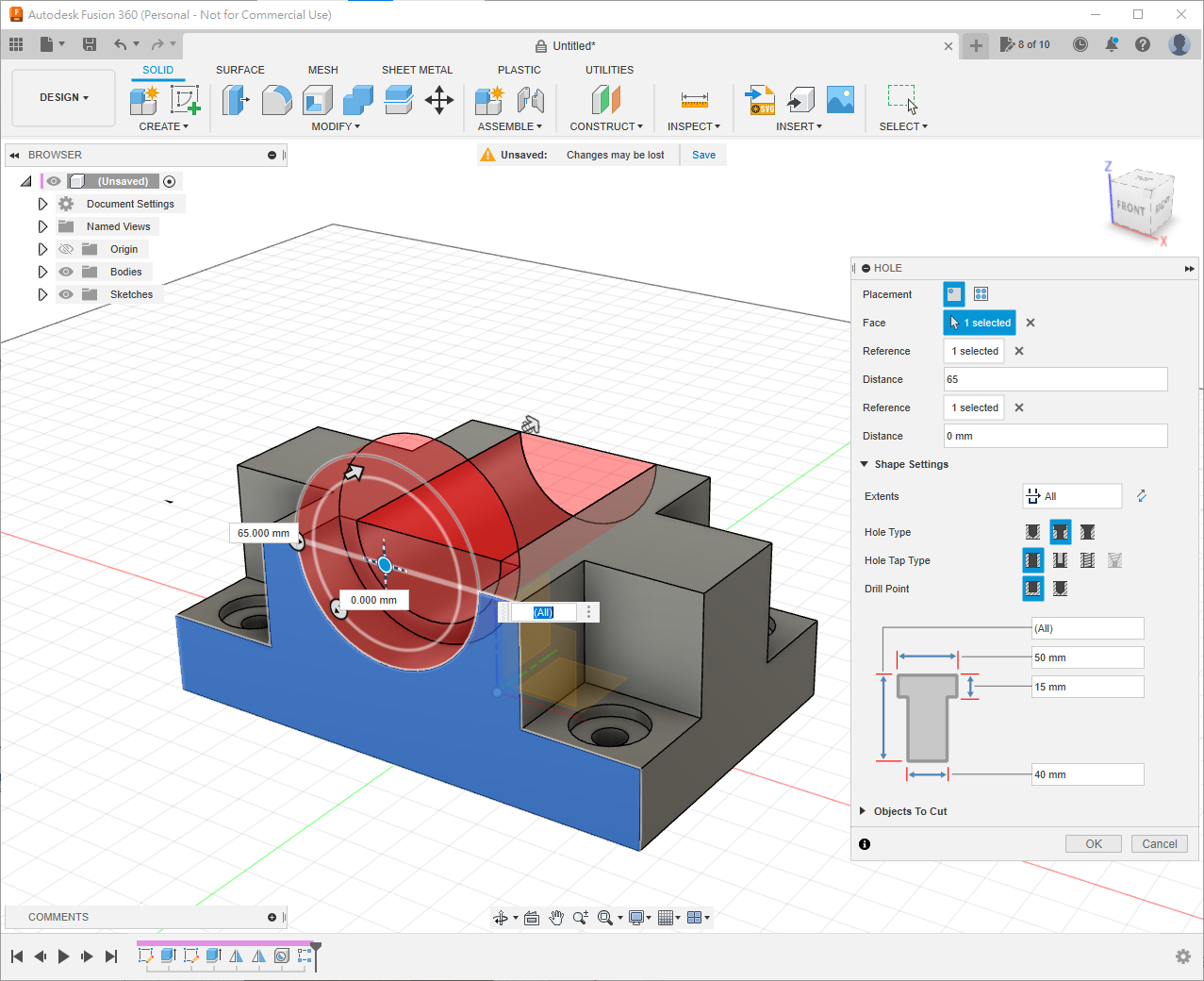
hole指令(快捷鍵為H):點選右下角
使用
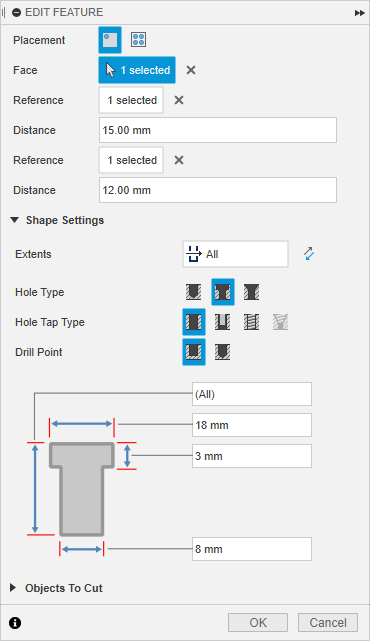
reference指定距離邊緣的距離根據圖則,分別為
15mm和12mmhole的深度(Extents)選擇AllHole Type選擇中間的平底孔CounterboreHole Tap Type選擇第一個SimpleDrill Point選擇任意一個,因為孔是完全穿的
根據圖則,孔的要求是
4 HOLES Ø8 THRU ALL ⌴Ø18 ↧3:Ø8 THRU ALL即直徑8、完全鑽穿⌴Ø18 ↧3即平底孔直徑18mm,深度3mm
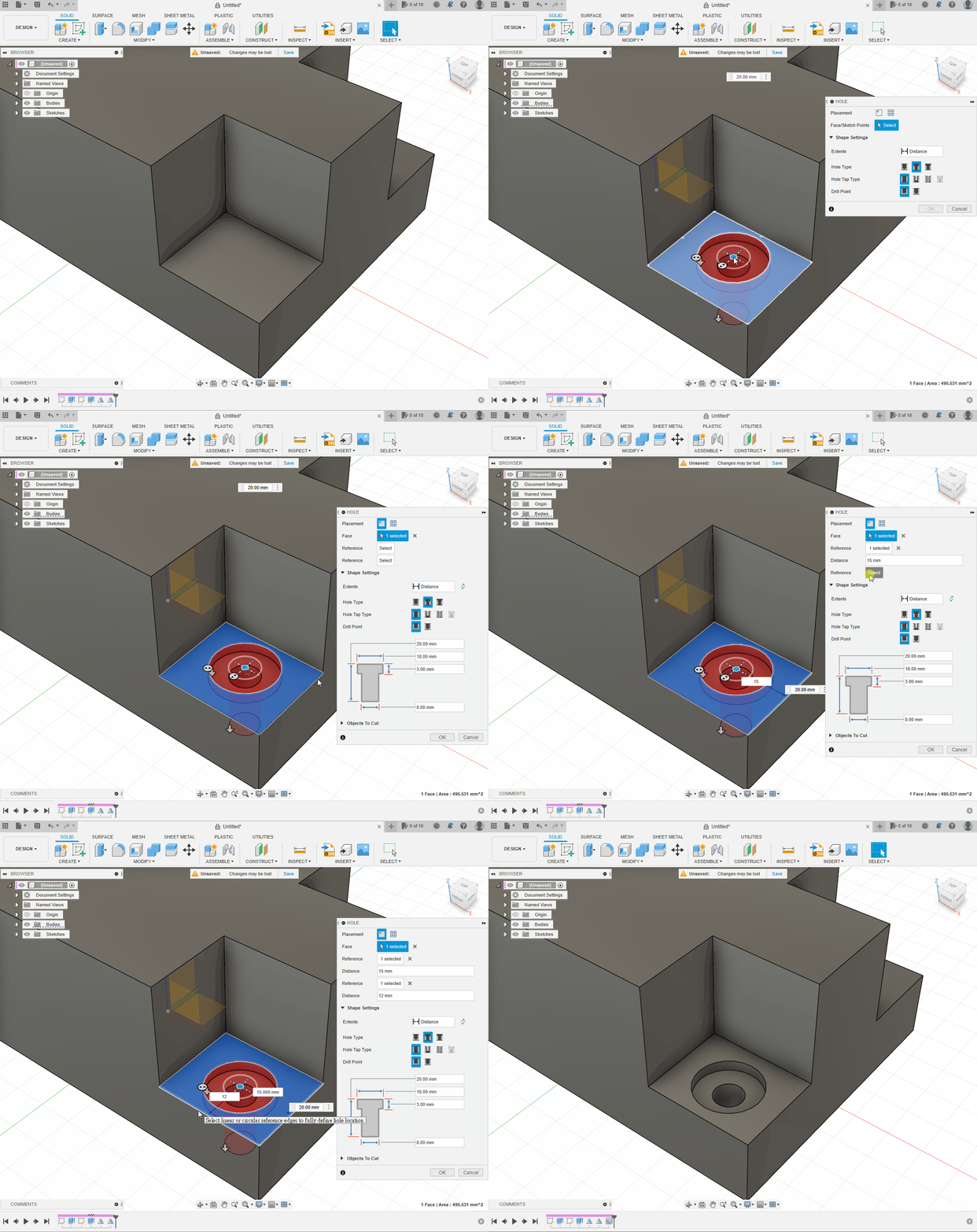
- 4個孔可以
rectangular pattern指令:rectangular pattern可以一次複製多個功能,並以矩陣形式呈現type選擇featureobjects選擇剛剛的hole featureDirections可以選擇初始向哪一邊,例如選x軸Distance type選擇Spacing,兩個距離分別是100mm和56mm
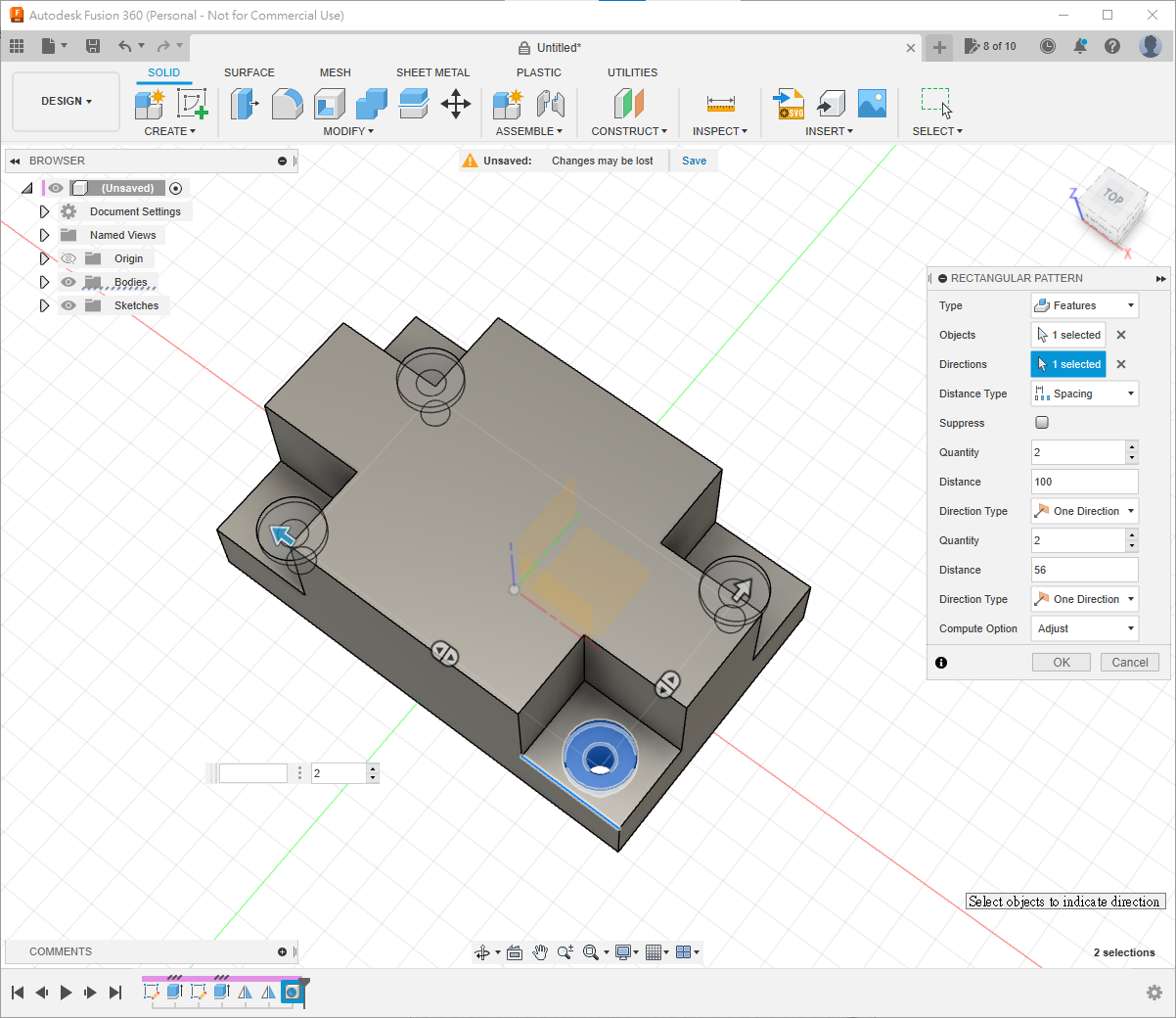
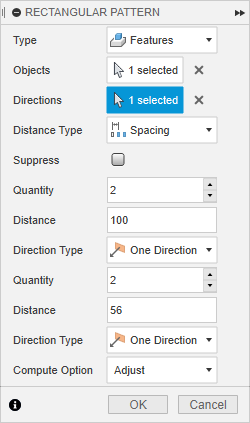
- 中間的圓孔可以用new sketch劃兩個半圓用擠出減去或簡單地用hole指令完成
最後兩個螺絲孔可以使用
holes指令完成:- 距離邊緣15mm與40mm
hole type選擇第一個simplehole tap type選擇第三個tapped,即孔都是攻牙Thread Offset選擇第一個Drill Point選擇尖尾的- 圖樣上是M12x1.5即M12螺絲,絲距為1.5mm
- 最後選擇
Modeled,就可以看到模型有螺絲紋了
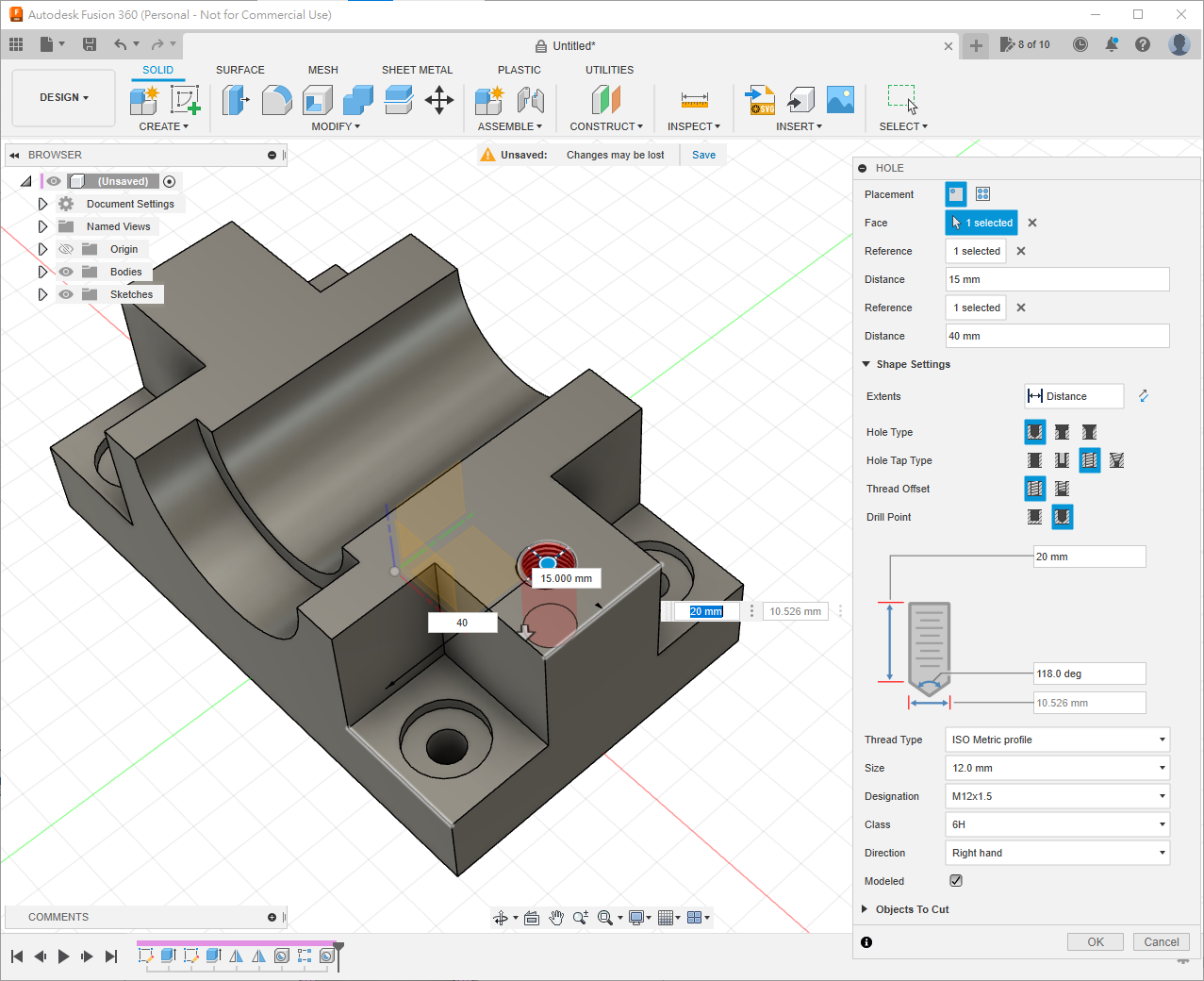
接著緣著yz平面, mirror這個螺絲孔
Compute Option要用Optimized才會將螺絲孔一次過mirror
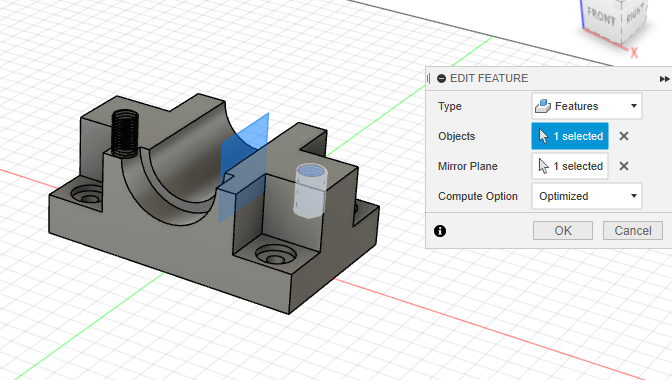
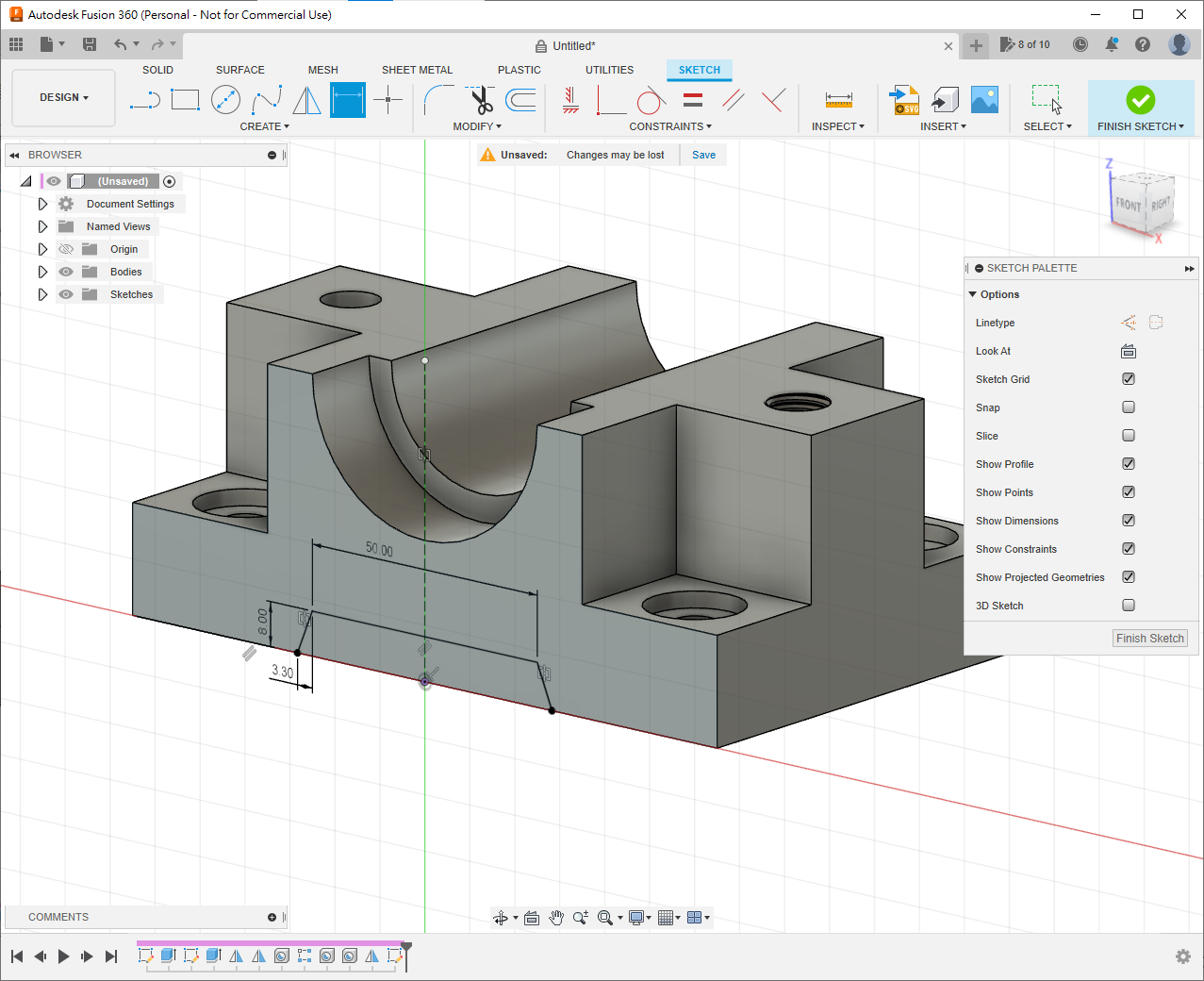
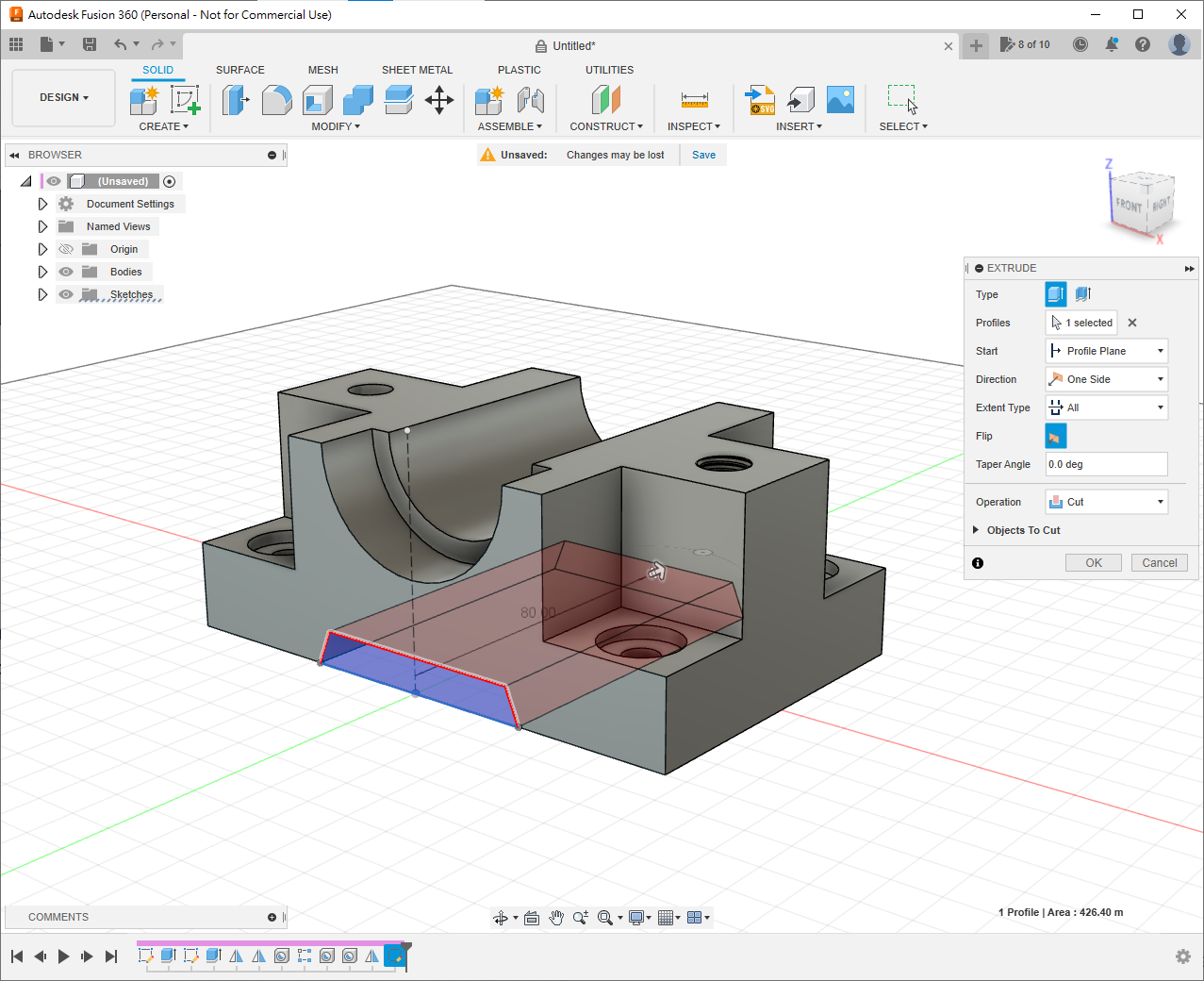
在前面建立
new sketch,用extrude減去
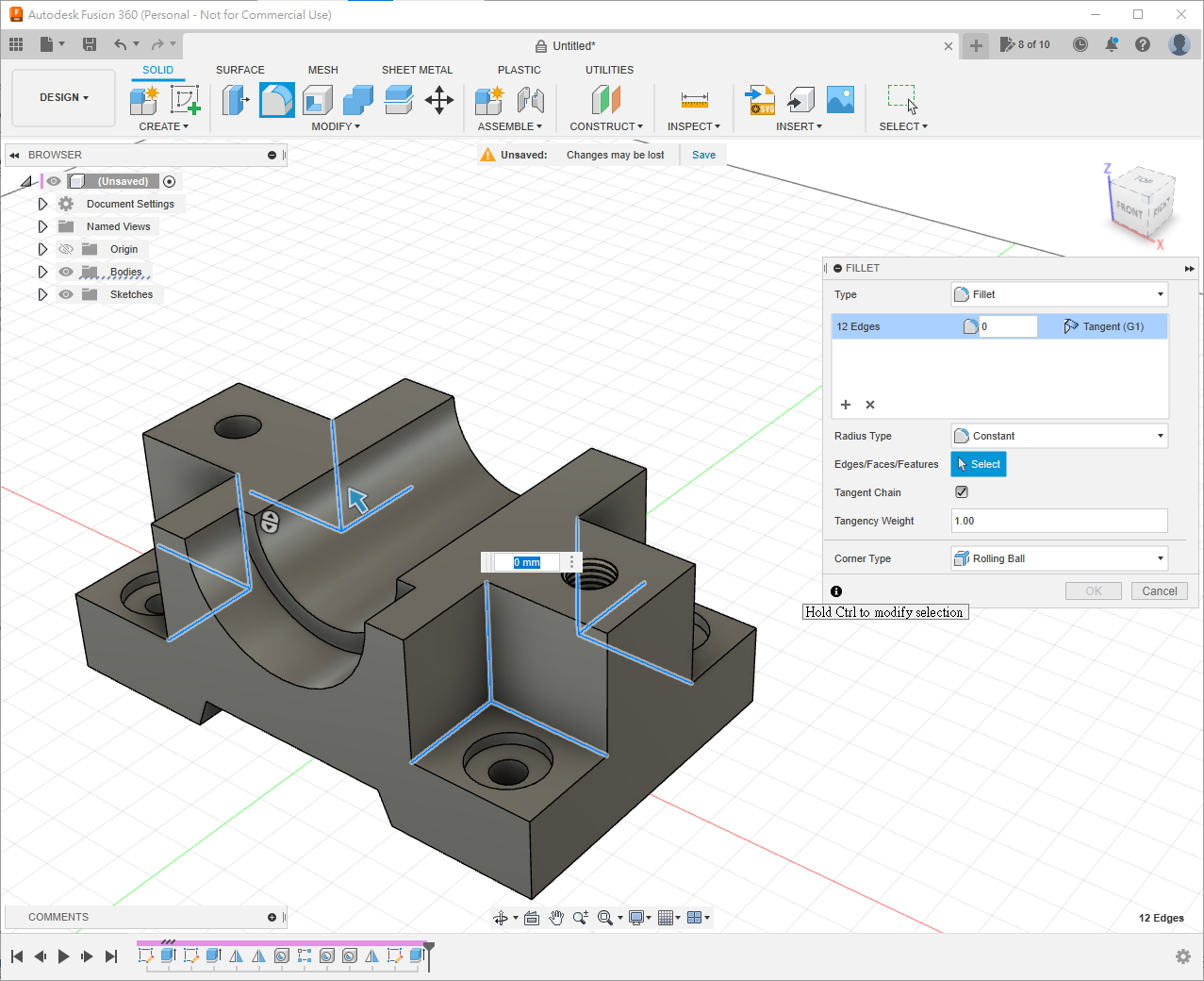
- 最後選取需要做fillet的邊, 修圓角2mm
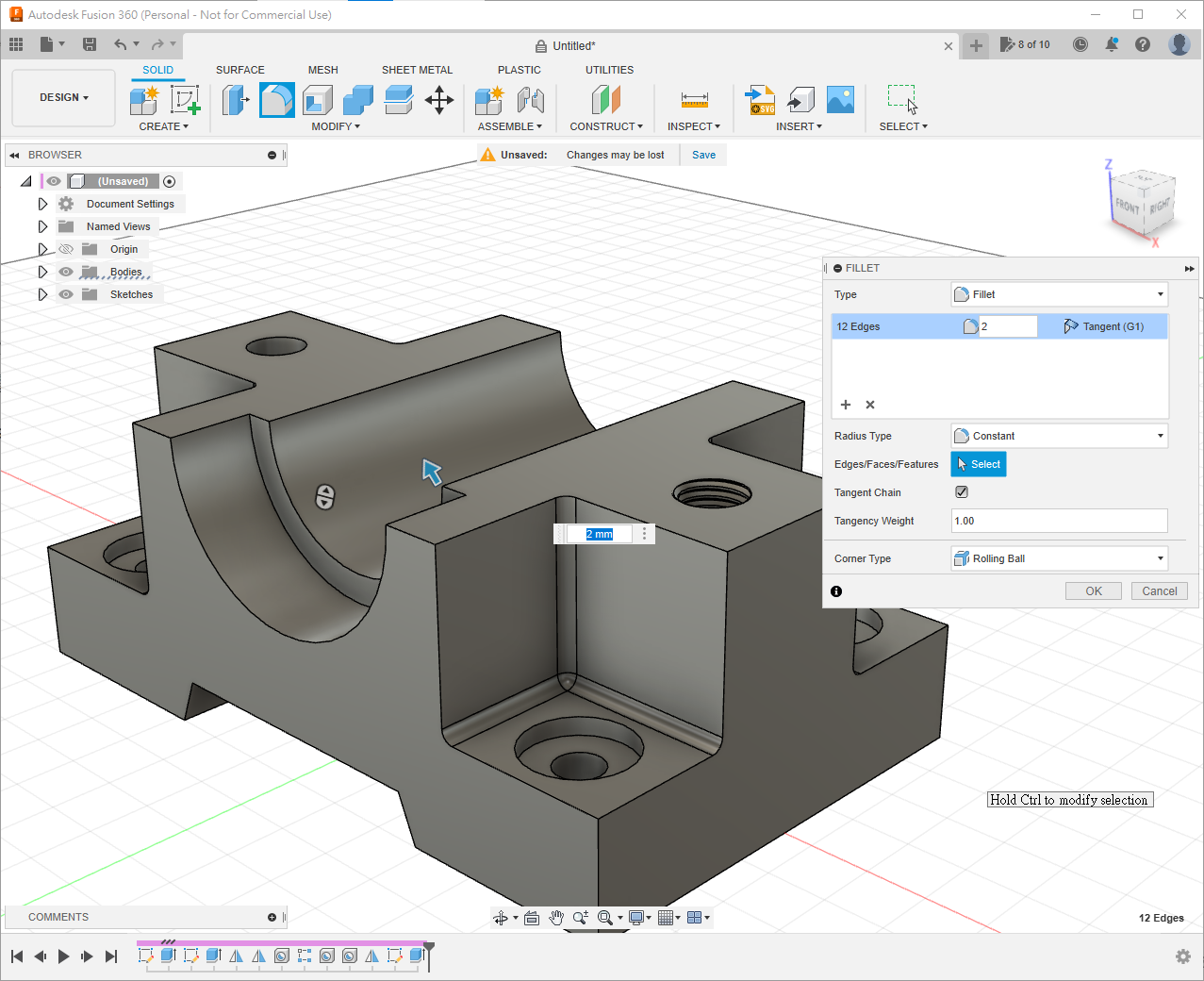
3. Shell
Shell為十分好用的薄殼功能,點選作為開口的面,指定厚度,就能做到一個碗一樣的容器,省卻offset再將立體相減的步驟。
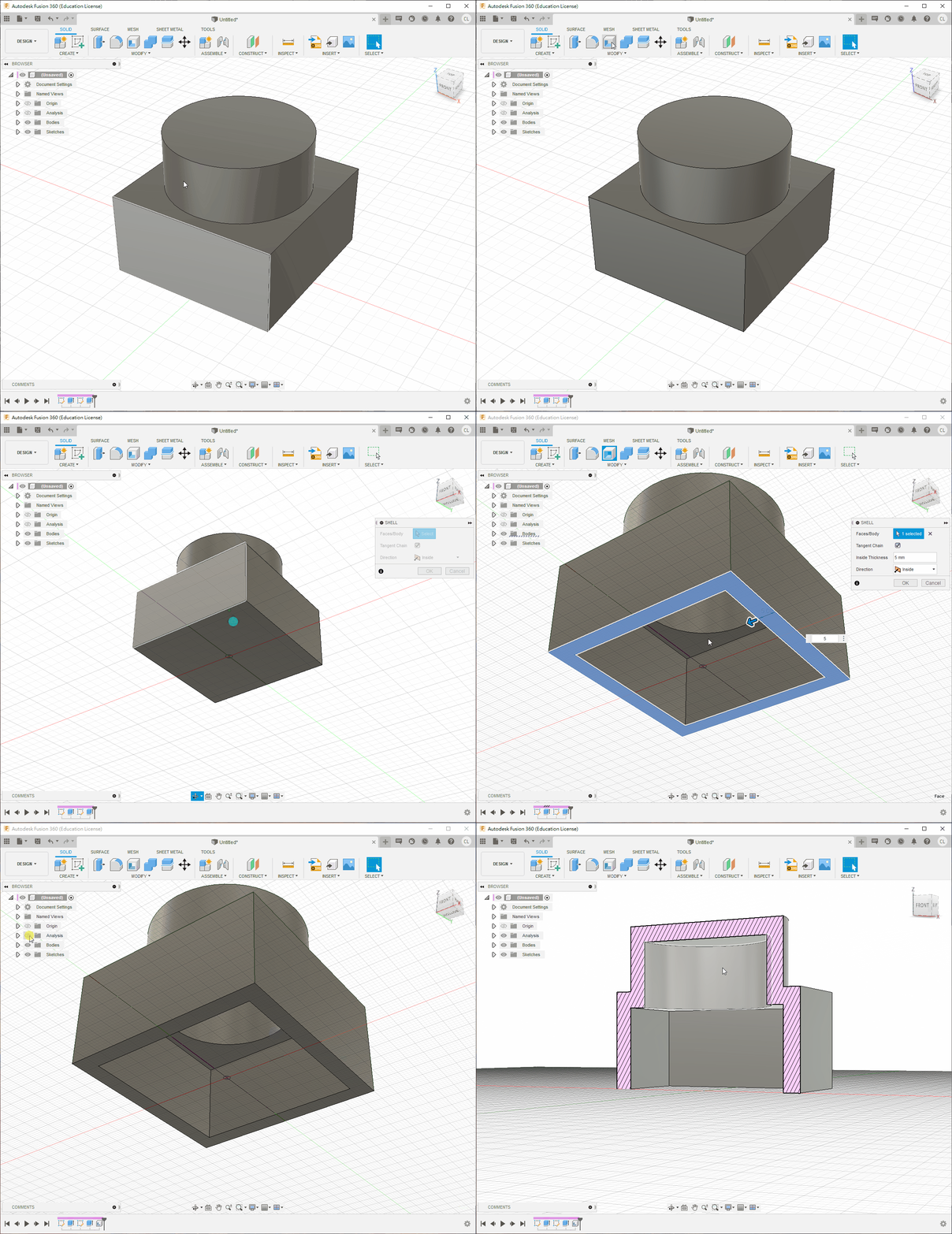
試試完成下面的題目:
練習題1
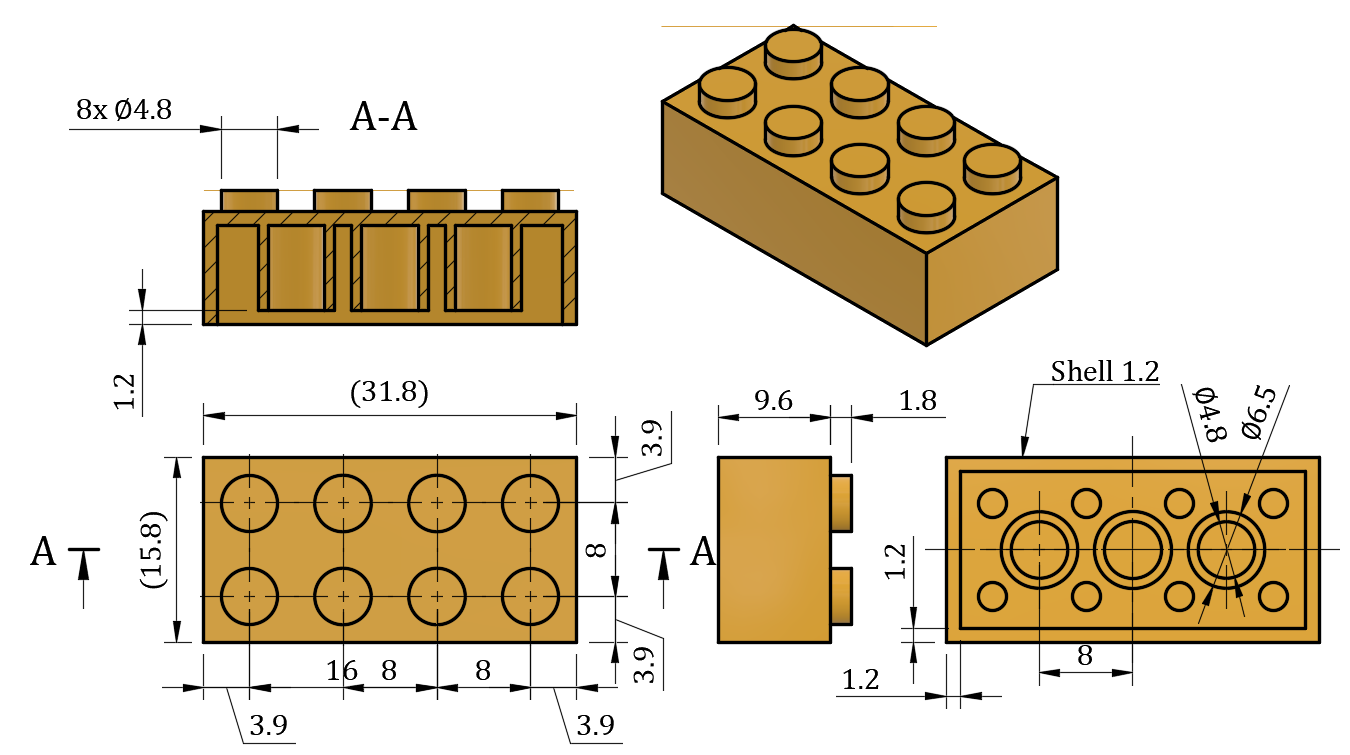
Hints:
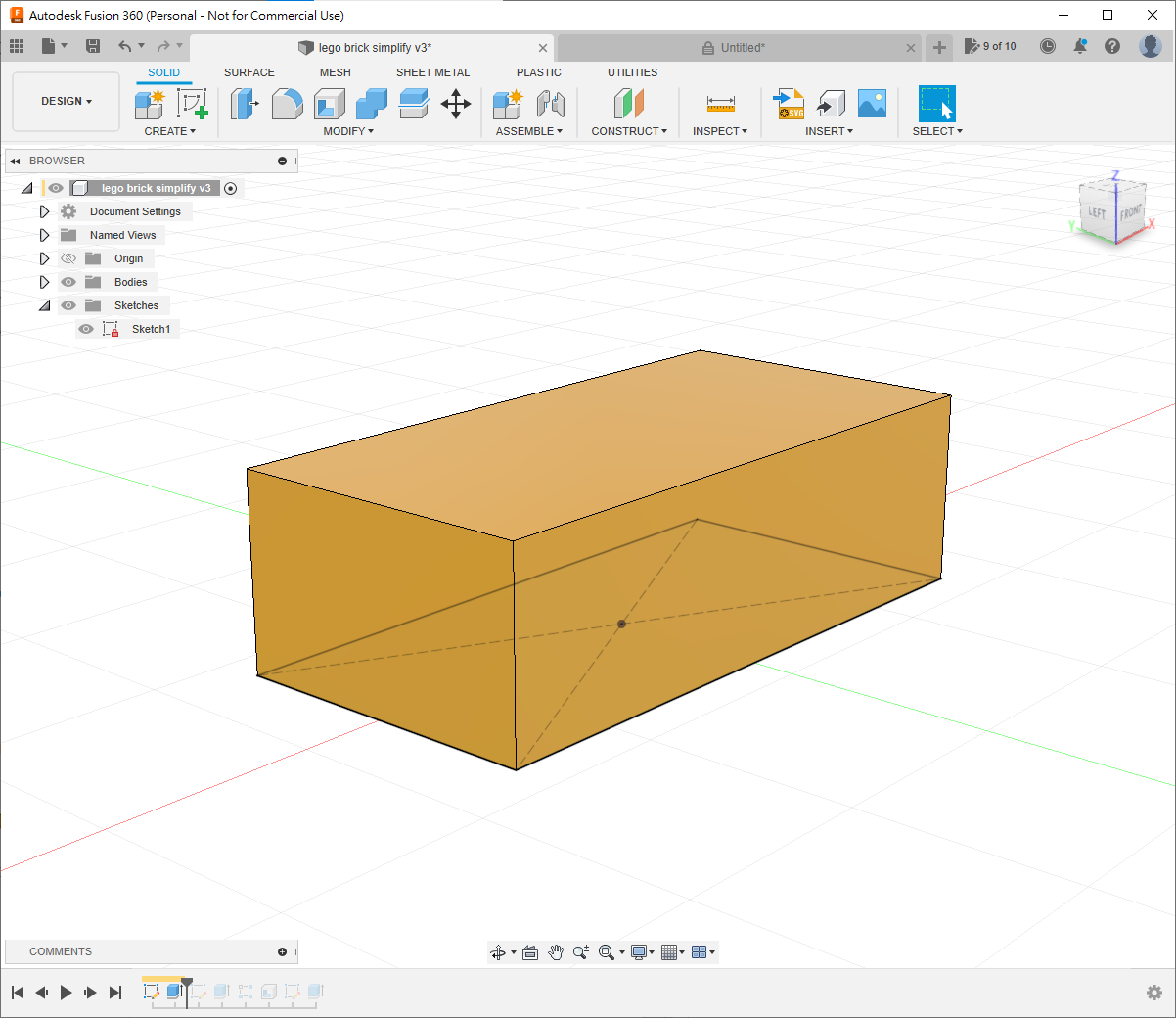
- 先建立一個底, 擠出
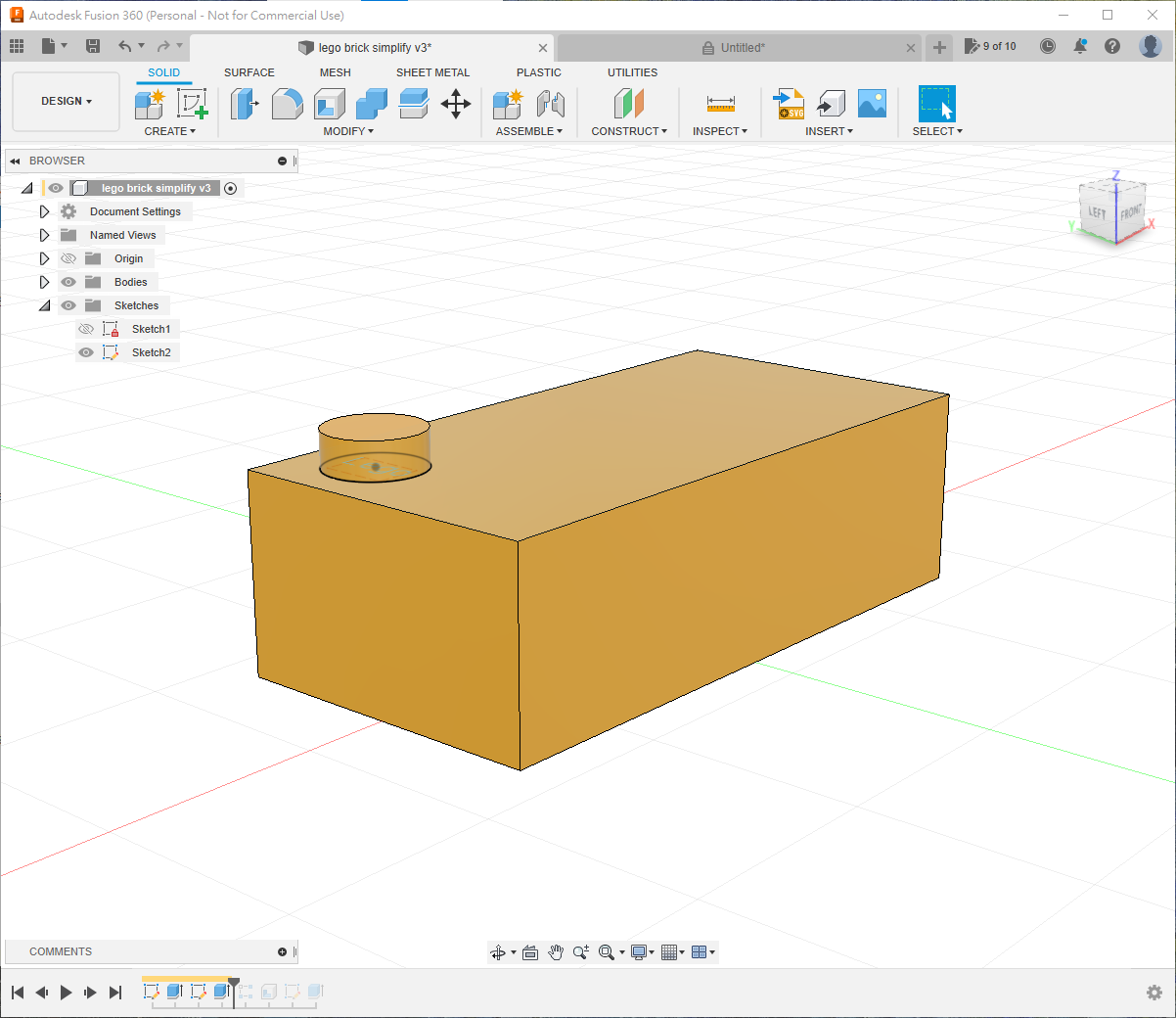
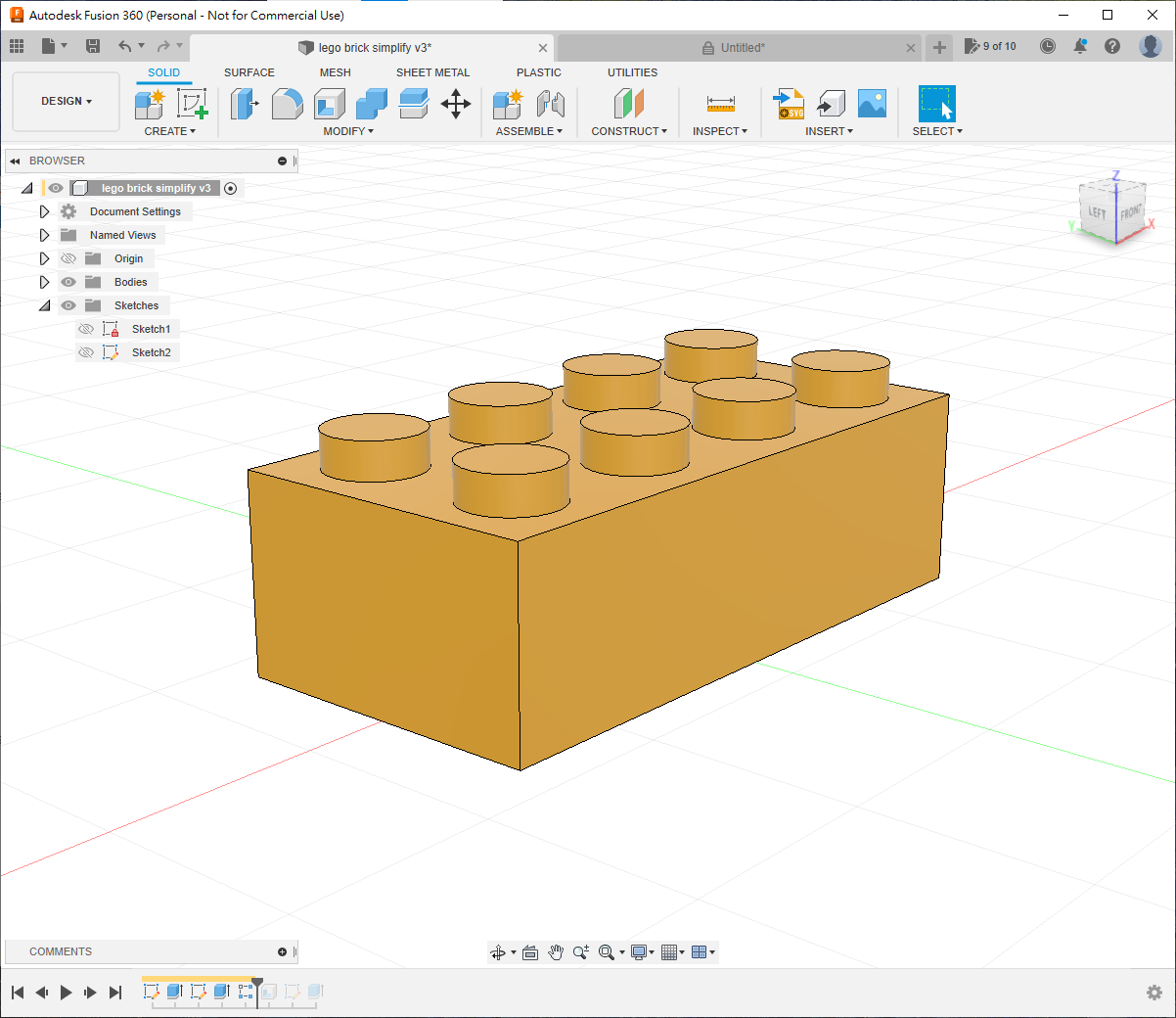
- 劃一個圓柱體
- 用
rectangular pattern來同時製作8份
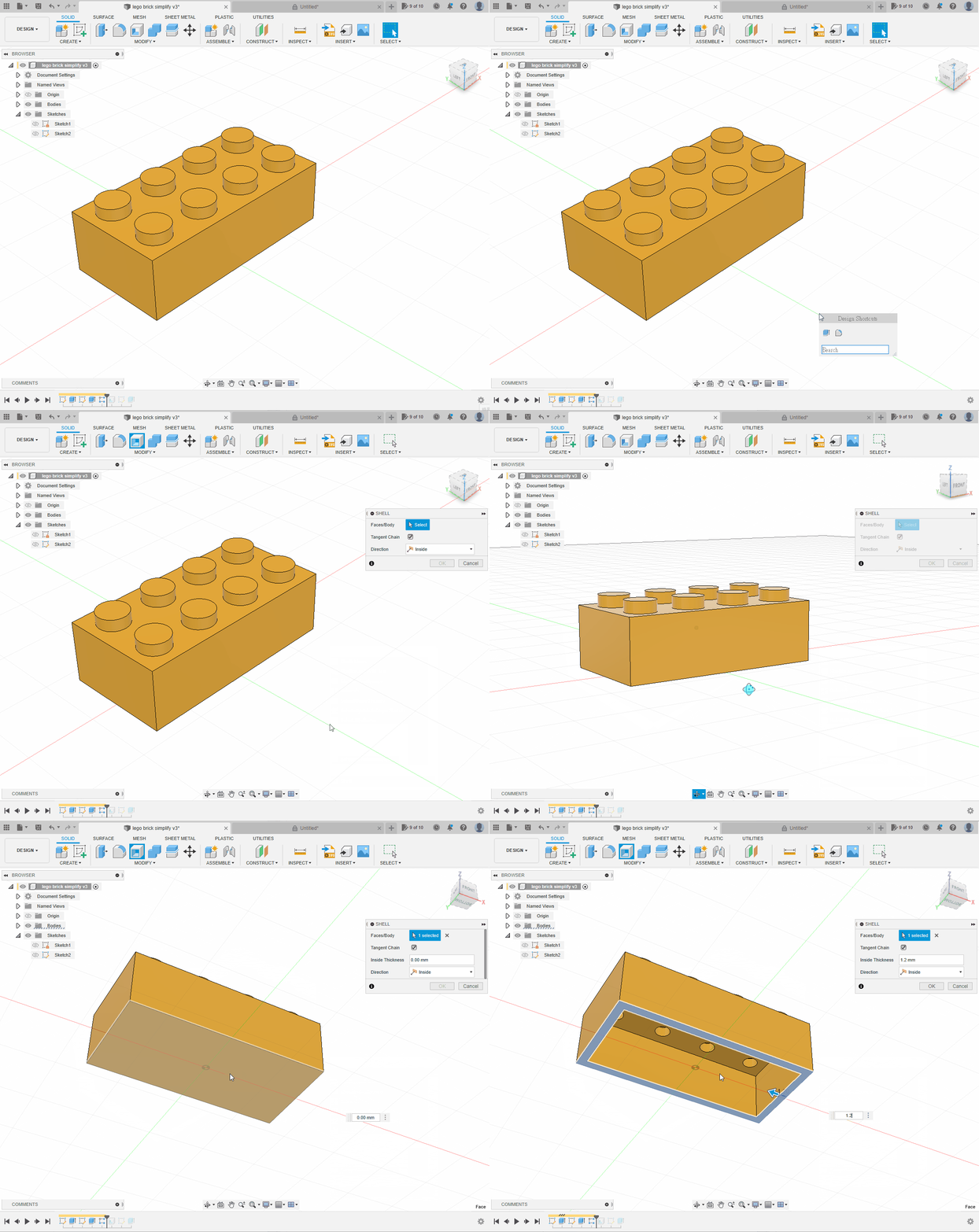
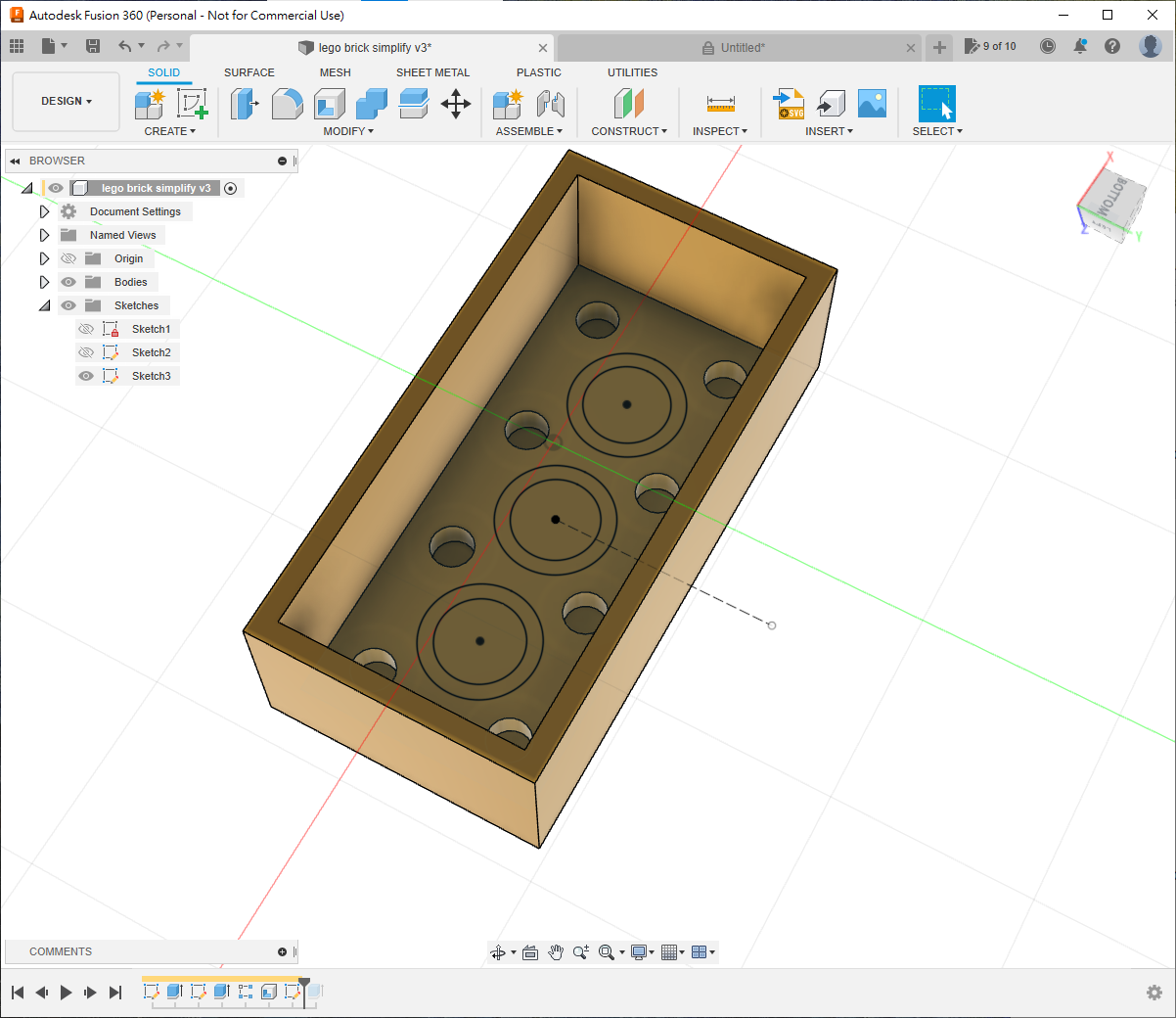
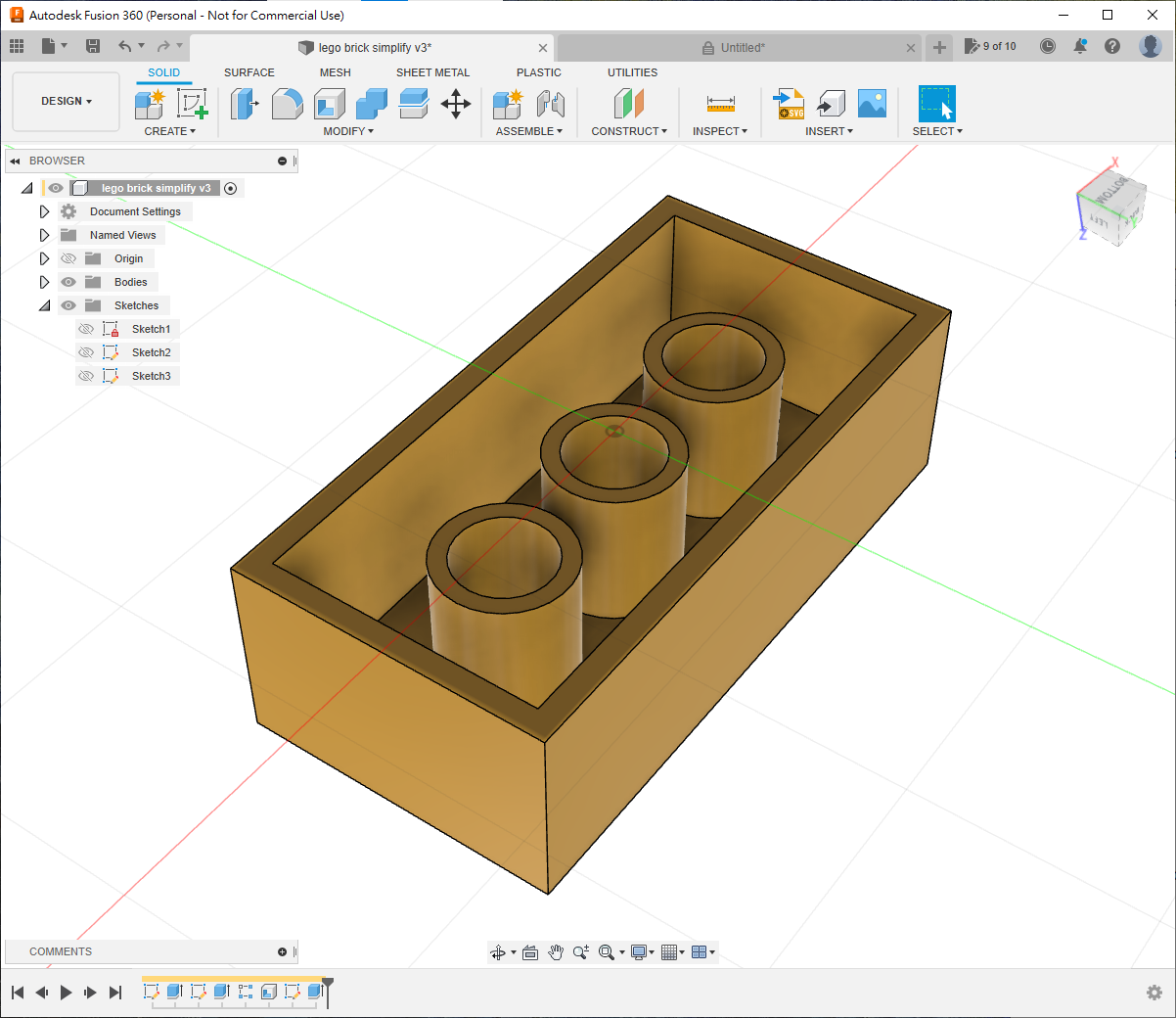
- 在底部開一個
new sketch來劃 - 記得這3個圓柱不是到lego的最底,有1.2mm的距離
4. Loft
Loft是常用的成型工具之一- 對於常見的喉管連接工件,因喉管有不同尺寸,有圓有方,如果要製作一個連接器,需要劃一個上下圓上方的立體
- 如果使用一般手繪畫,會非常麻煩
- 但是常見的CAD圖軟件都有一個叫做
Loft的功能,可以將不同造型的面連接 - 可以直接將兩個面相接,也可以指定一條需要穿過的中心線
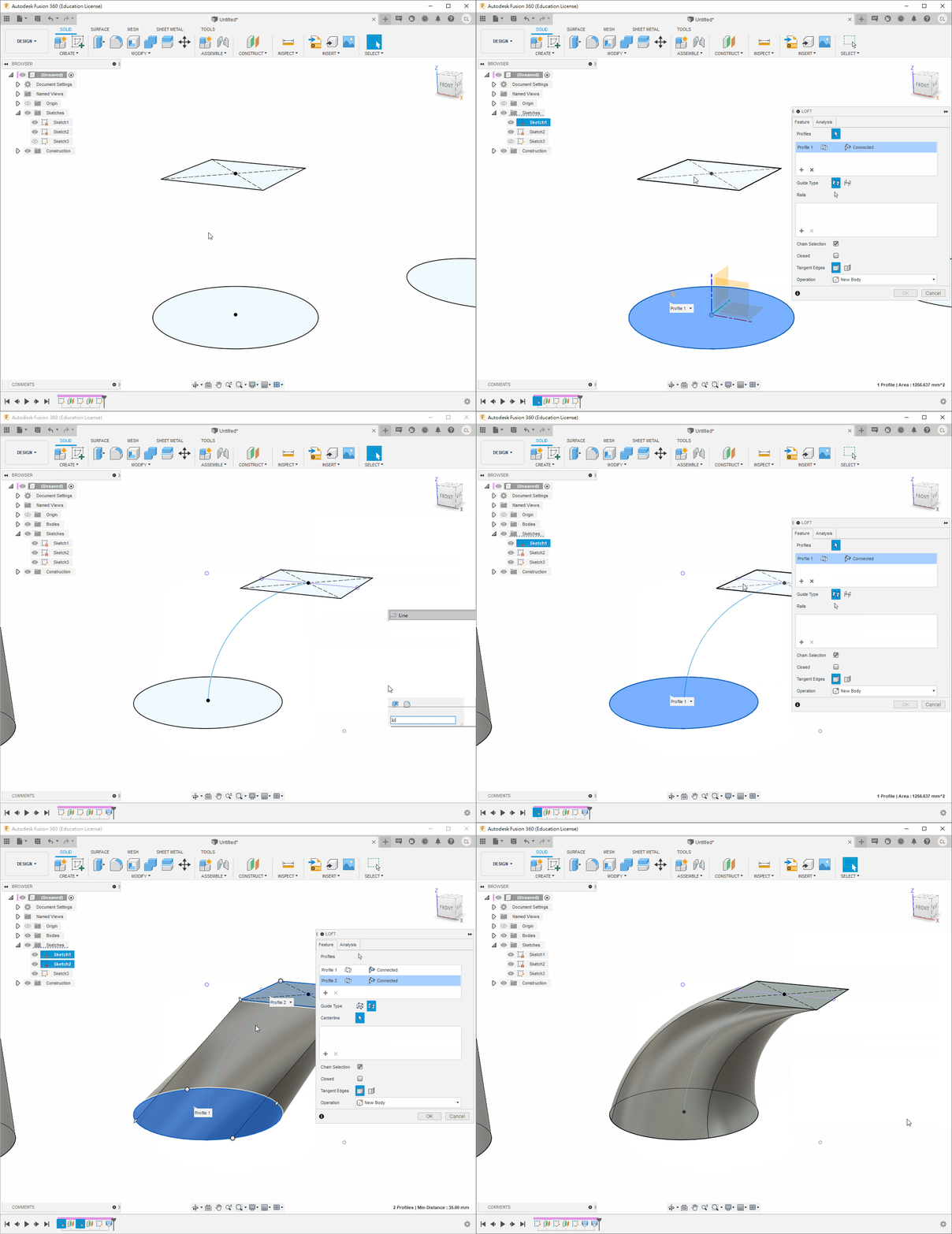
試試下面這幾題:
練習題1
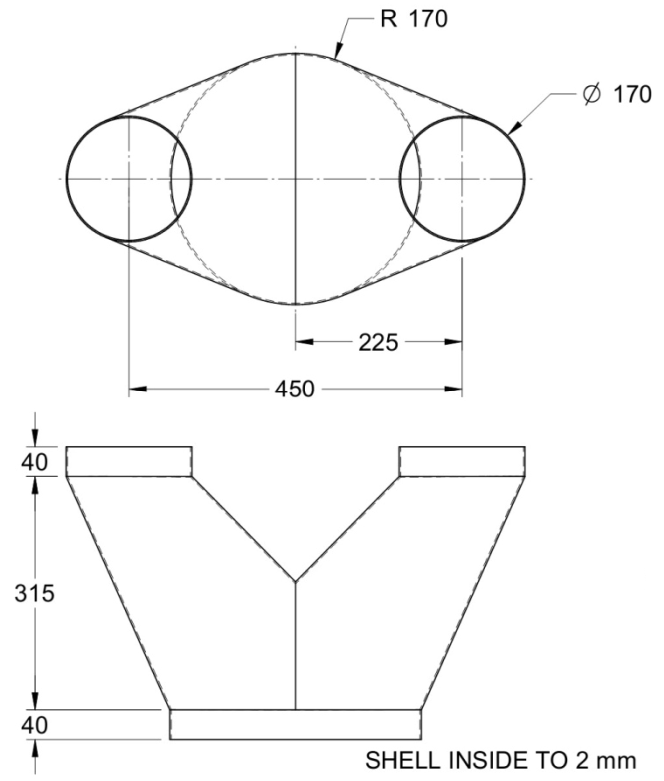
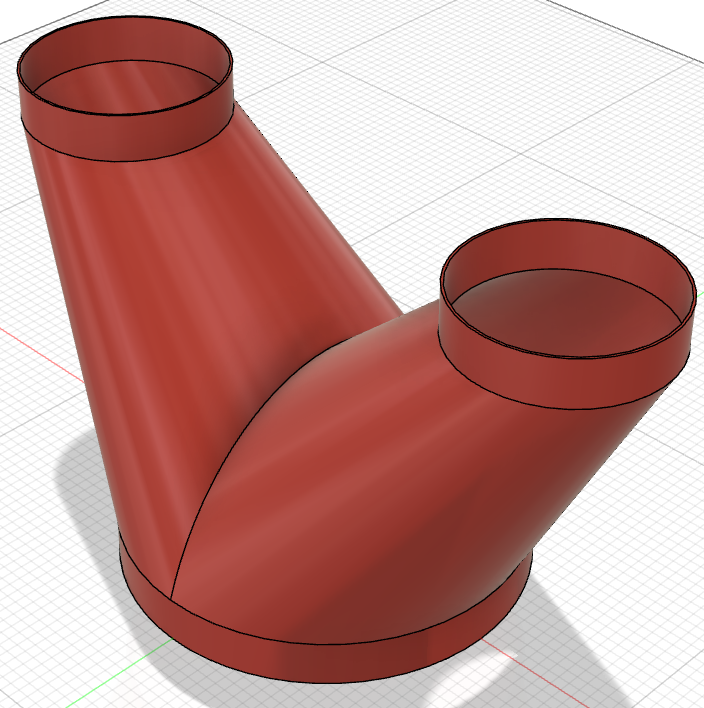
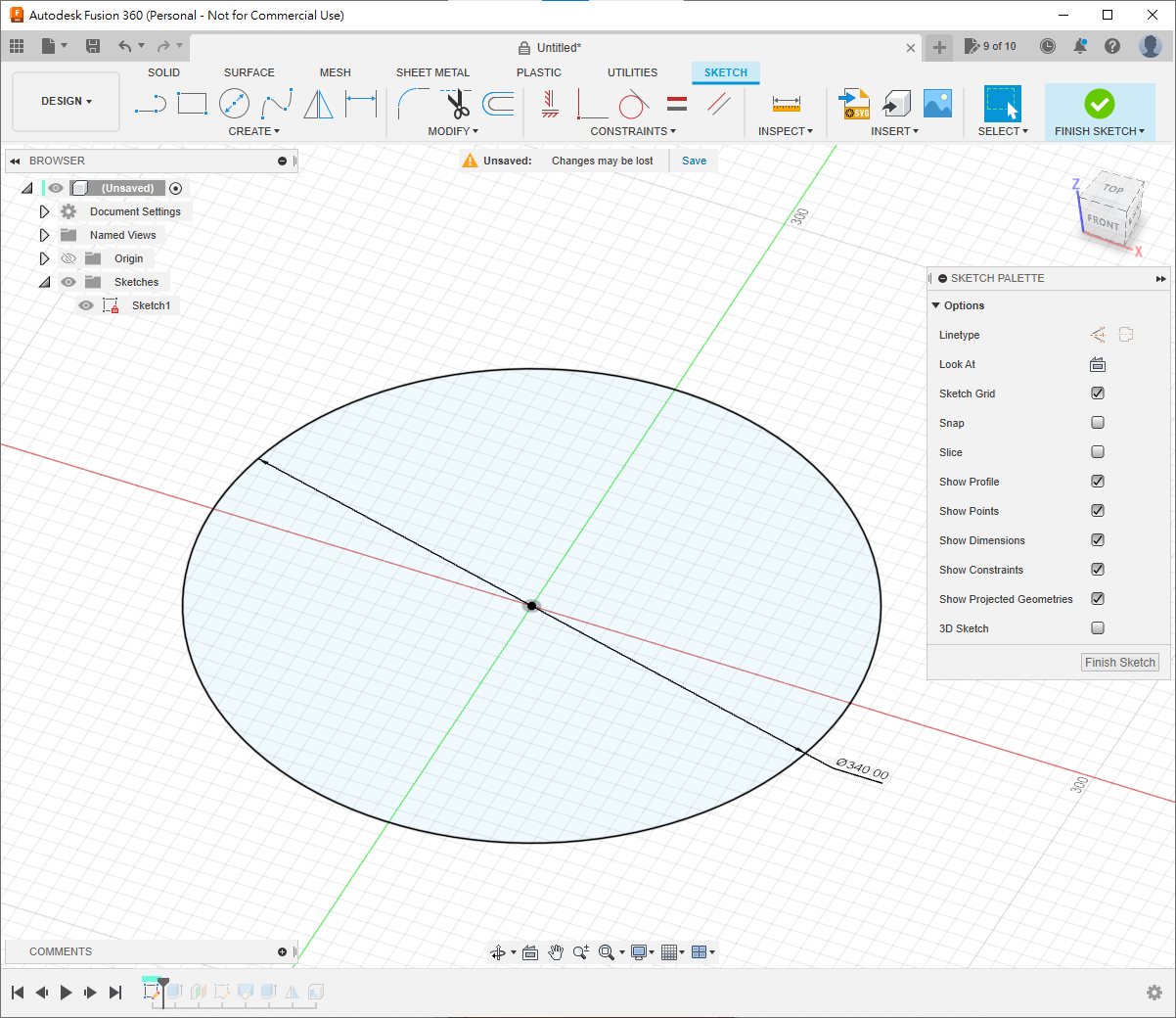
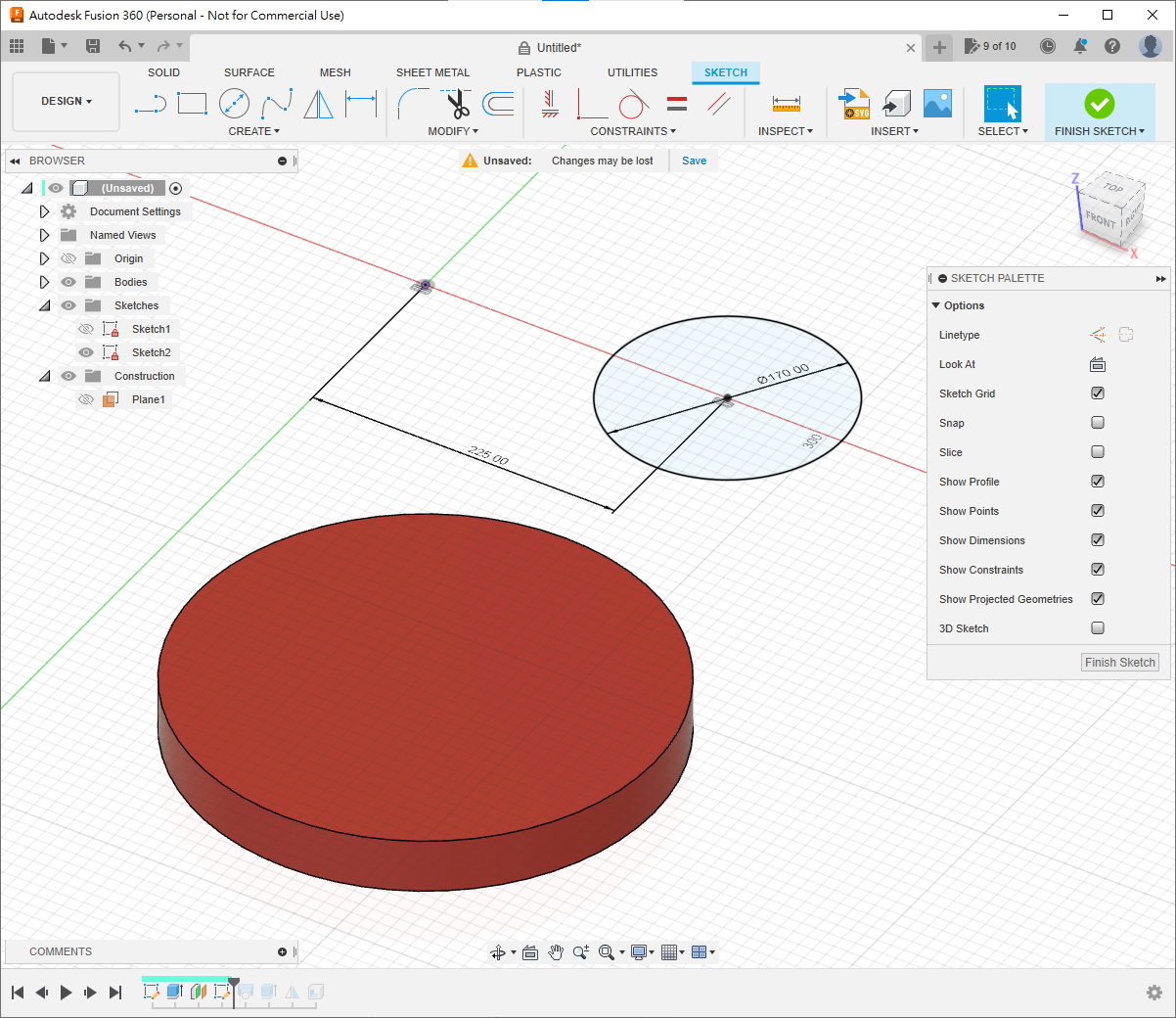
- 在xy平面建立一個半徑
170mm的圓, 擠出40mm
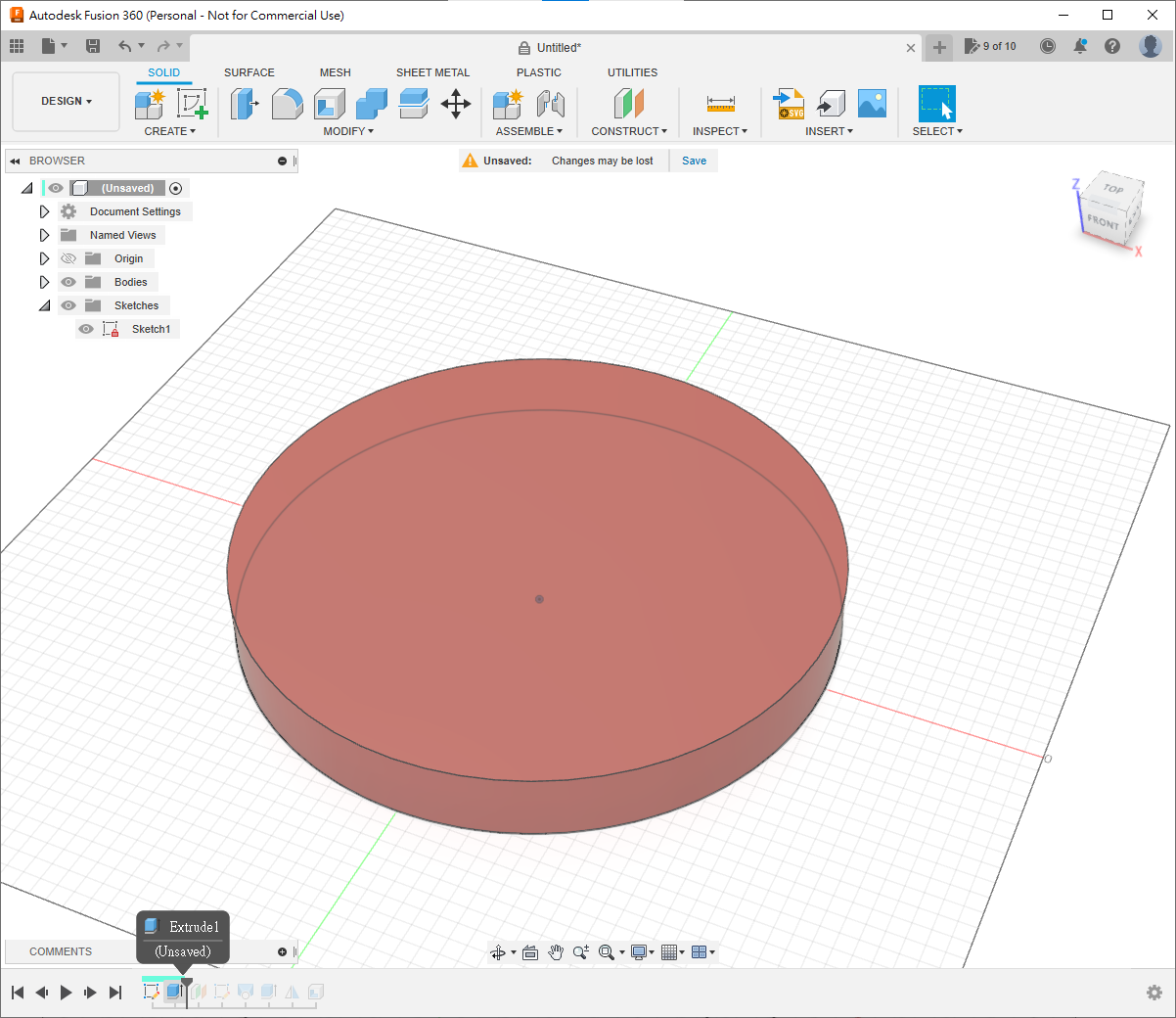
- 用
offset plane, 點選剛剛的圓形頂部, offset315mm - 在剛剛的offset plane建立
new sketch, 劃一個直徑170mm的圓, 並距離原點225mm
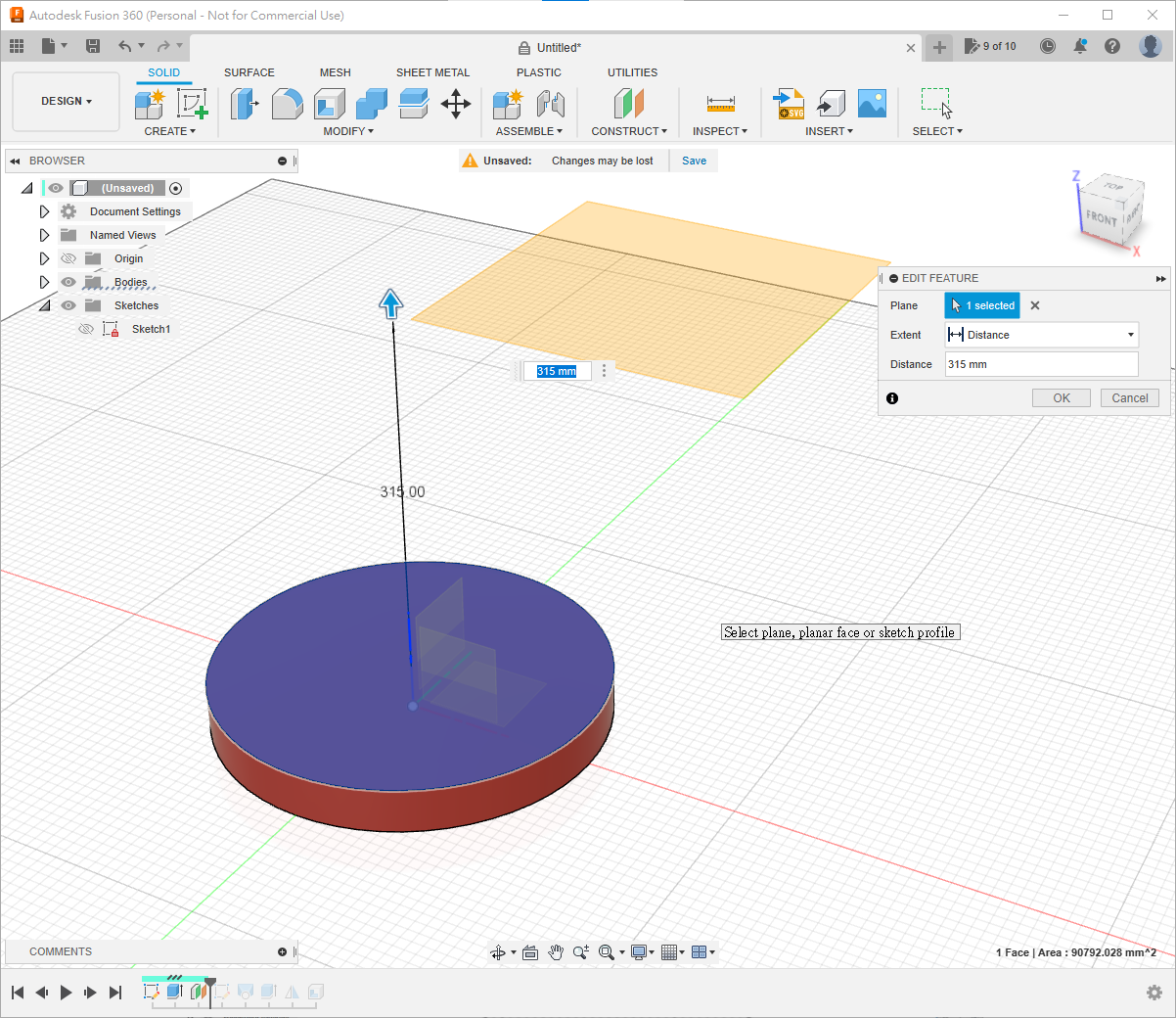
- 用
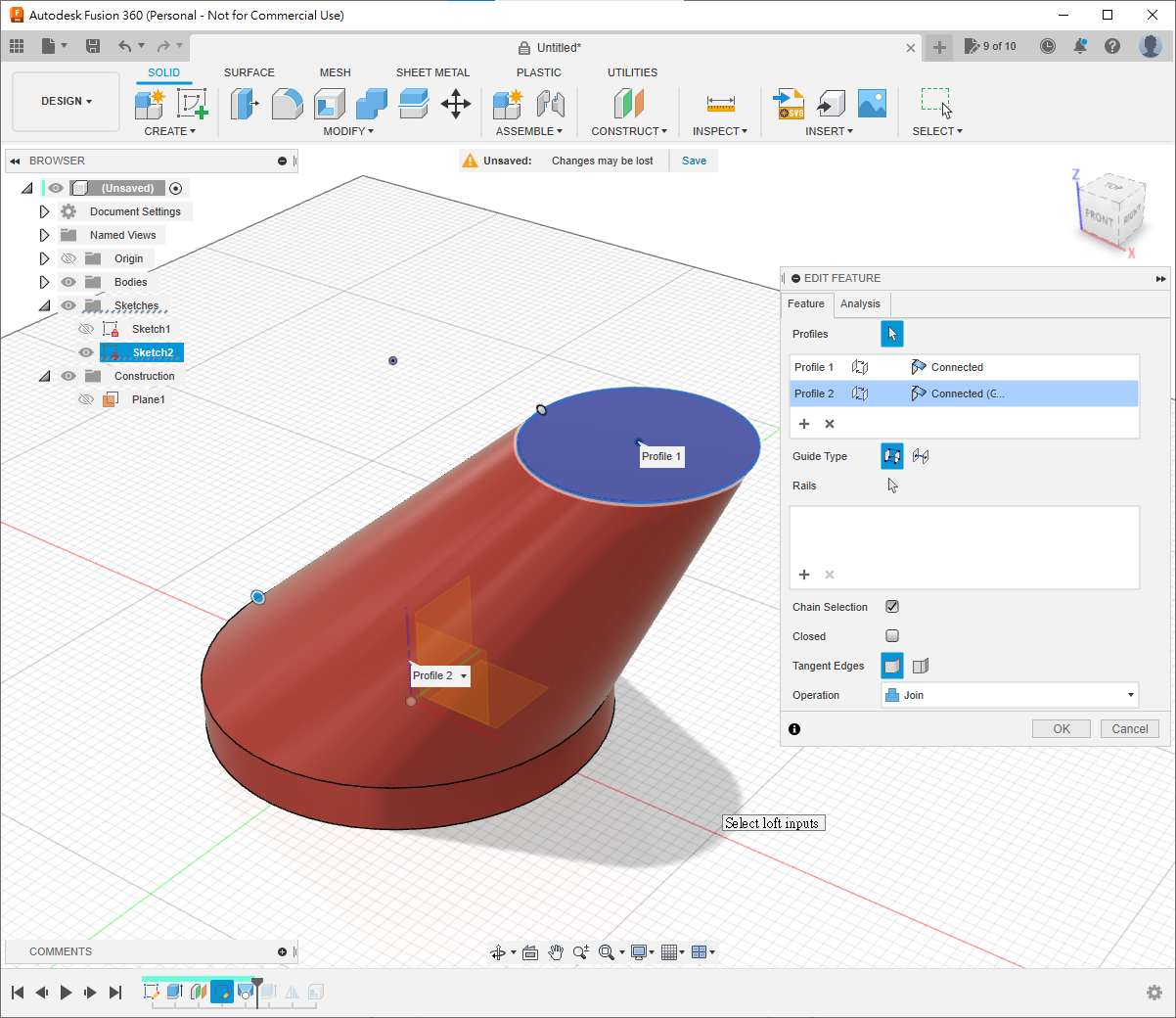
loft功能, 點選剛劃的圓和圓柱的頂部,guide type選擇不需要Rails
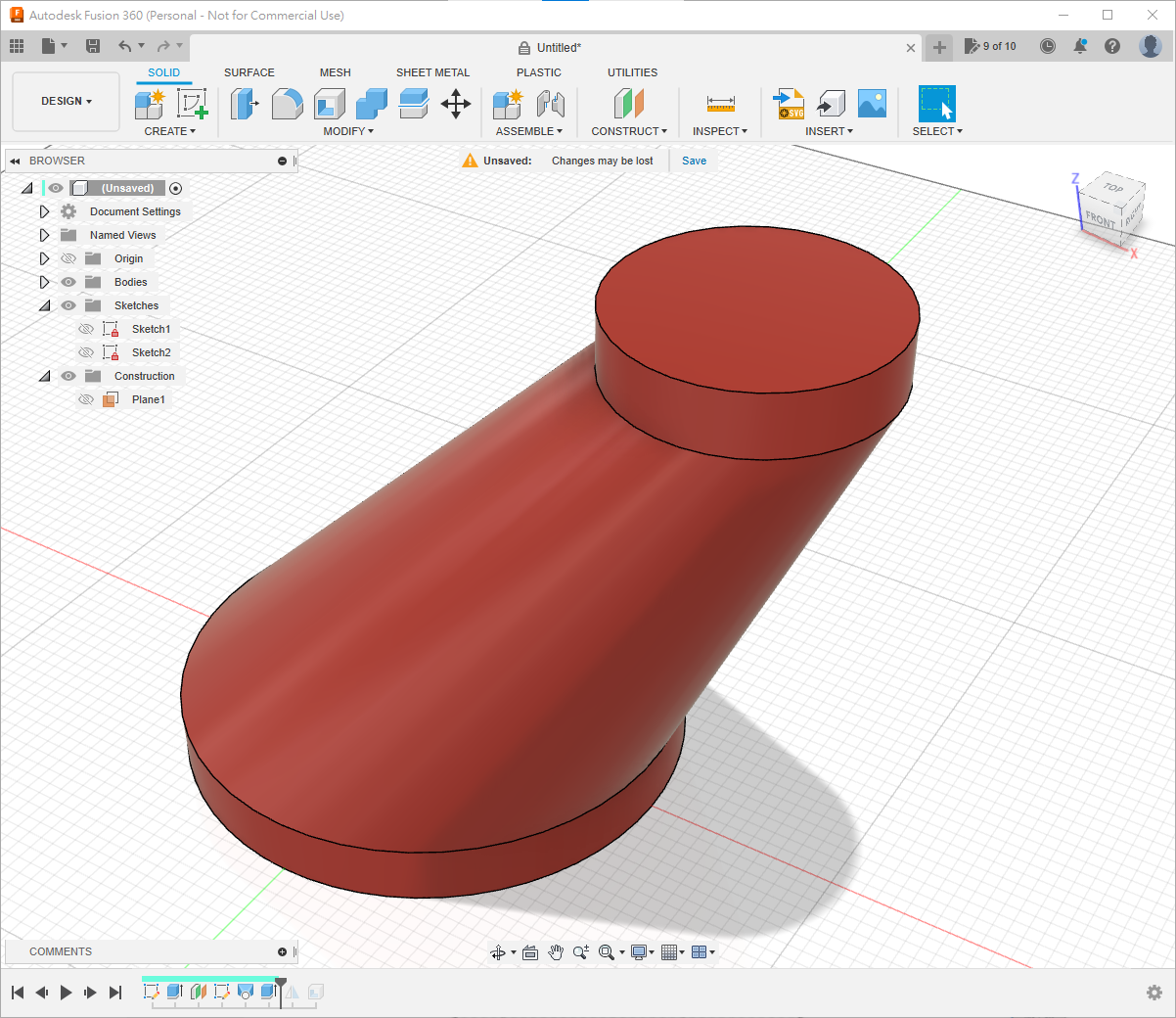
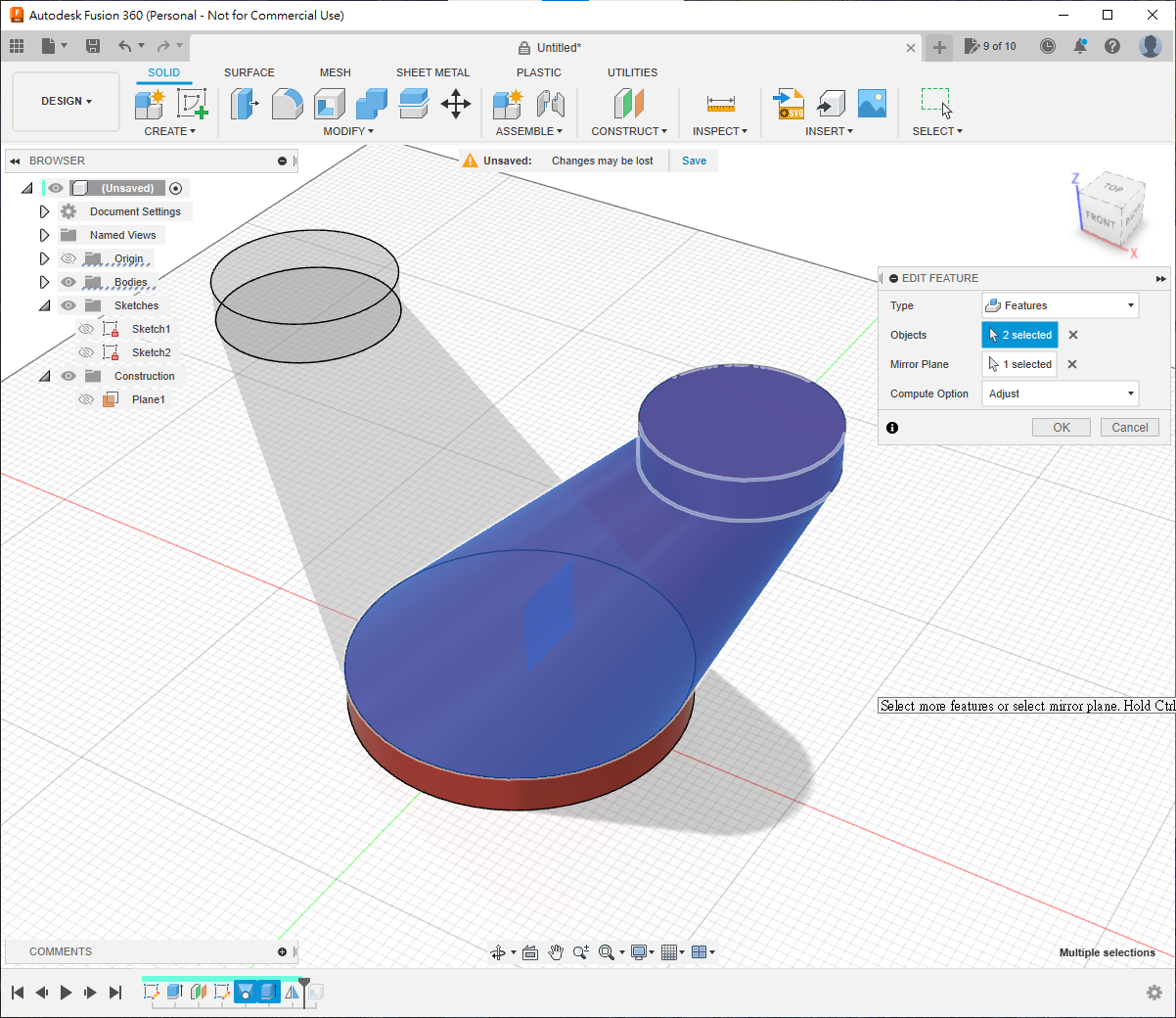
- 將170mm直徑的圓擠出40mm, 之後就可以用
mirror功能, 選擇剛剛的兩個features做鏡像
- 最後用
shell功能造成簿殼, 要穿孔的面分別為頂的兩個圓和底部的圓, 選擇inside2mm
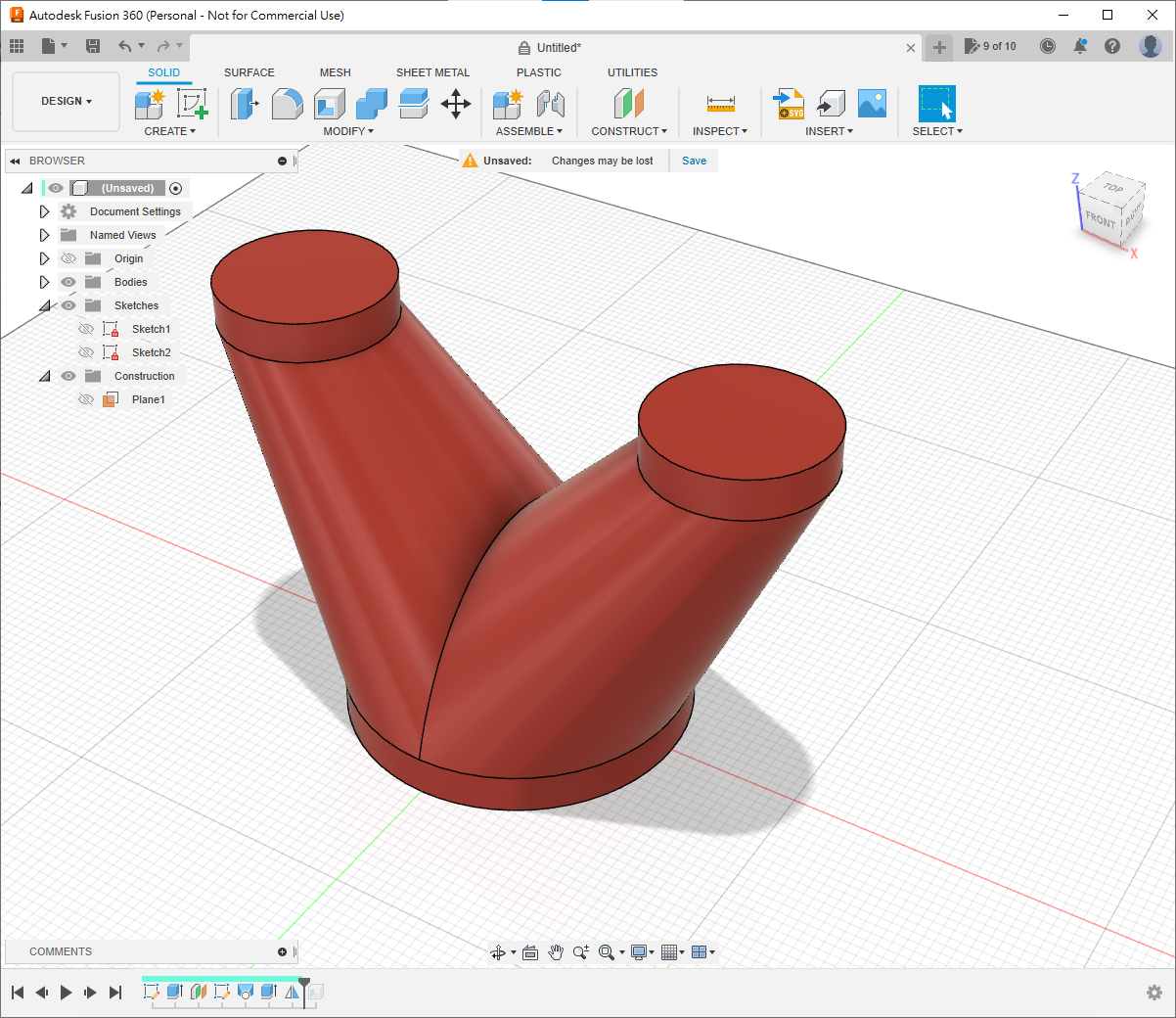
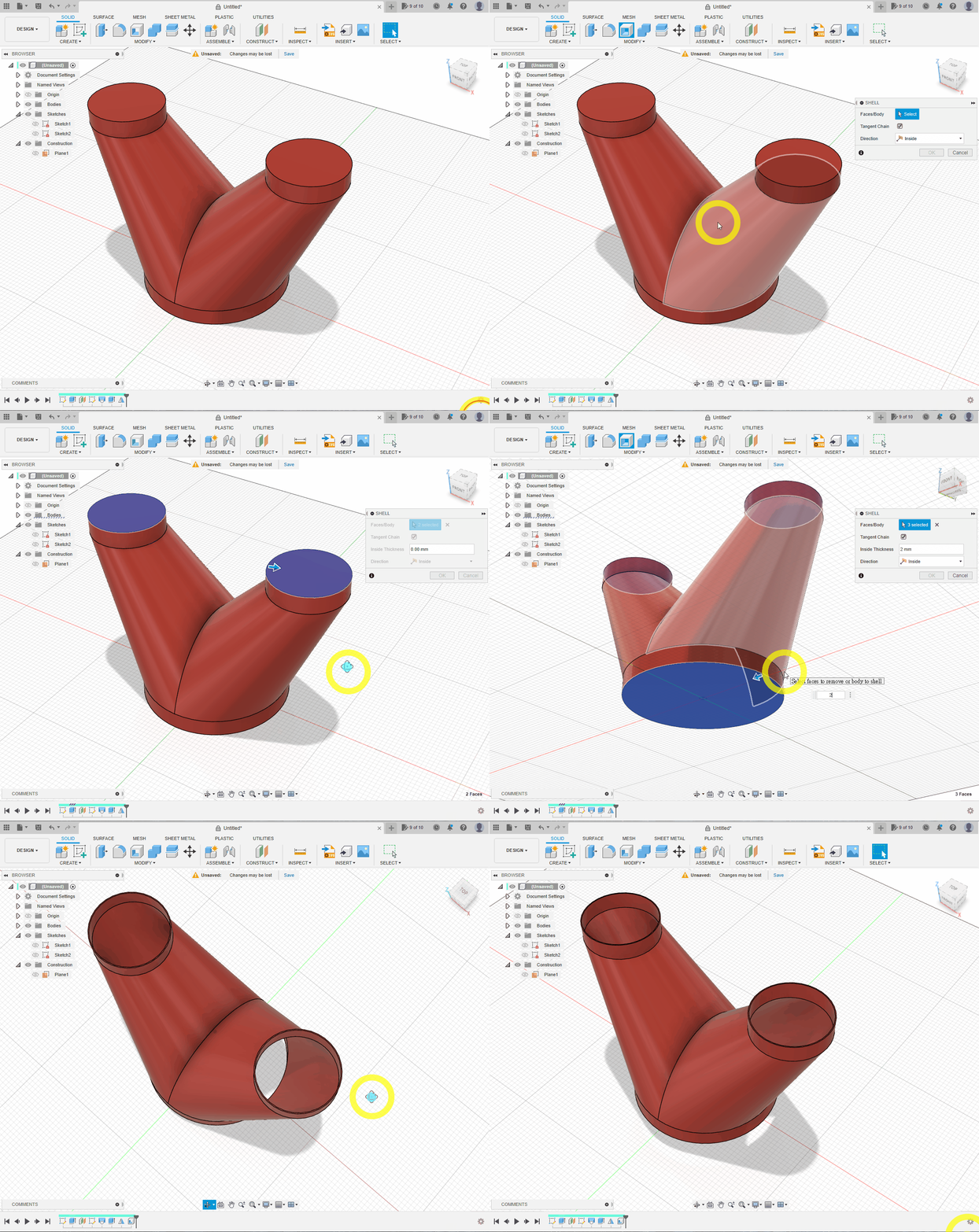
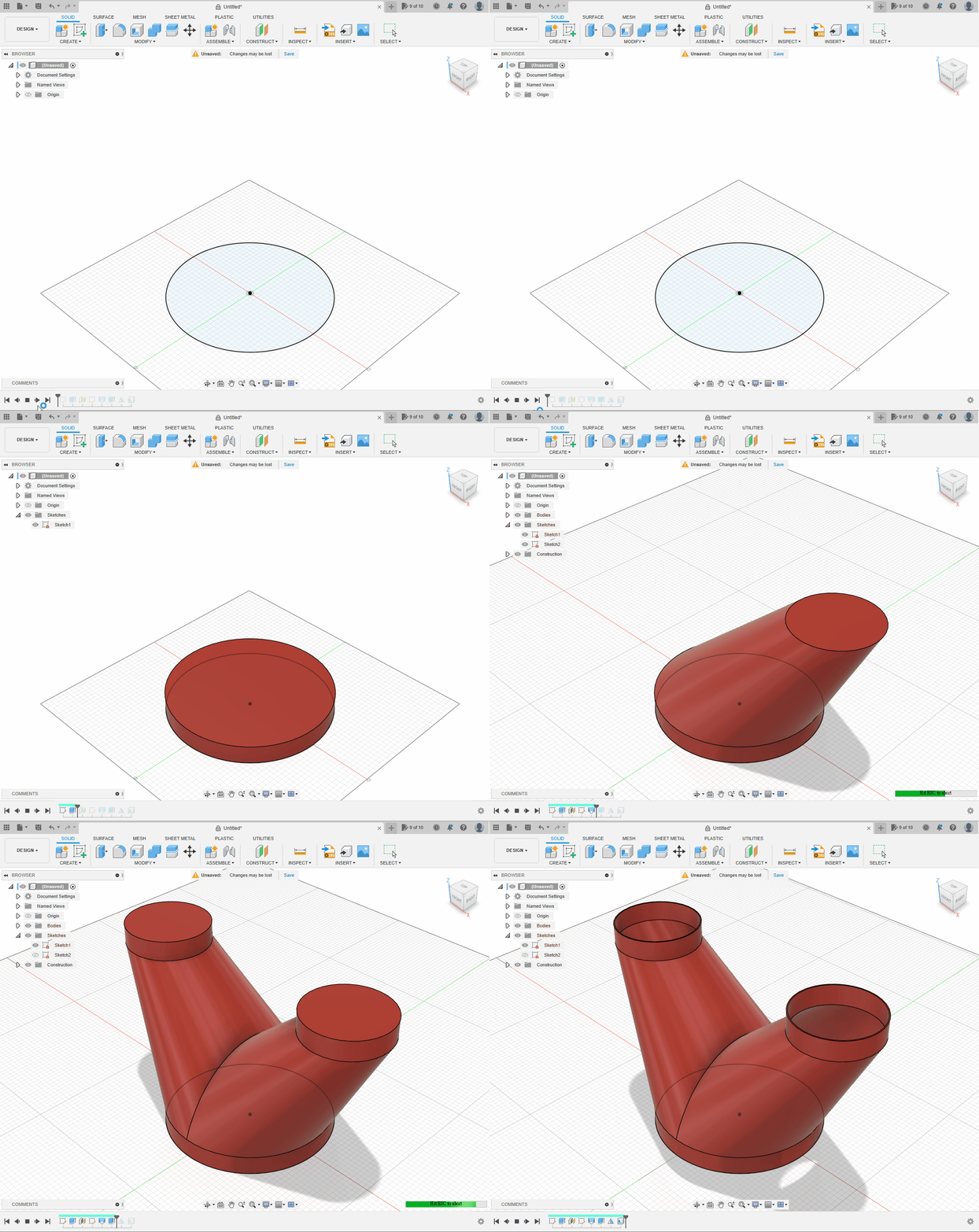
練習題2
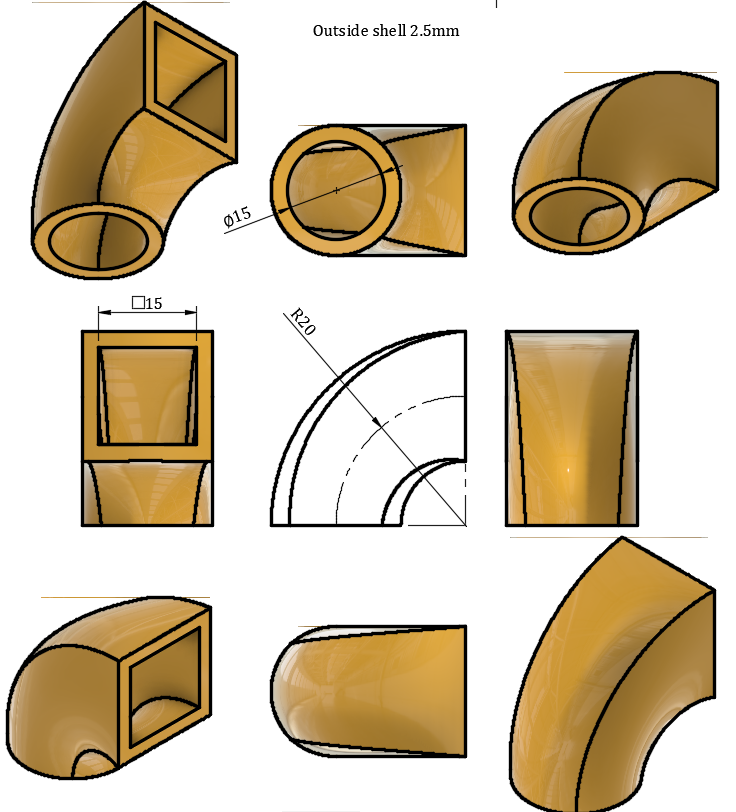
Hints:
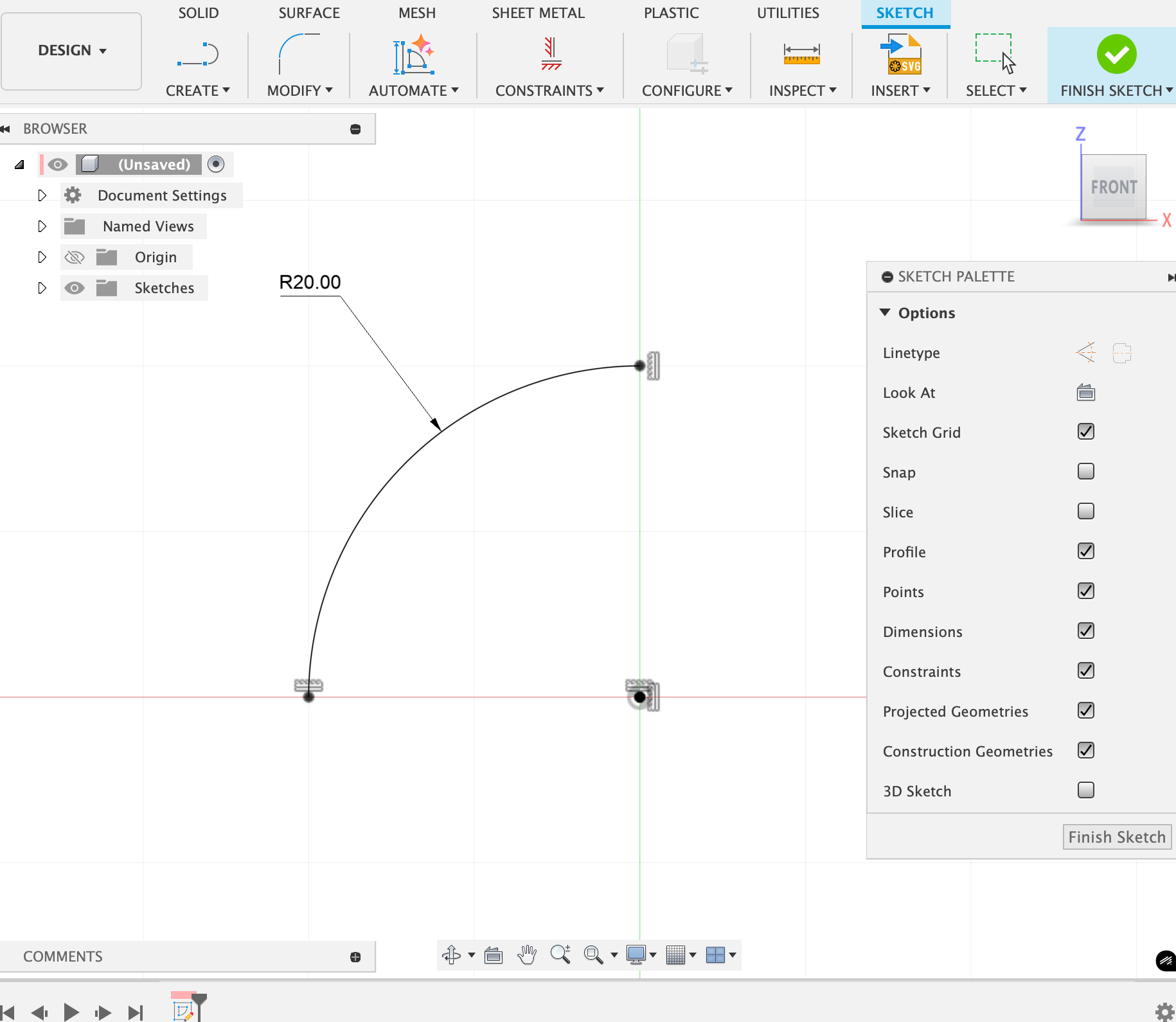
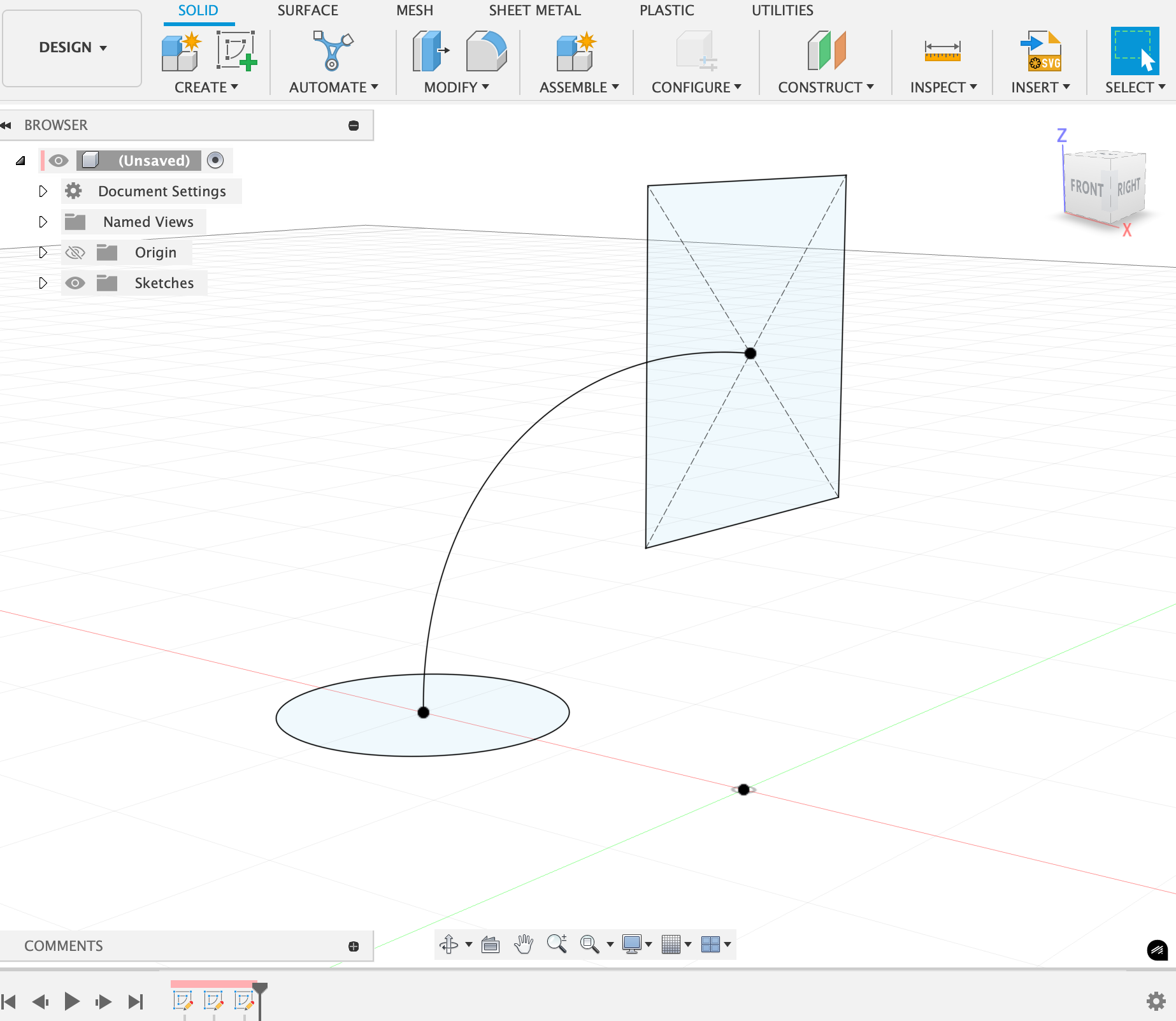
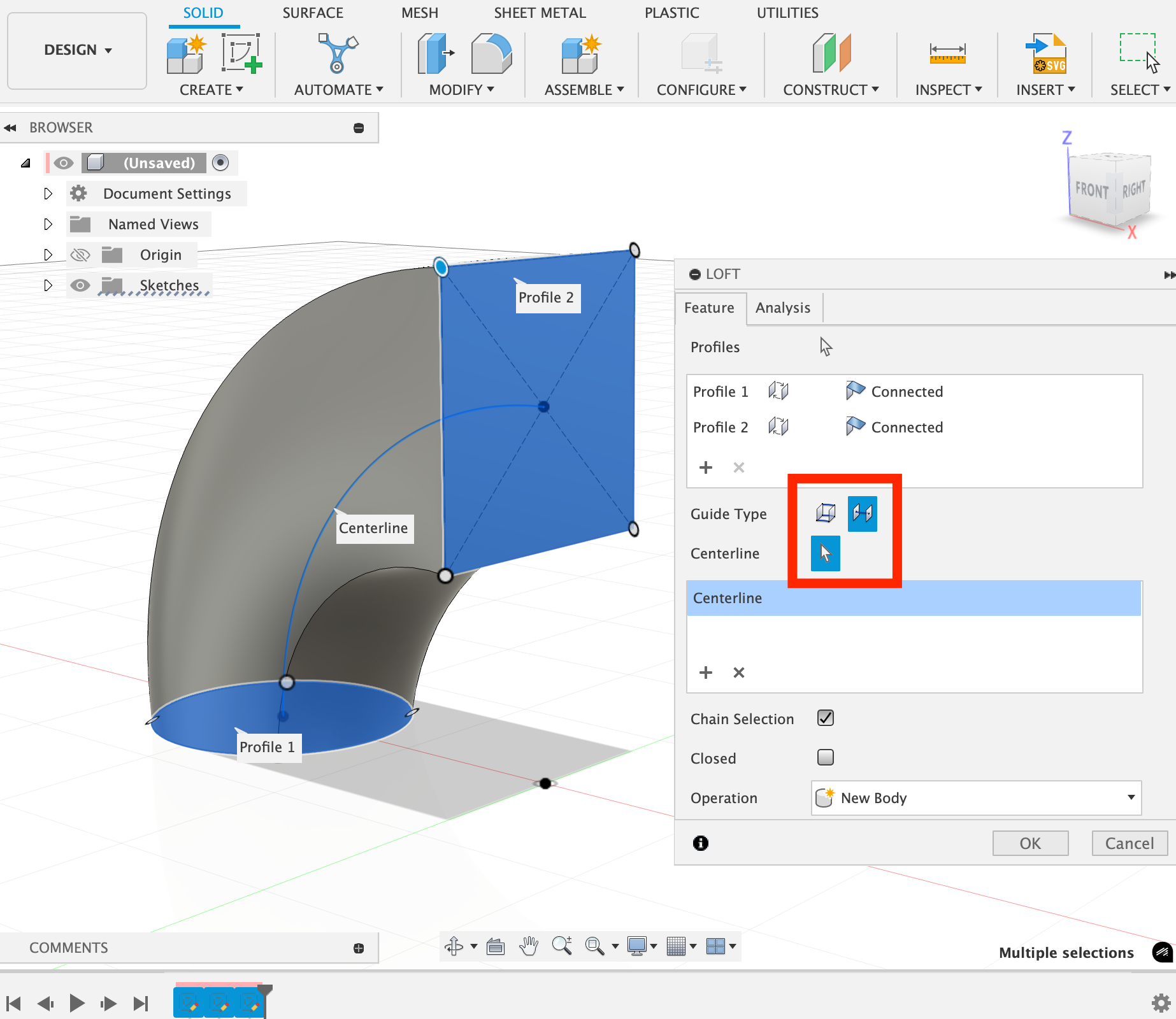
練習題3
📝NOTE
下圖尺寸單位為: inch(吋), 你可以在fusion360用keyword unit搜尋change active units指令,將單位修改為吋
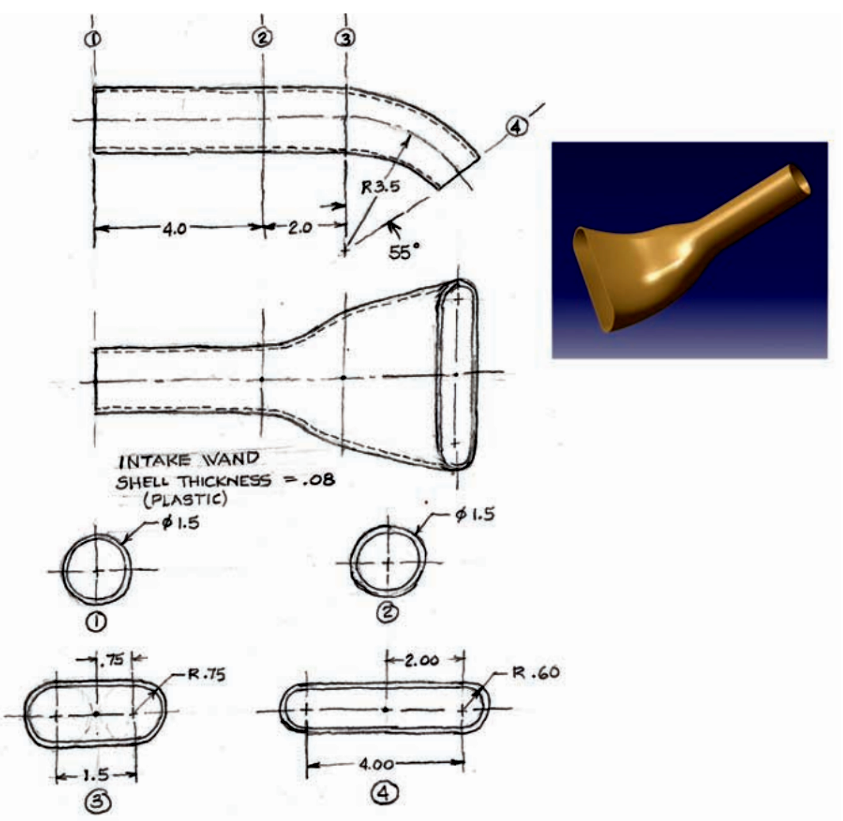
Hints:
5. Revolve
旋轉成型工具就有點似現實世界中的車床般,透過緣著一個軸旋轉一個profile成型。
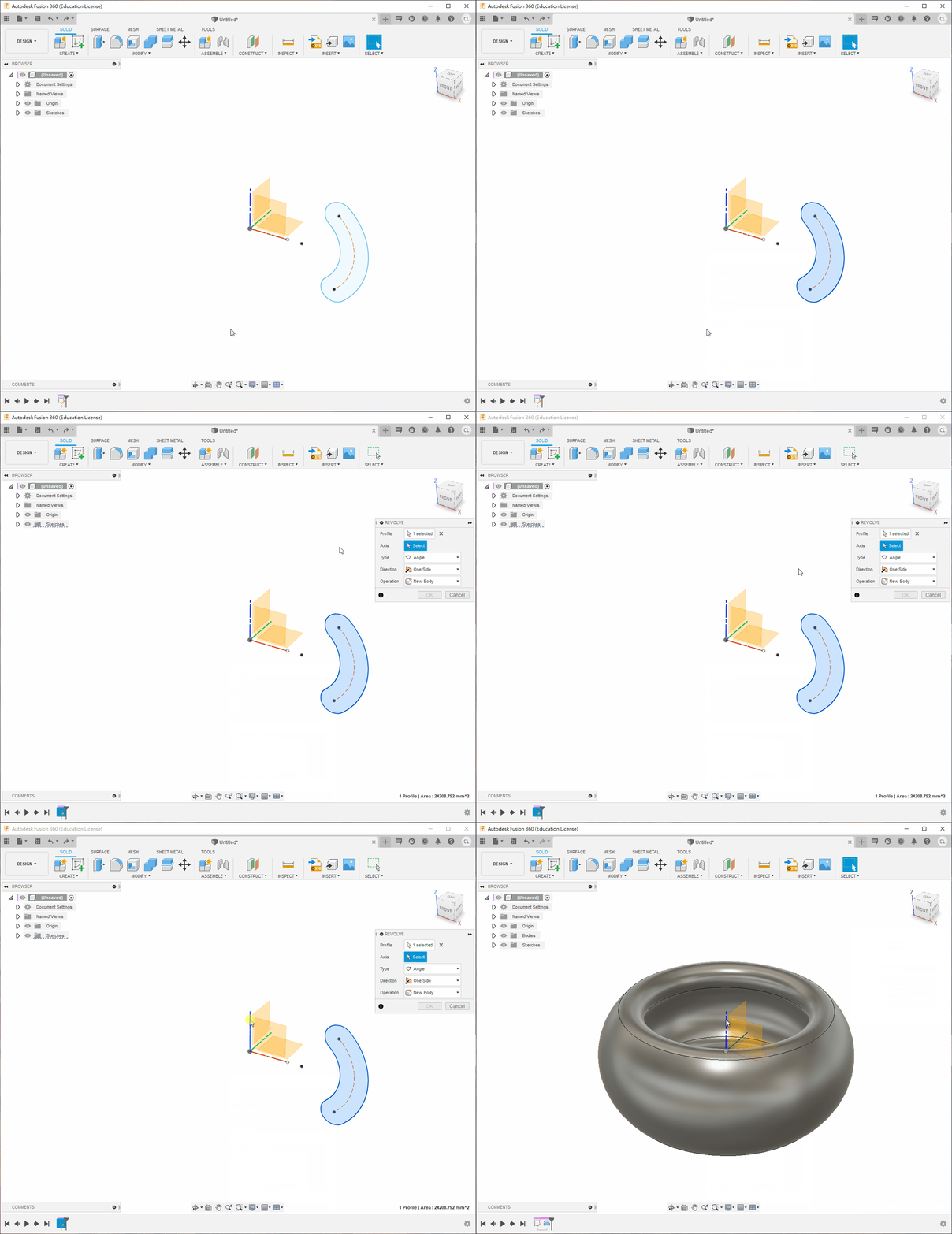
試試以下這兩題:
練習題1
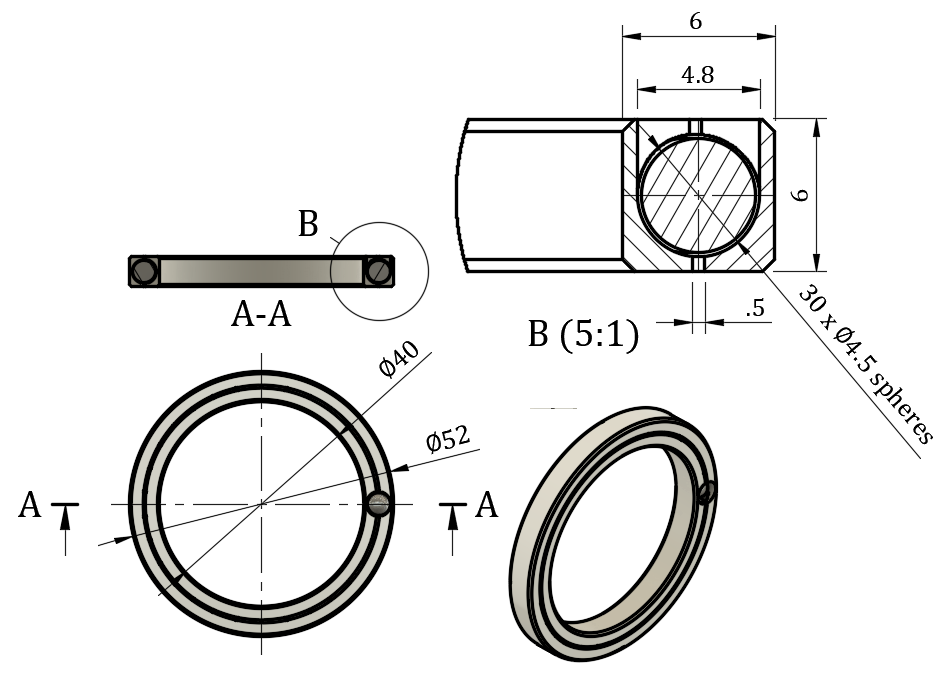
- 軸承是眾多機械零件中十分重要的一環
- 軸承的尺寸是固定的,在設計製作時必須首先考量軸承的尺寸才能決定創作物的尺寸
- 軸承尺寸越大,價錢就會幾何級數上升
- 對於一些精度和轉速都不高的應用場合,可以考慮使用現成的Ø4.5的不銹鋼珠自製3D打印軸承
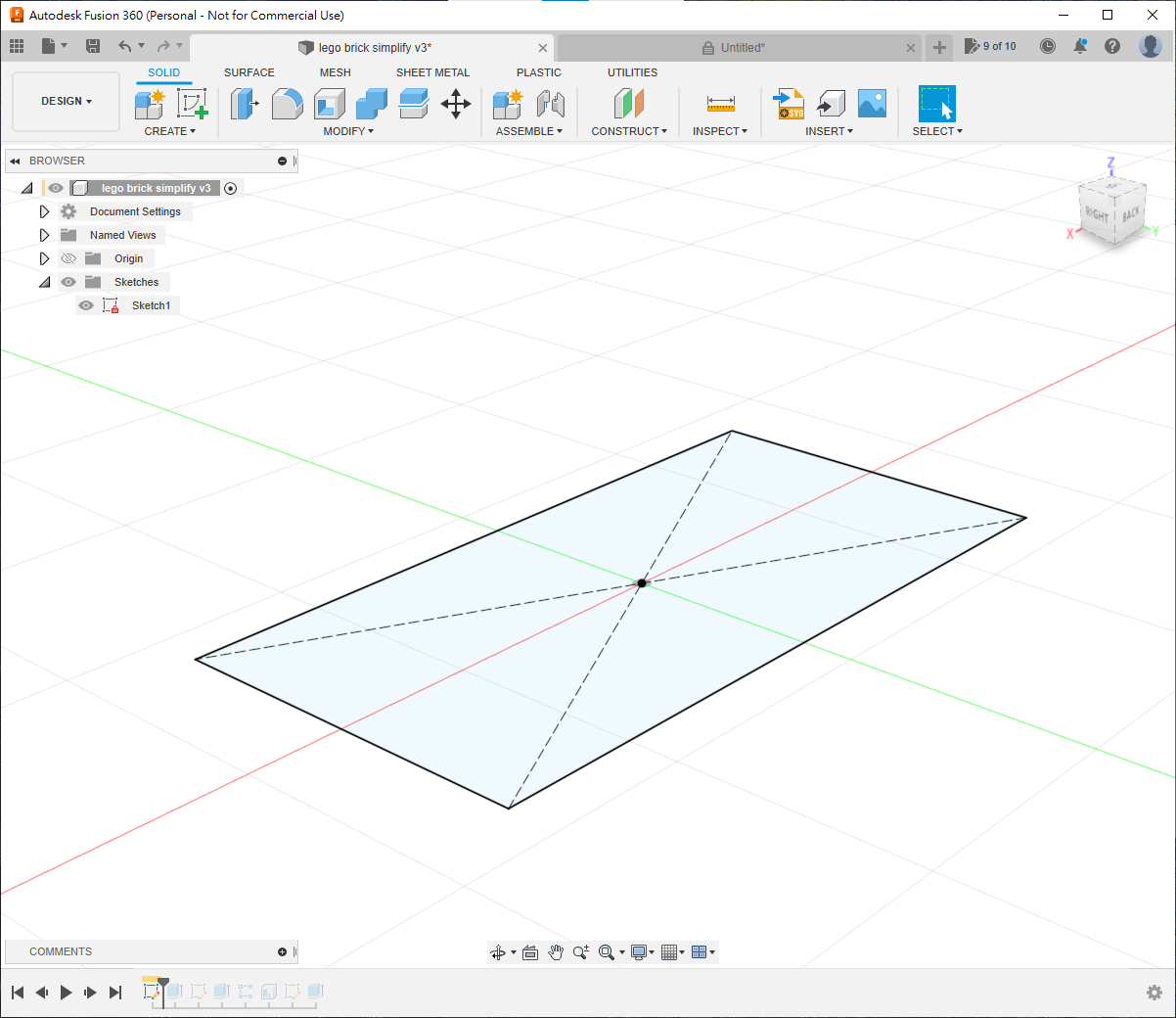
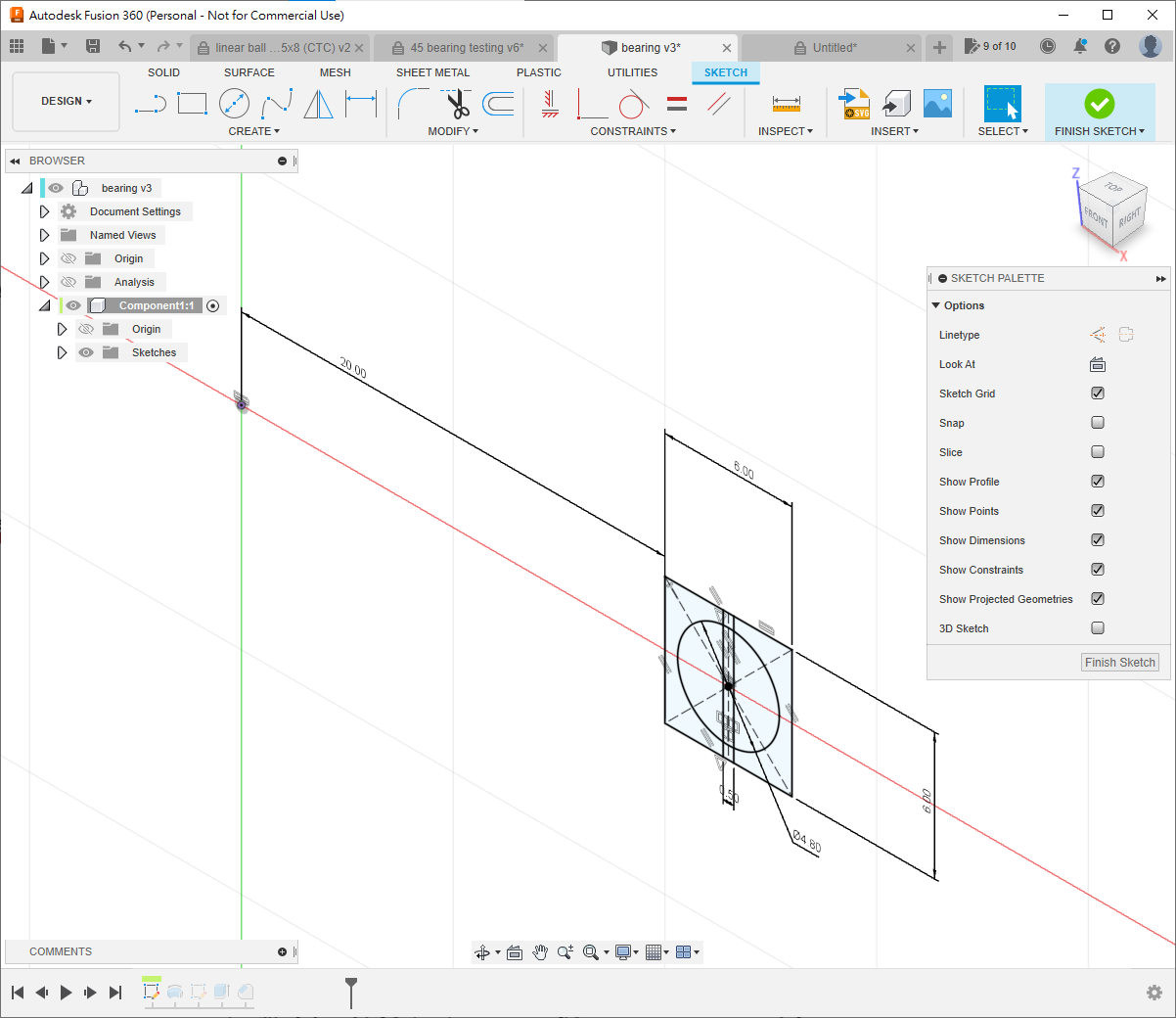
- 首先在正面(xz平面)上建立一個
new sketch- 根據圖樣,在 邊緣距離原點20mm位置 建立一個
6x6 center rectangle - 邊緣距離原點20mm,因為軸承內徑為40mm,半徑為20mm
- 建立一個
Ø4.8 circle - 補上中心線
- 建立兩條對稱線,留空0.5mm空隙
- 根據圖樣,在 邊緣距離原點20mm位置 建立一個
- 使用
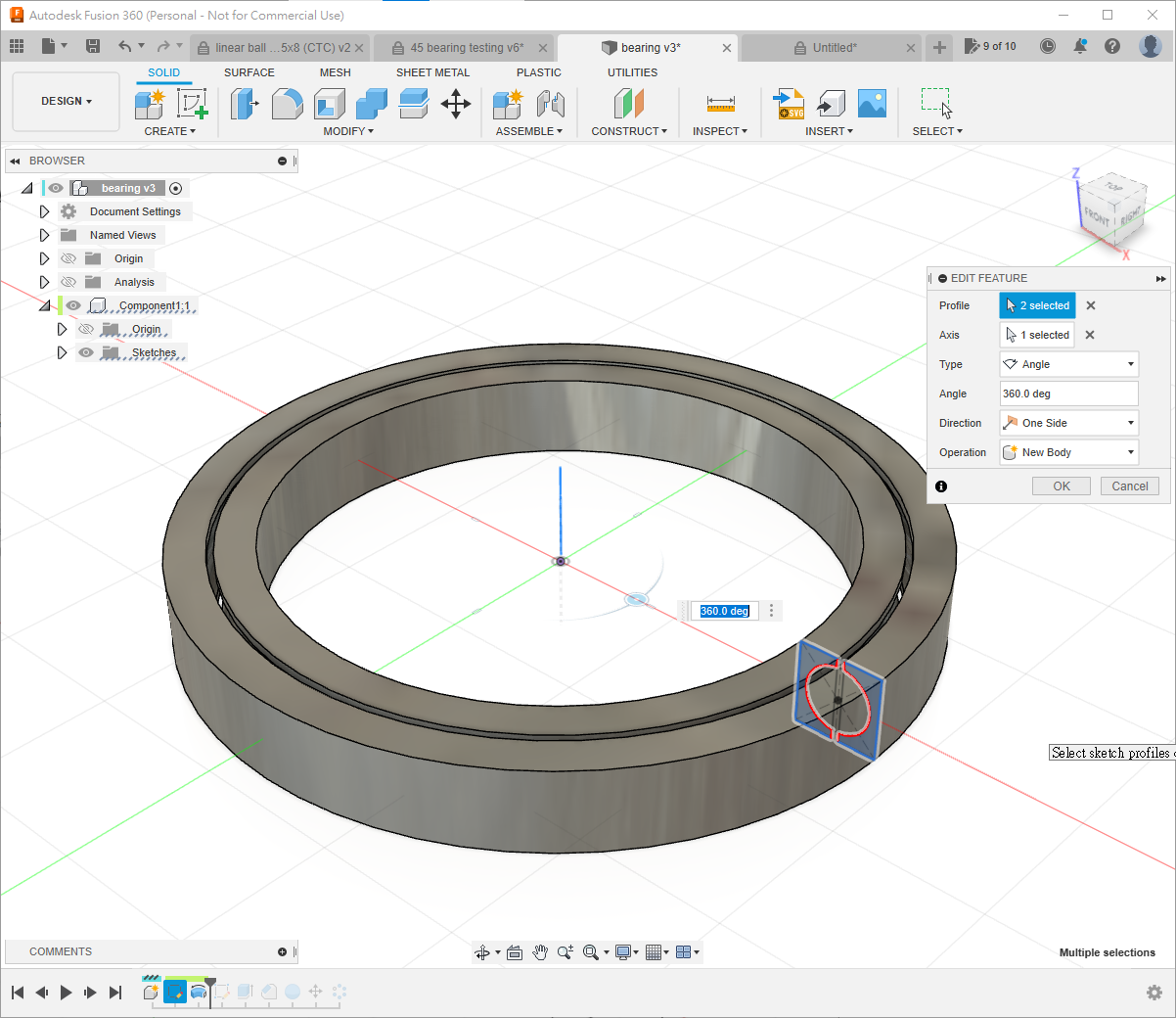
revolve指令繞z軸轉360度建立實體
⚠️WARNING
- 如果出現一個藍色和一個橙色的
revolve指令 - 選擇藍色的,因為藍色才是實體
- 橙色的
revolve只會建立一個曲面
- 在xy平面建立一個
new sketch- 使用快捷鍵
p投影兩條邊變成兩個點 - 補一條中心線
- 劃一個Ø4.8的圓
- 使用快捷鍵
- 用擠出工具減去上面的孔
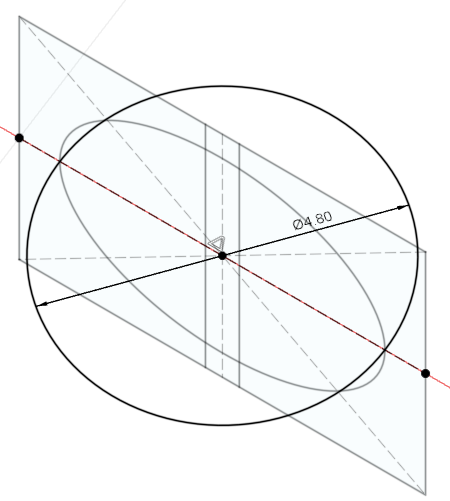
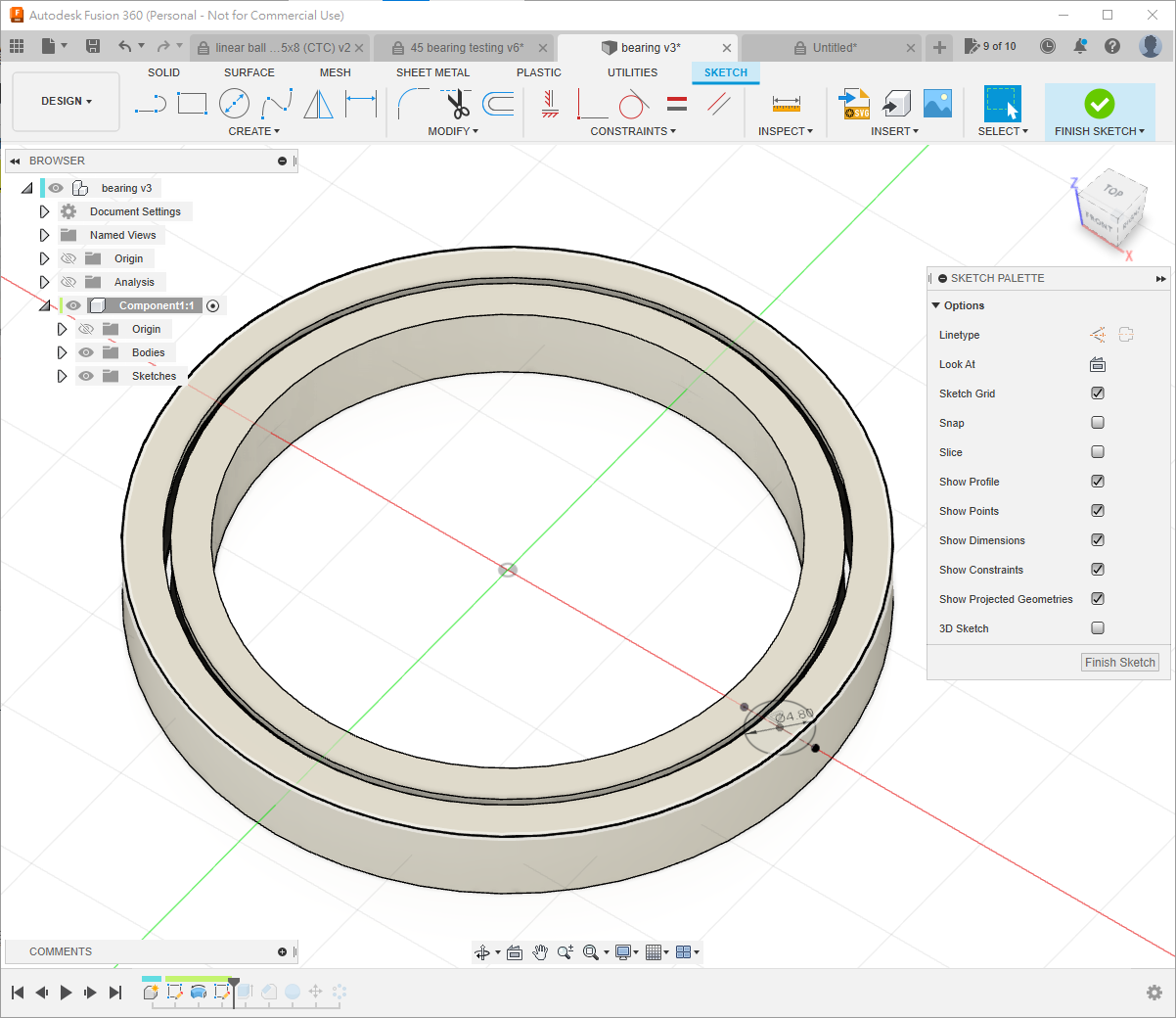
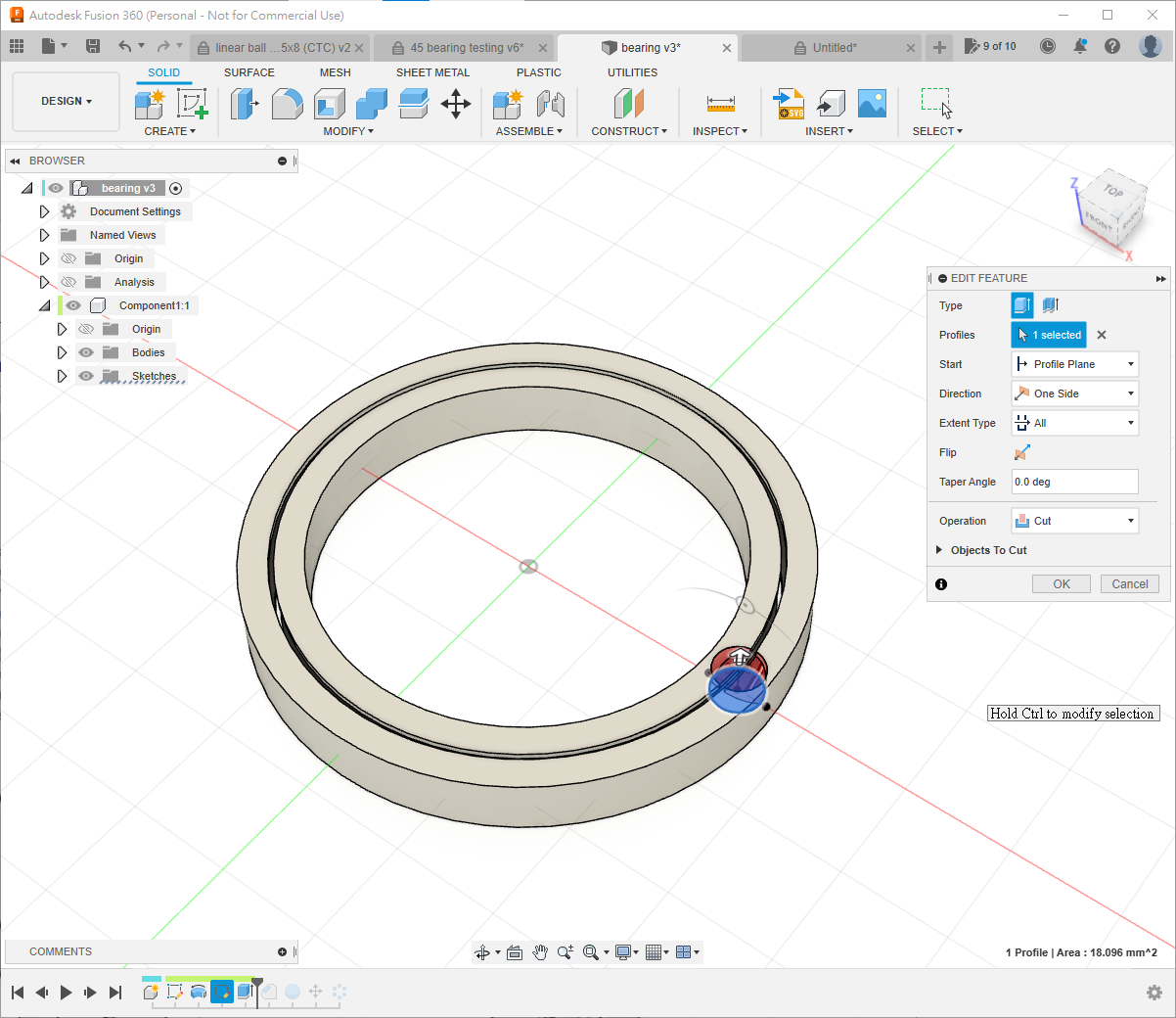
- 用
chamfer工具, 選擇圓的4邊修倒角0.5mm
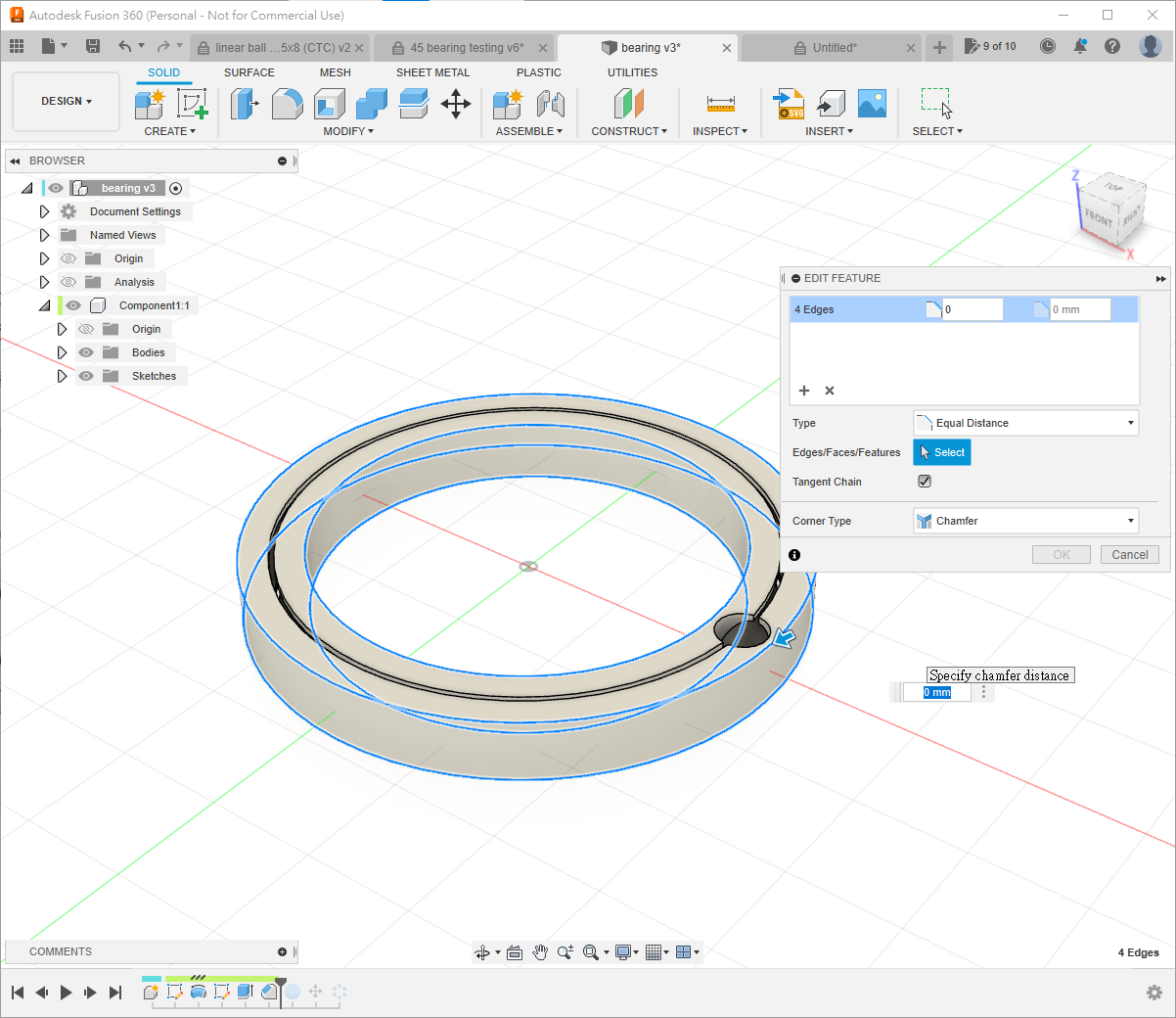
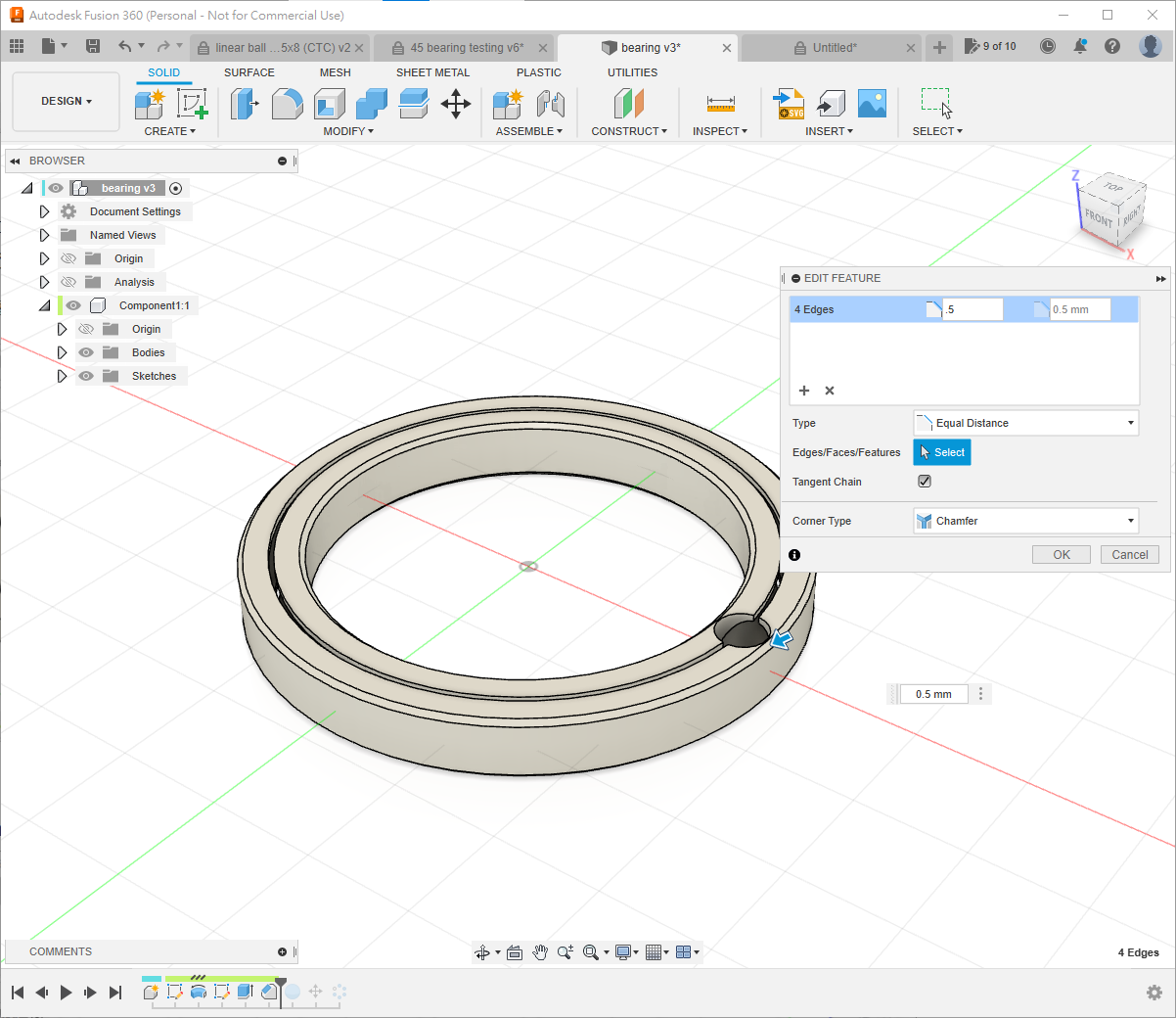
- 用
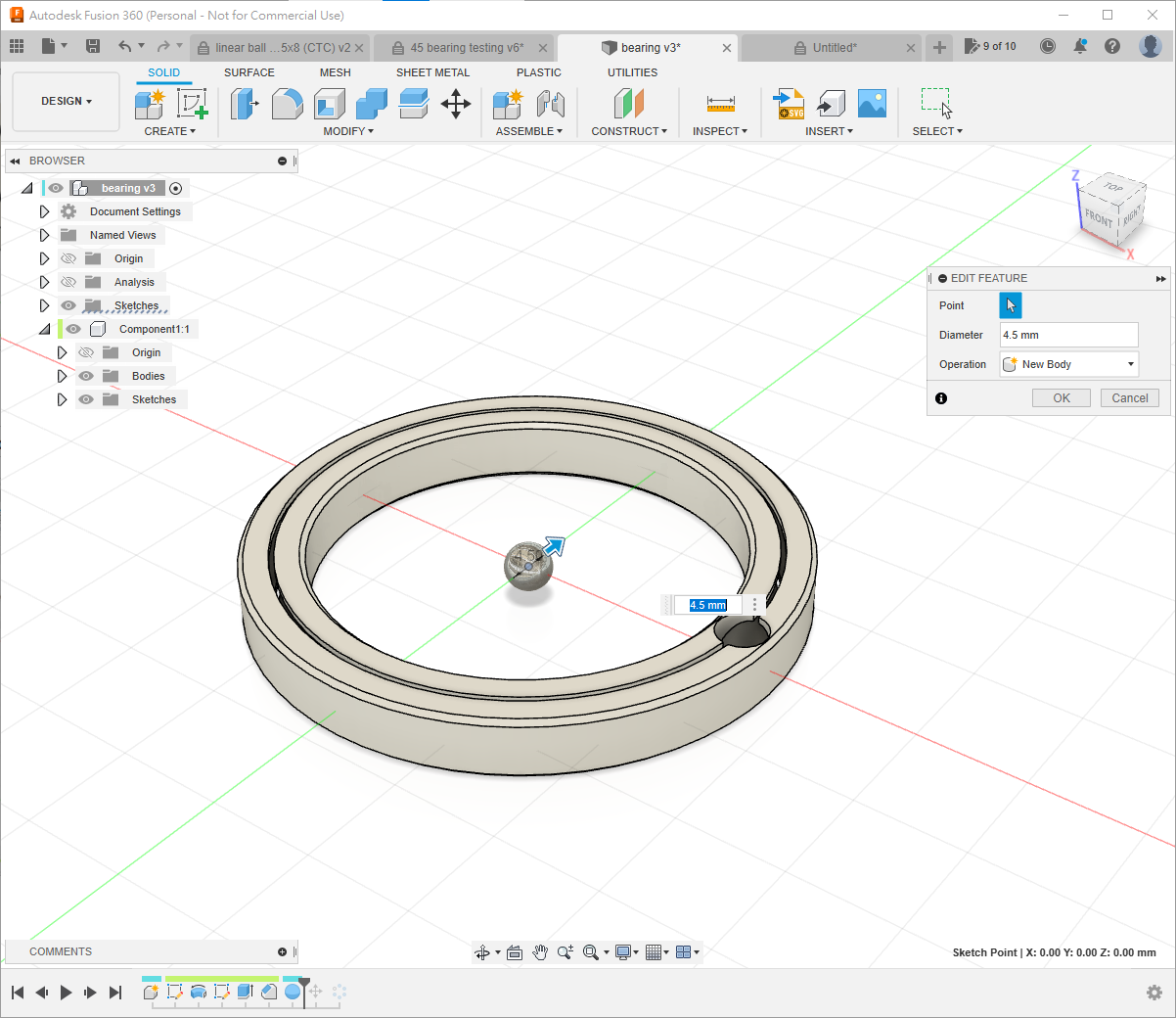
sphere指令, 在原點建立一個Ø4.5的球體 - 用
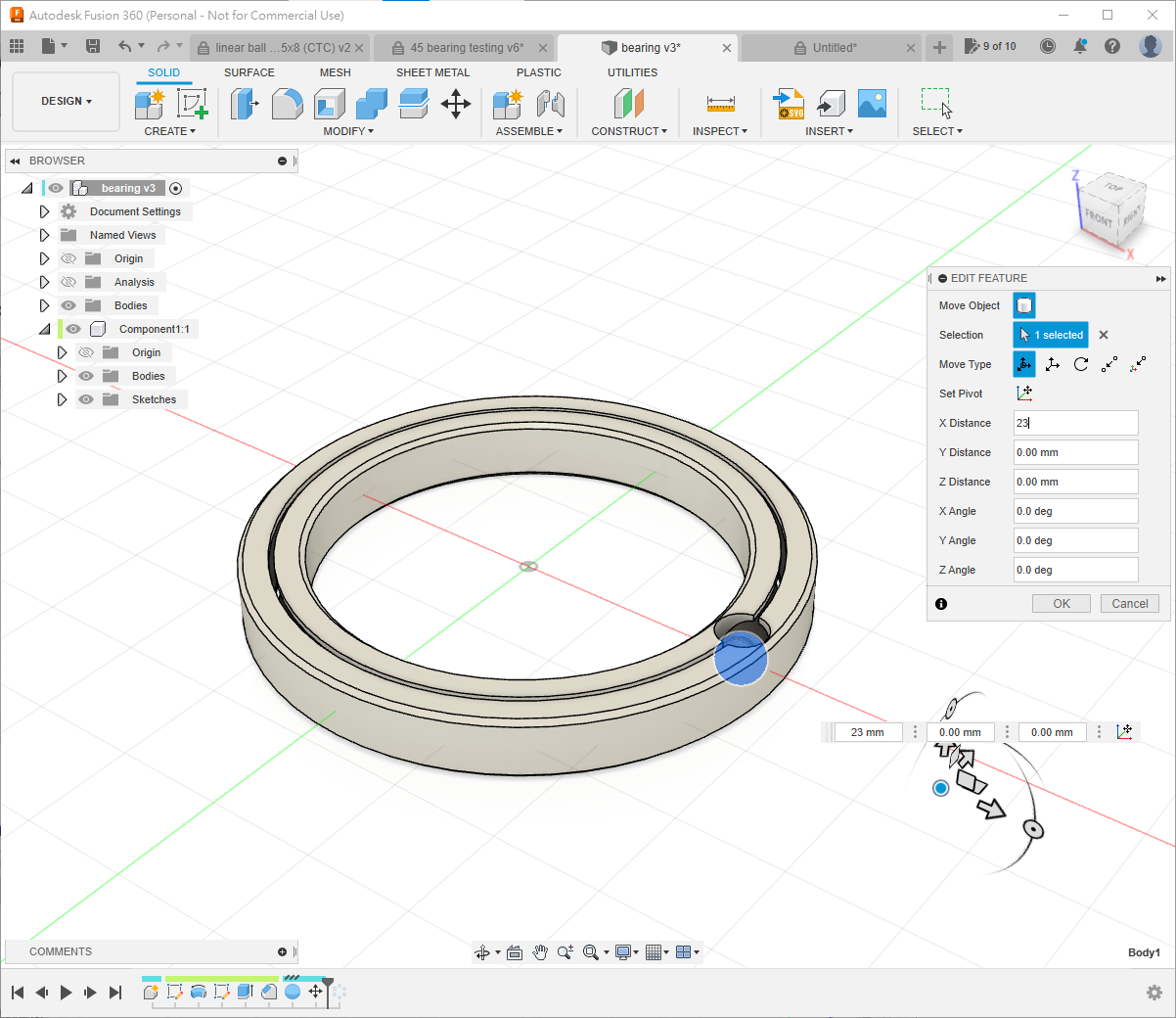
move指令, 將球體向x軸移動23mm
- 最後就可以利用
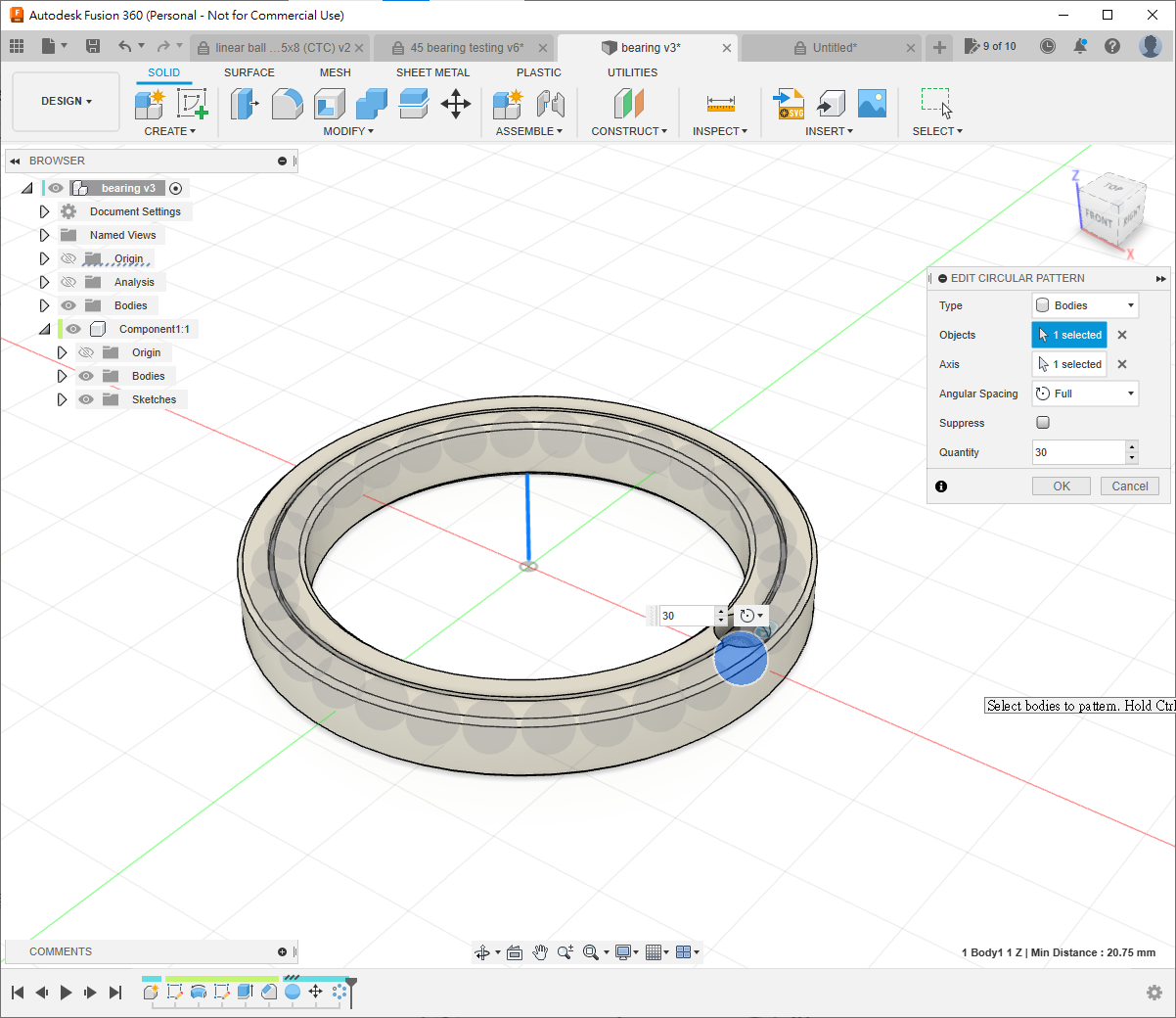
circular pattern工具, 將球體旋轉複製30份
練習題2
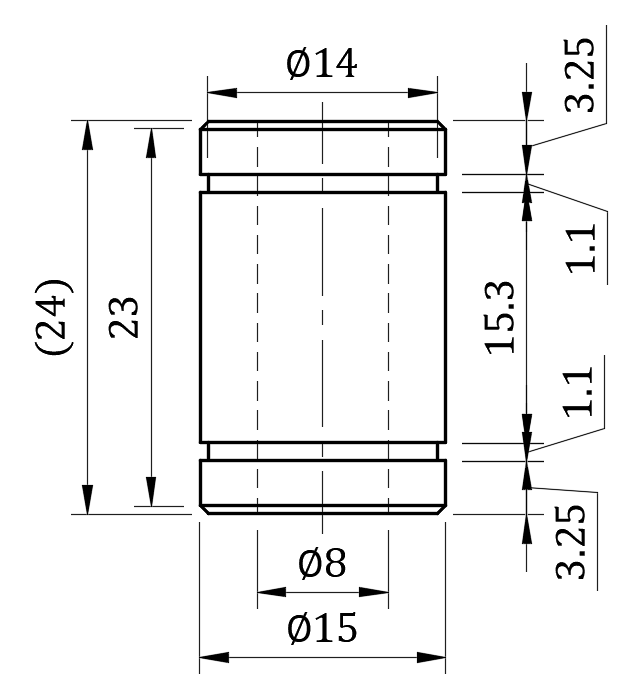
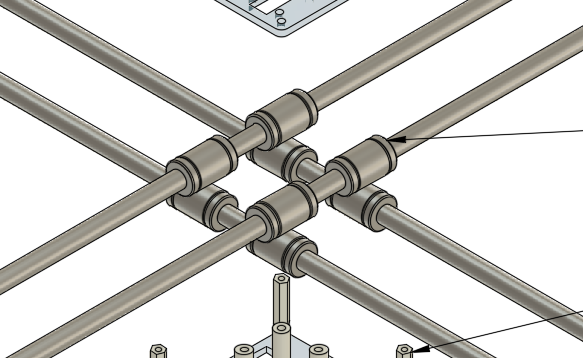
第二題則為常見於3d打印機的8mm直線軸承, 請自行完成。
6. Sweep
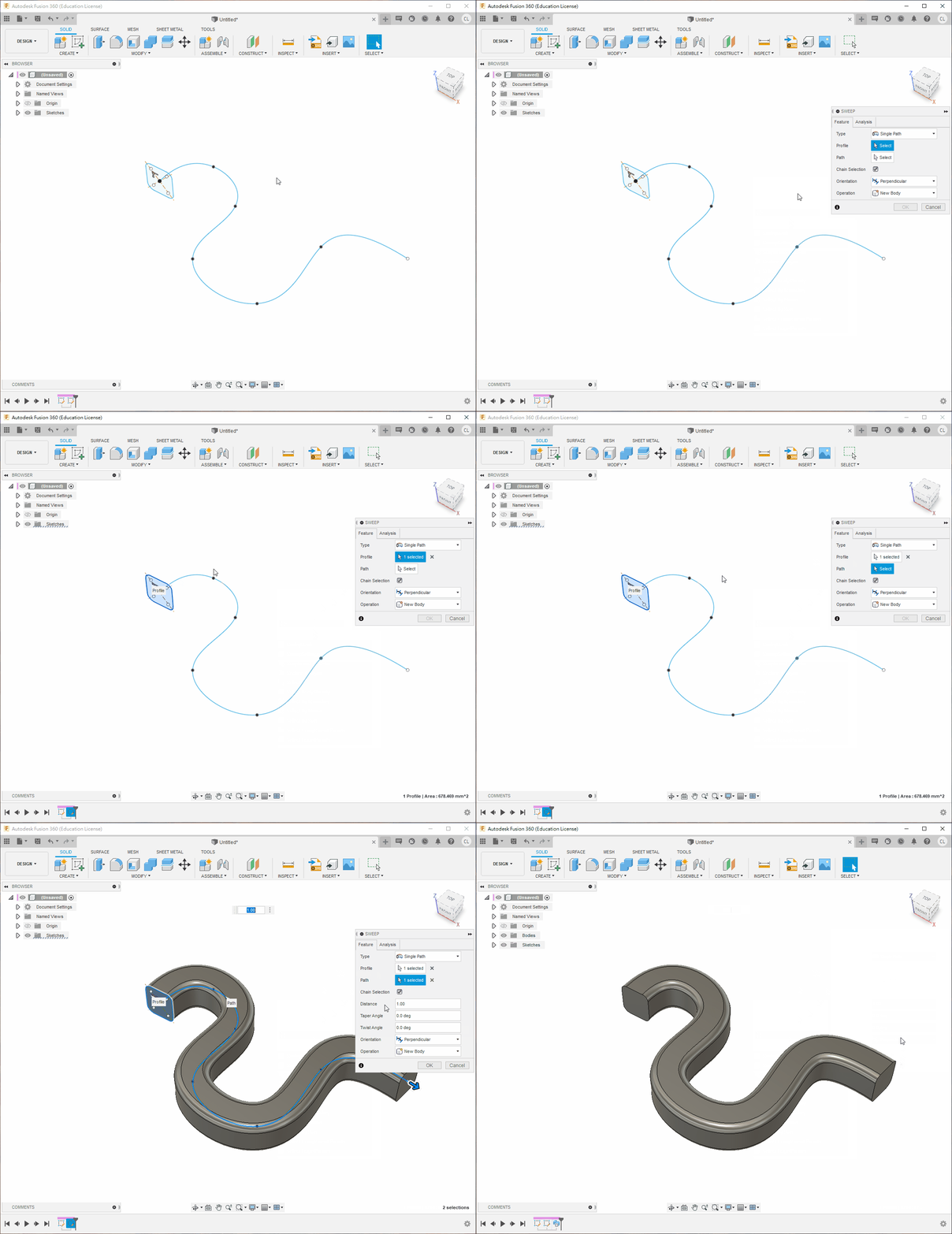
掃掠成型(Sweep)工具是指將一個profile緣著一條軌跡掃掠。
練習題1
- 首先在正面(xz平面)建立一個
new sketch, 跟據圖則先劃管的中心線
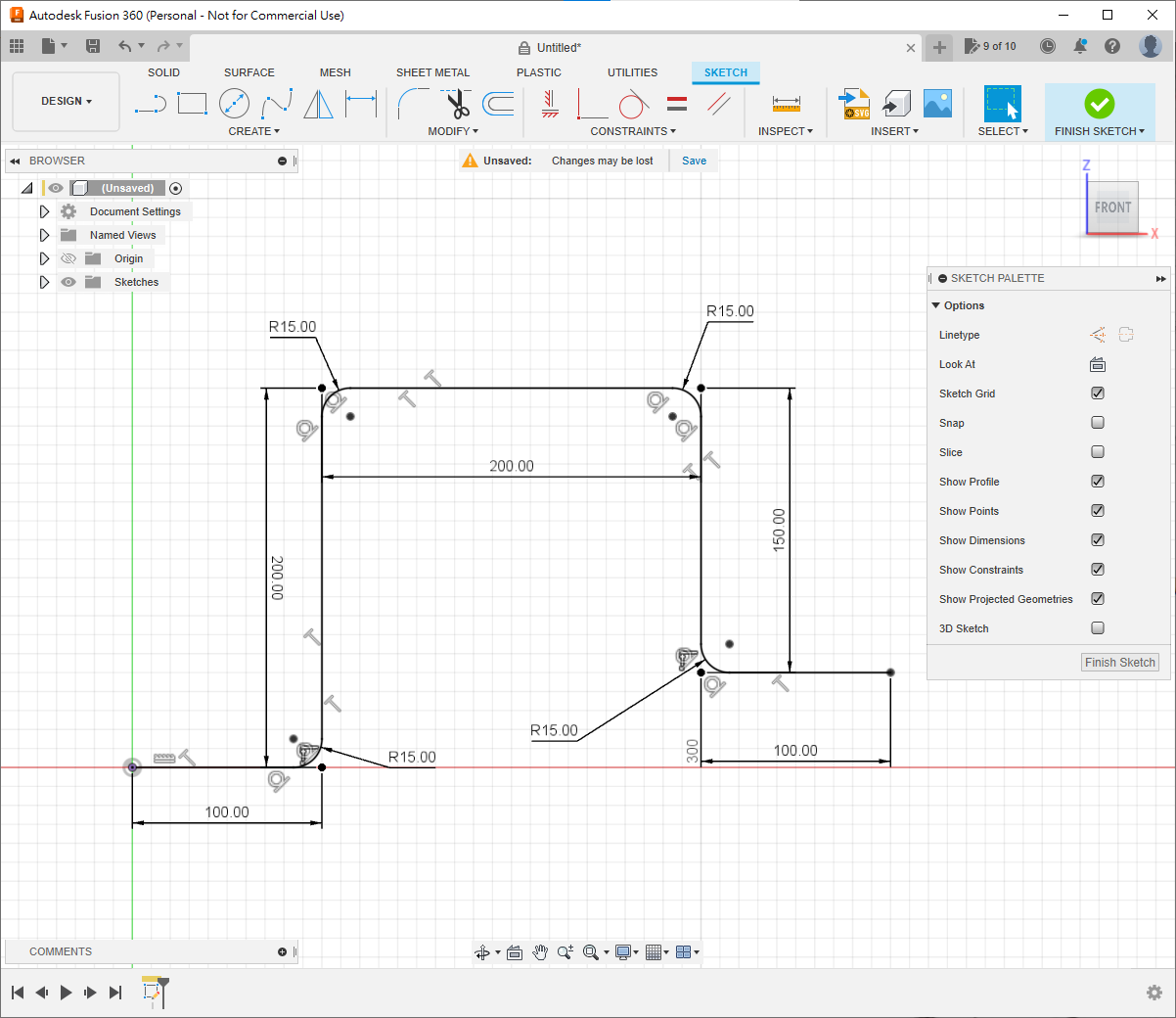
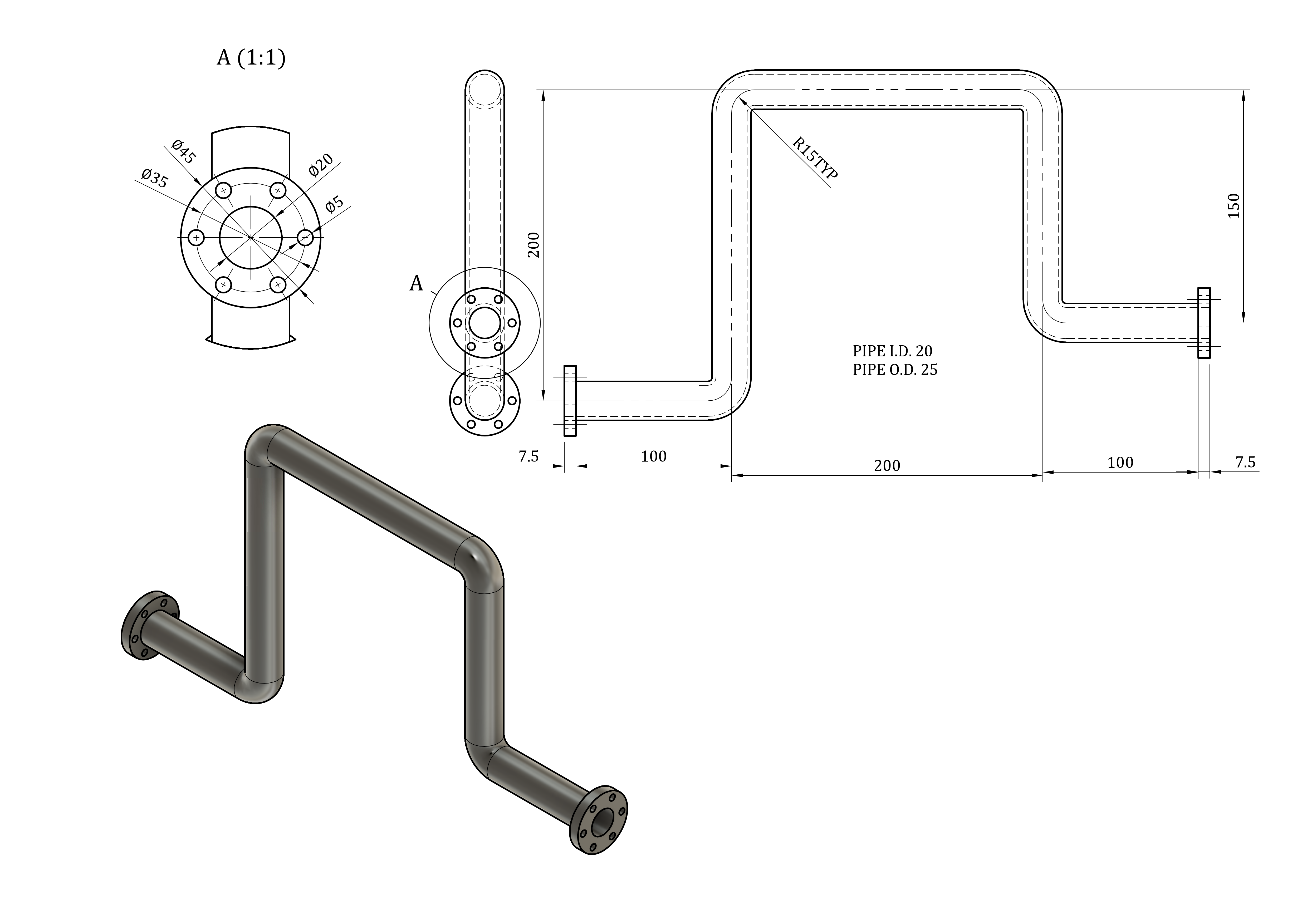
- 在yz平面上建立
new sketch, 跟據圖則, 劃管的外直徑, 即Ø25的圓
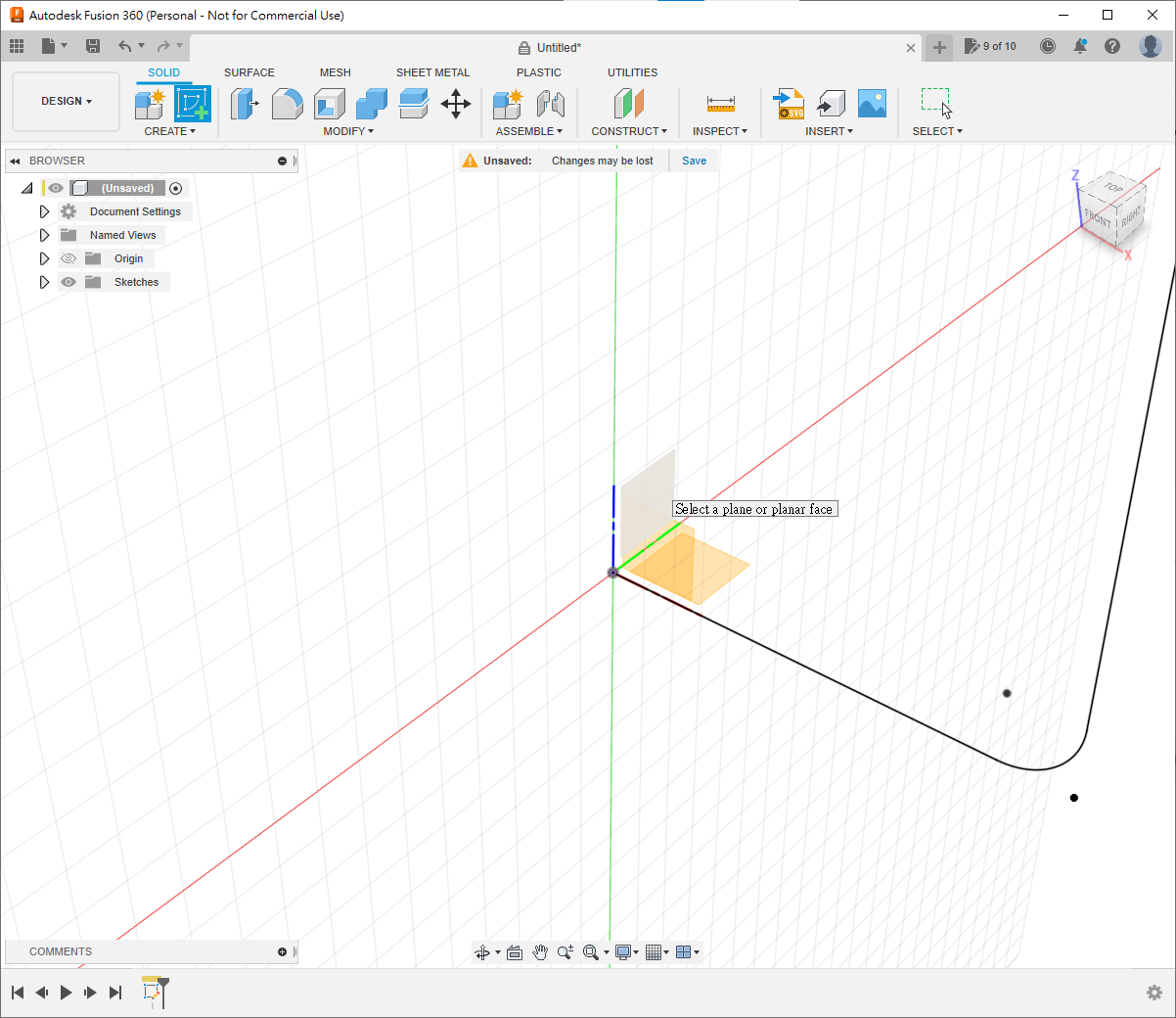
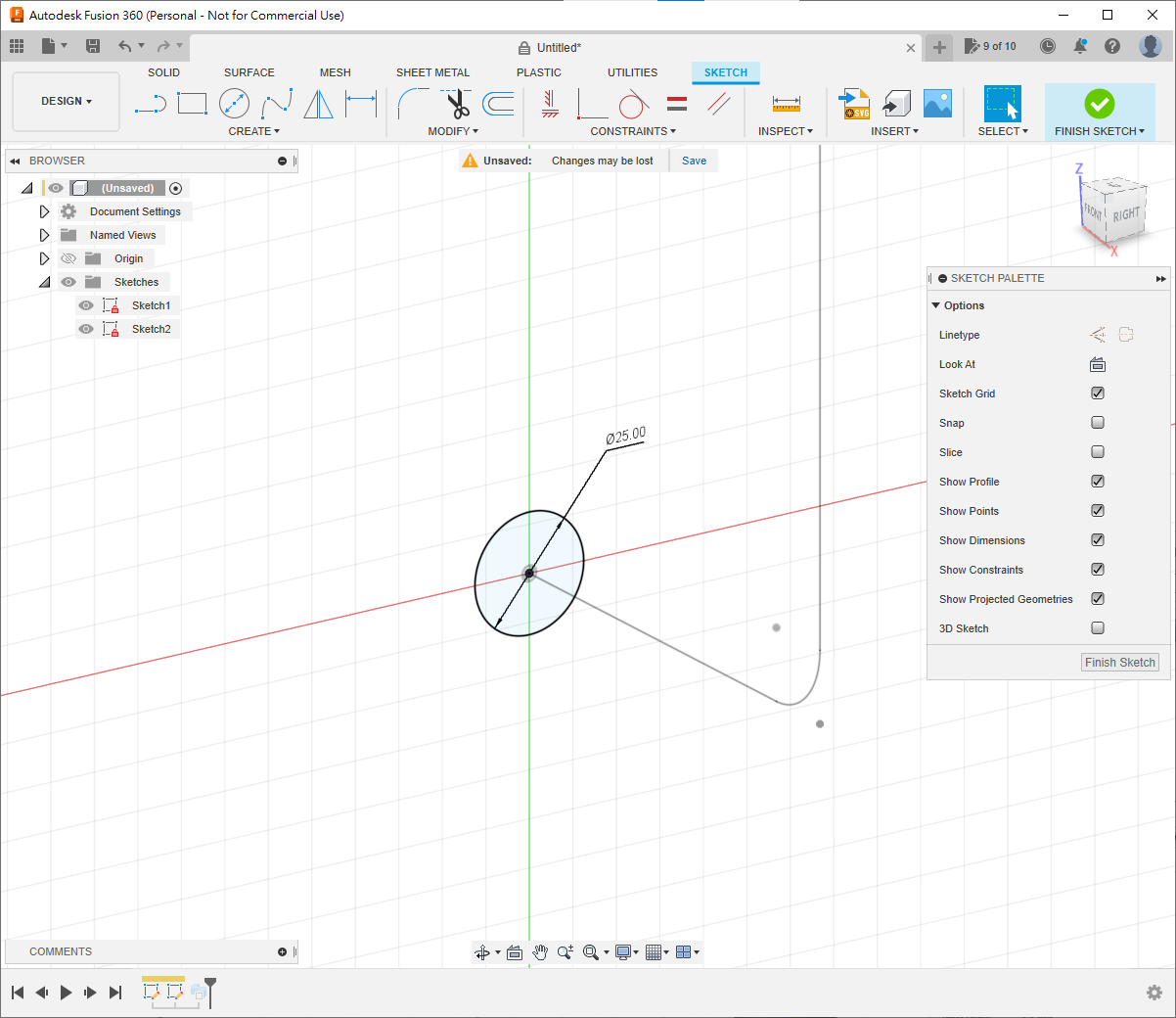
- 用
sweep指令, 用圓形作為Profile, 用管的中心線為Path, 建立管的實體
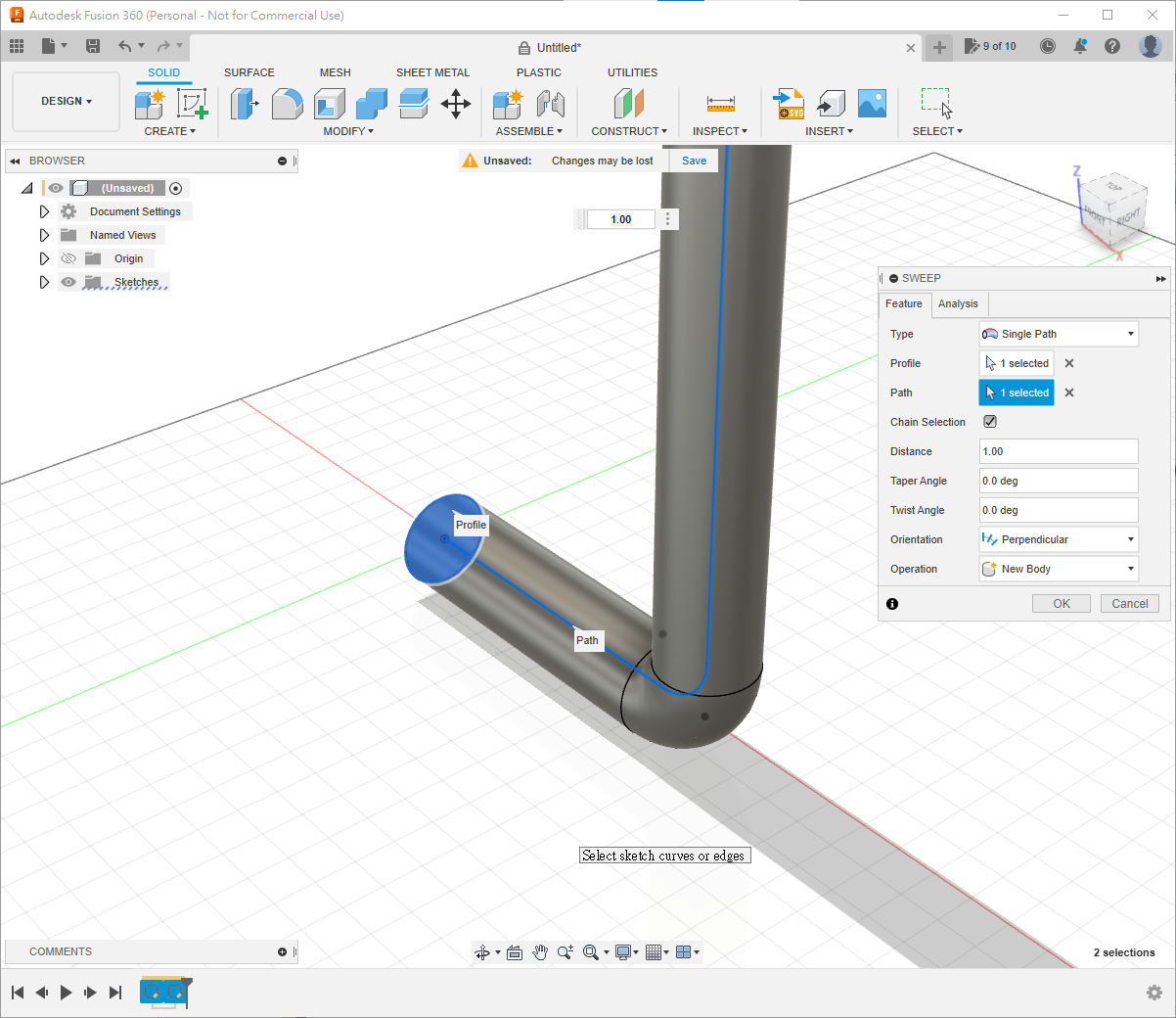
- 用
shell指令, 點選管的兩頭, 建立2.5mm厚度的管殼
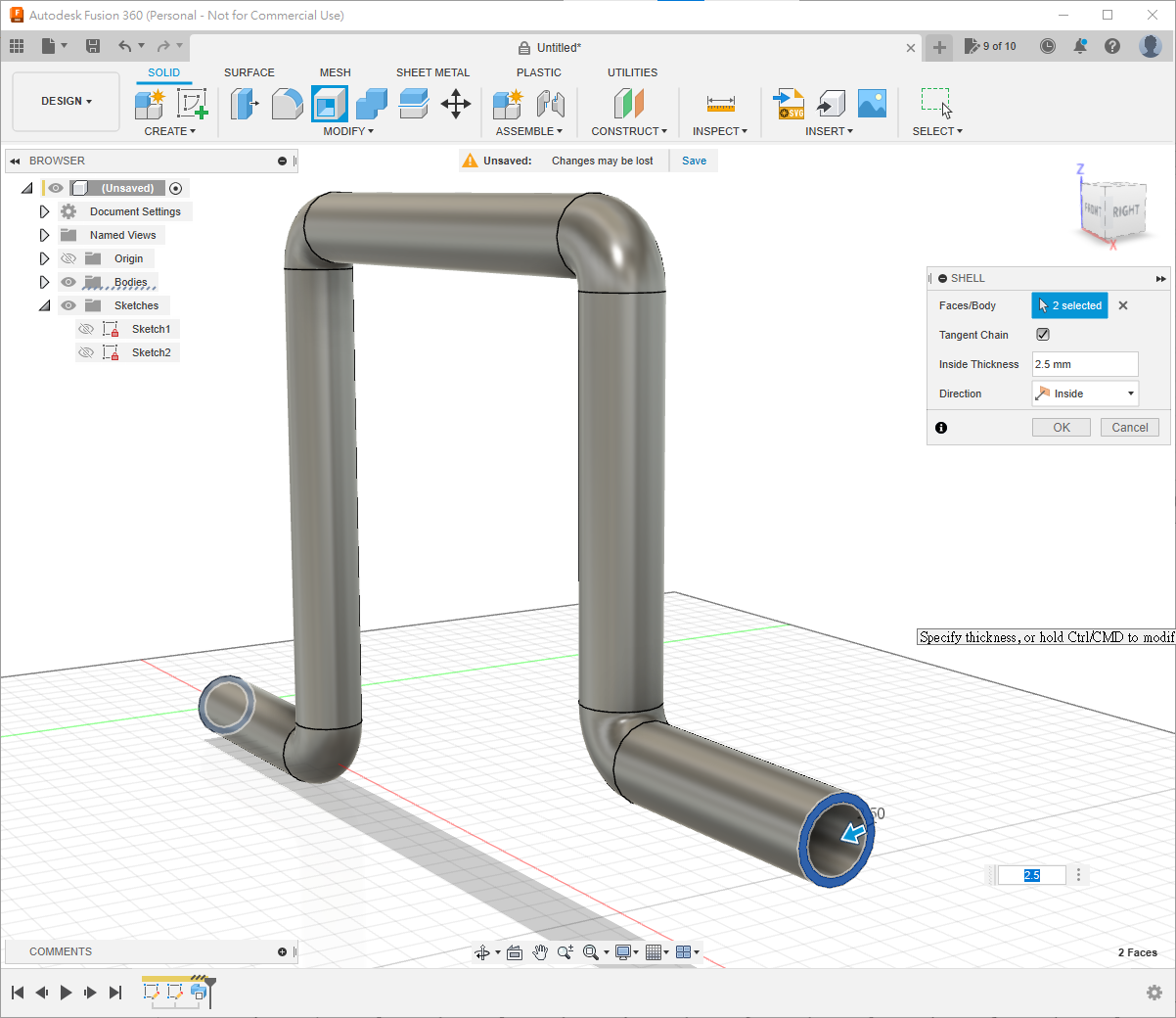
- 在管的末端, 建立new sketch, 跟據圖則所示劃出接法蘭的尺寸Ø45的圓, 用hotkey
E擠出7.5mm
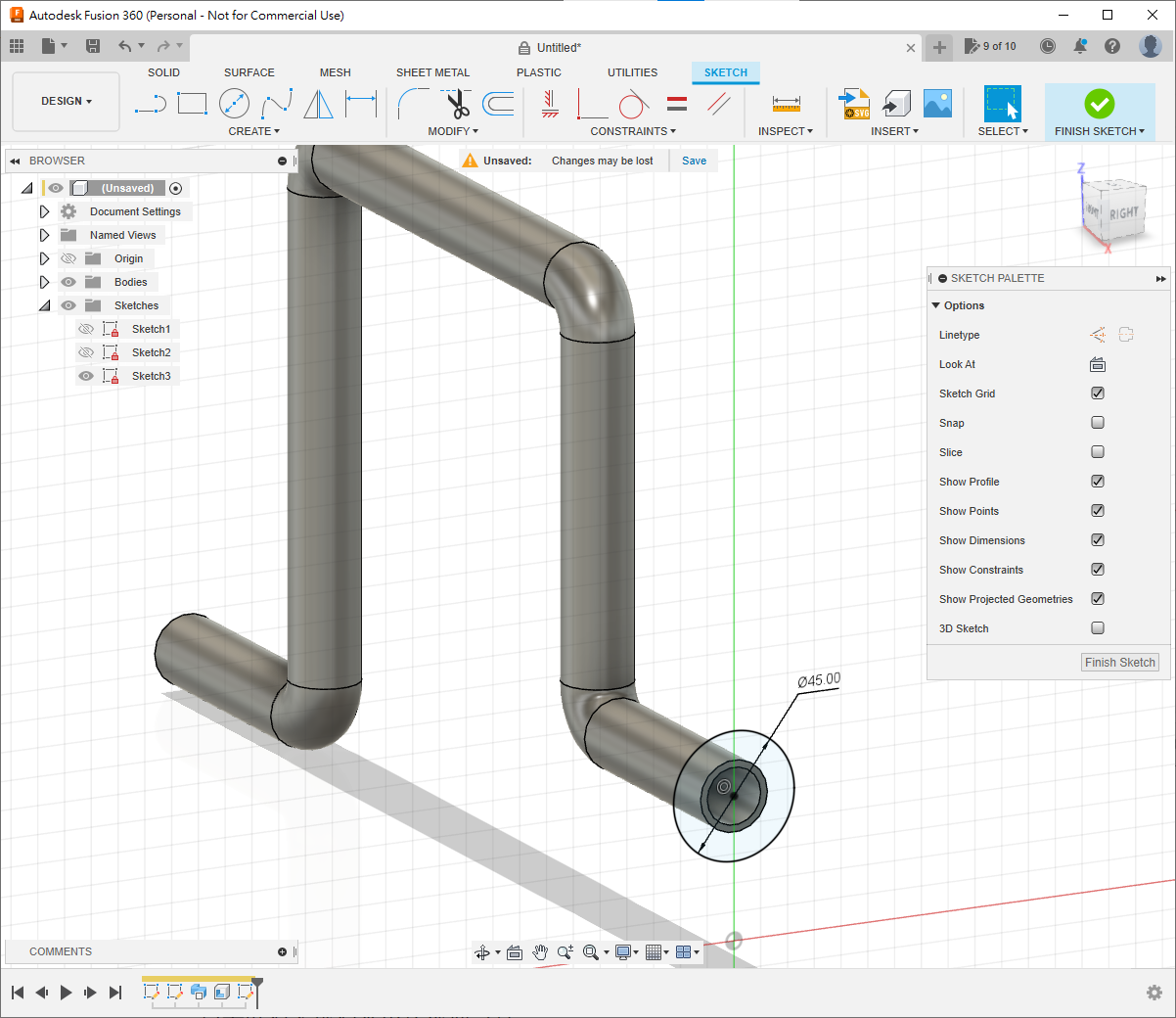
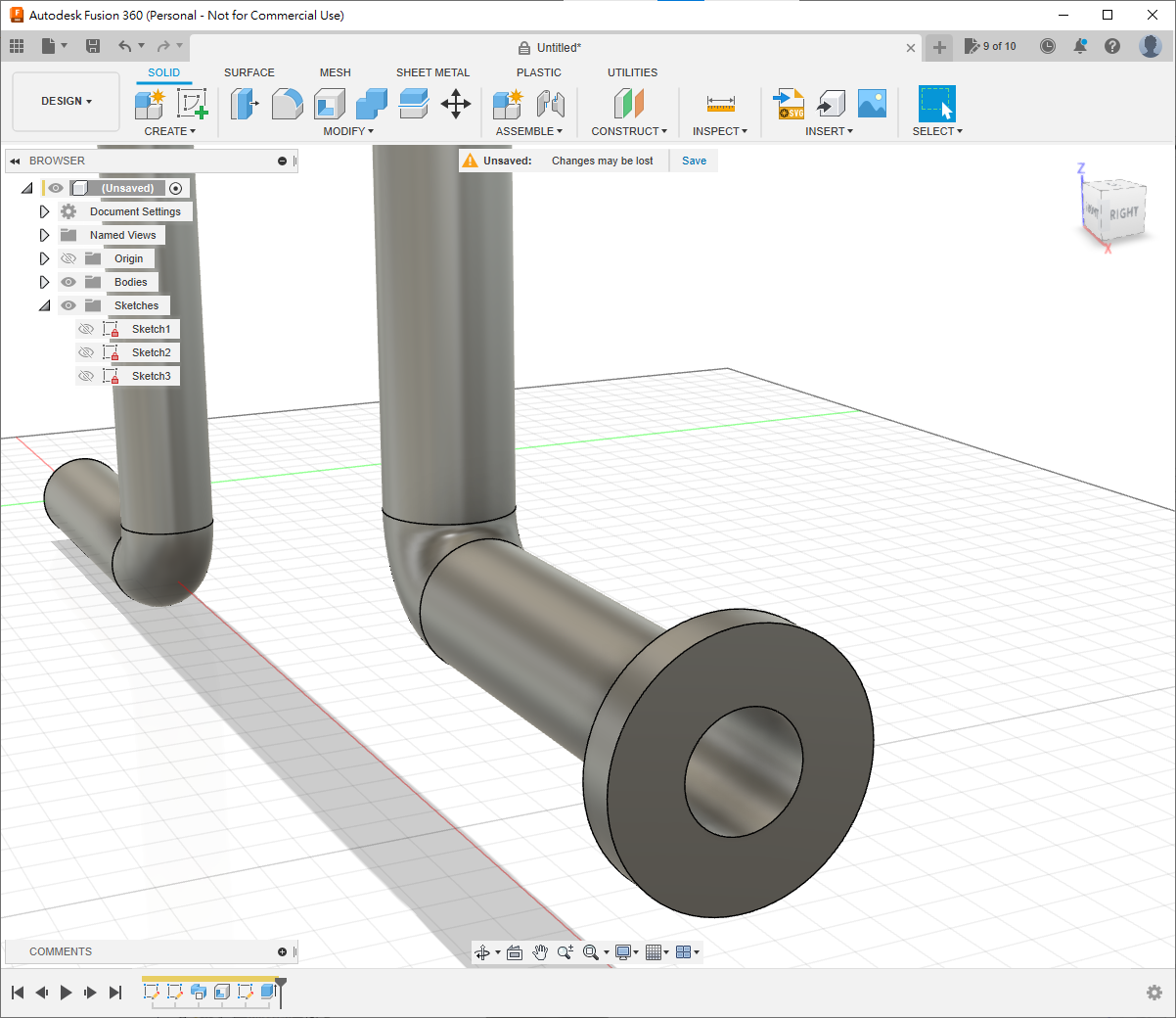
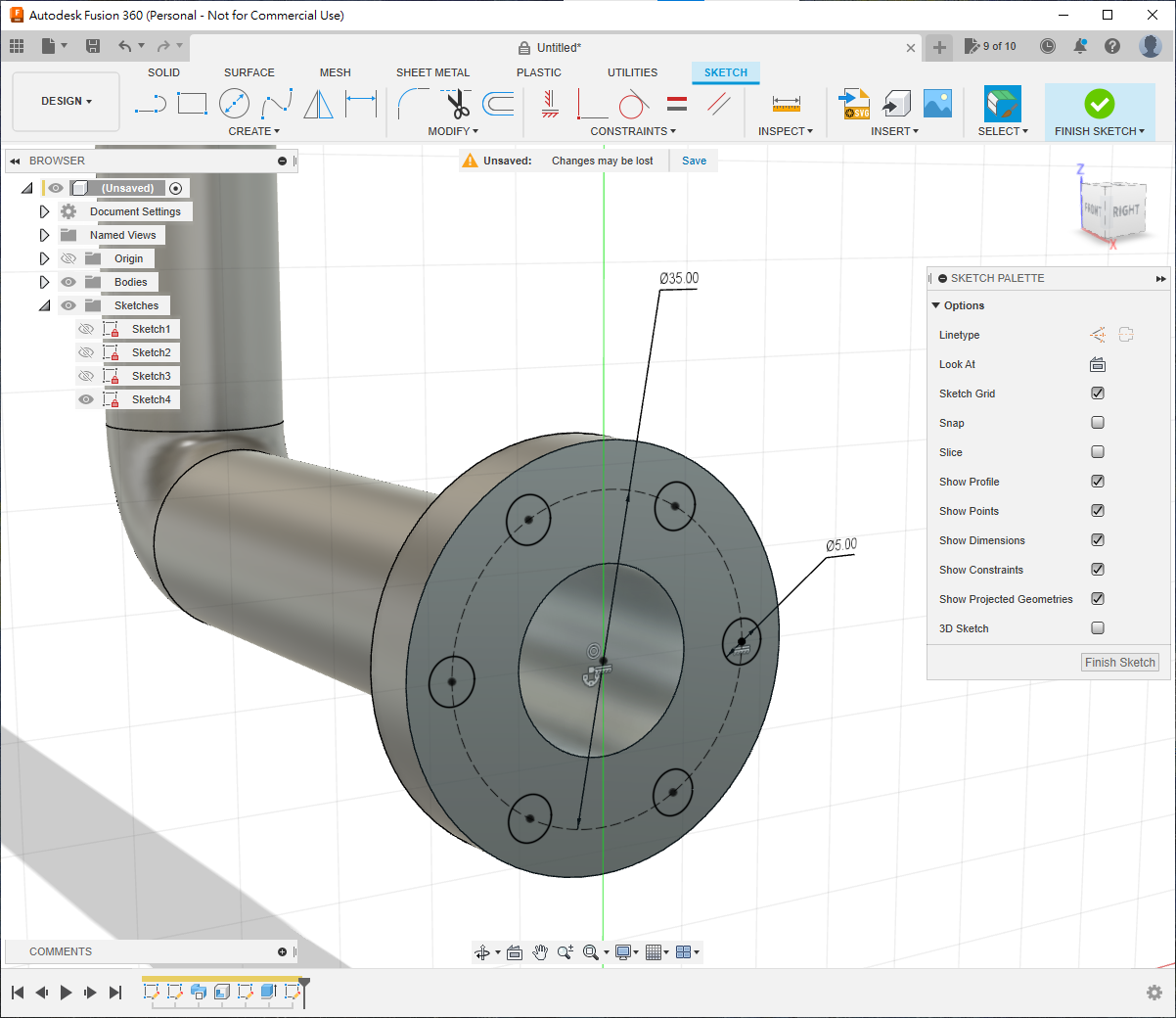
- 接著, 在法蘭的表面開一個
new sketch, 跟據圖則劃出六個接口的螺絲孔 - 用hotkey
E減去,Extrude type選用to object, 點選法蘭後面的面
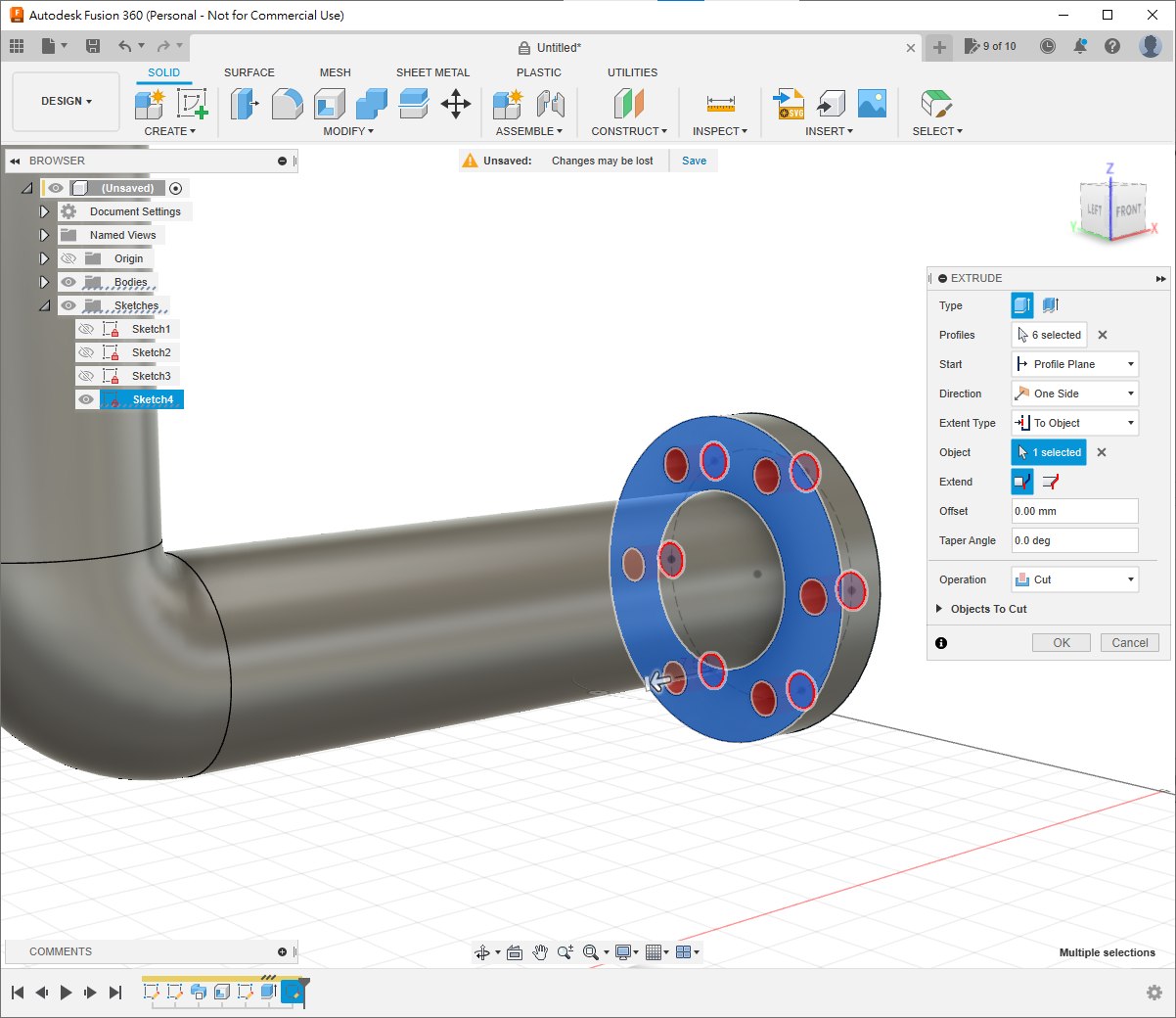
- 最後, 重覆剛才的步驟, 在管的另一面建立相同的法蘭即可
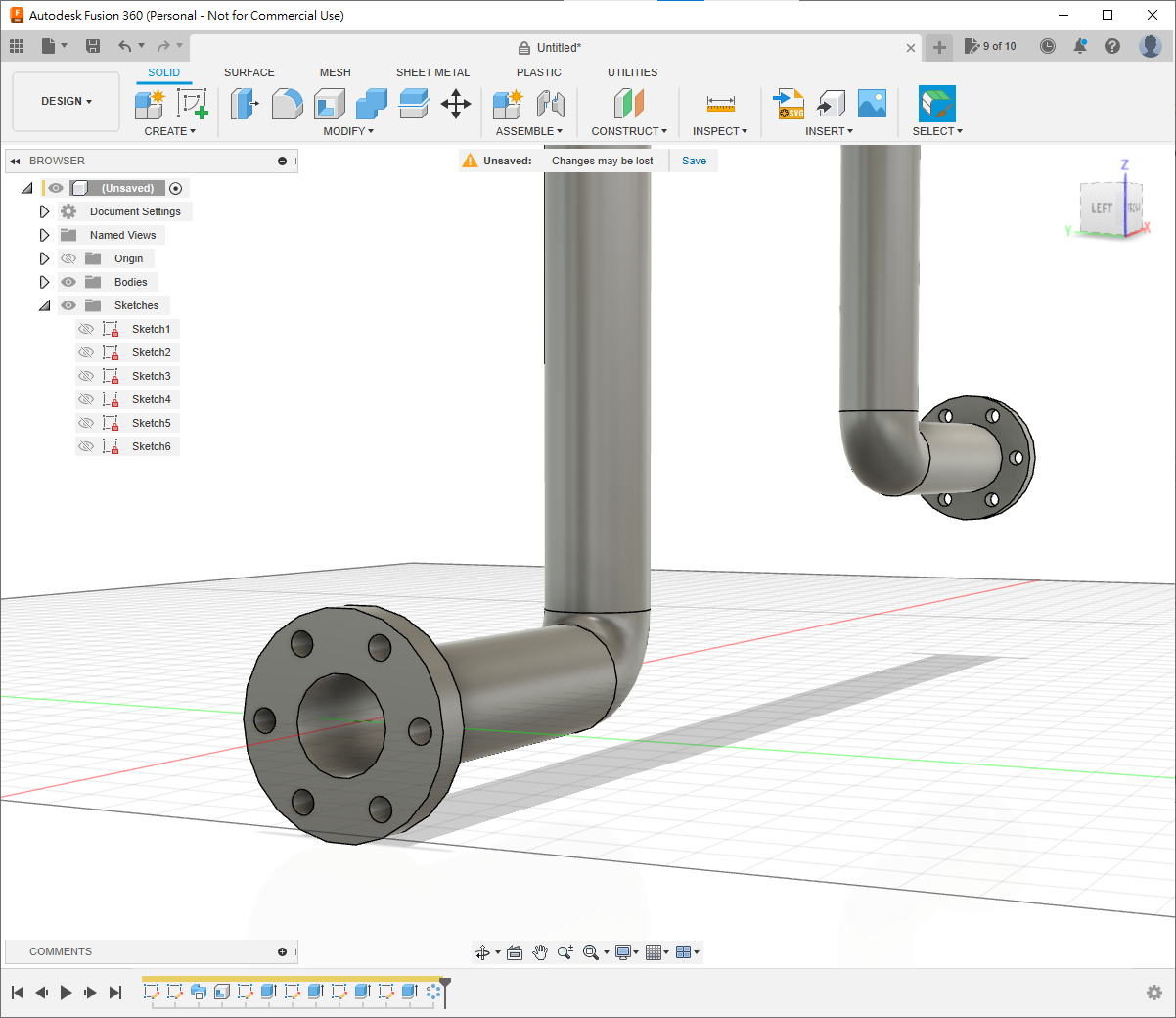
練習題2
💡TIP
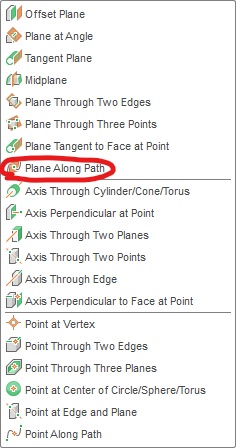
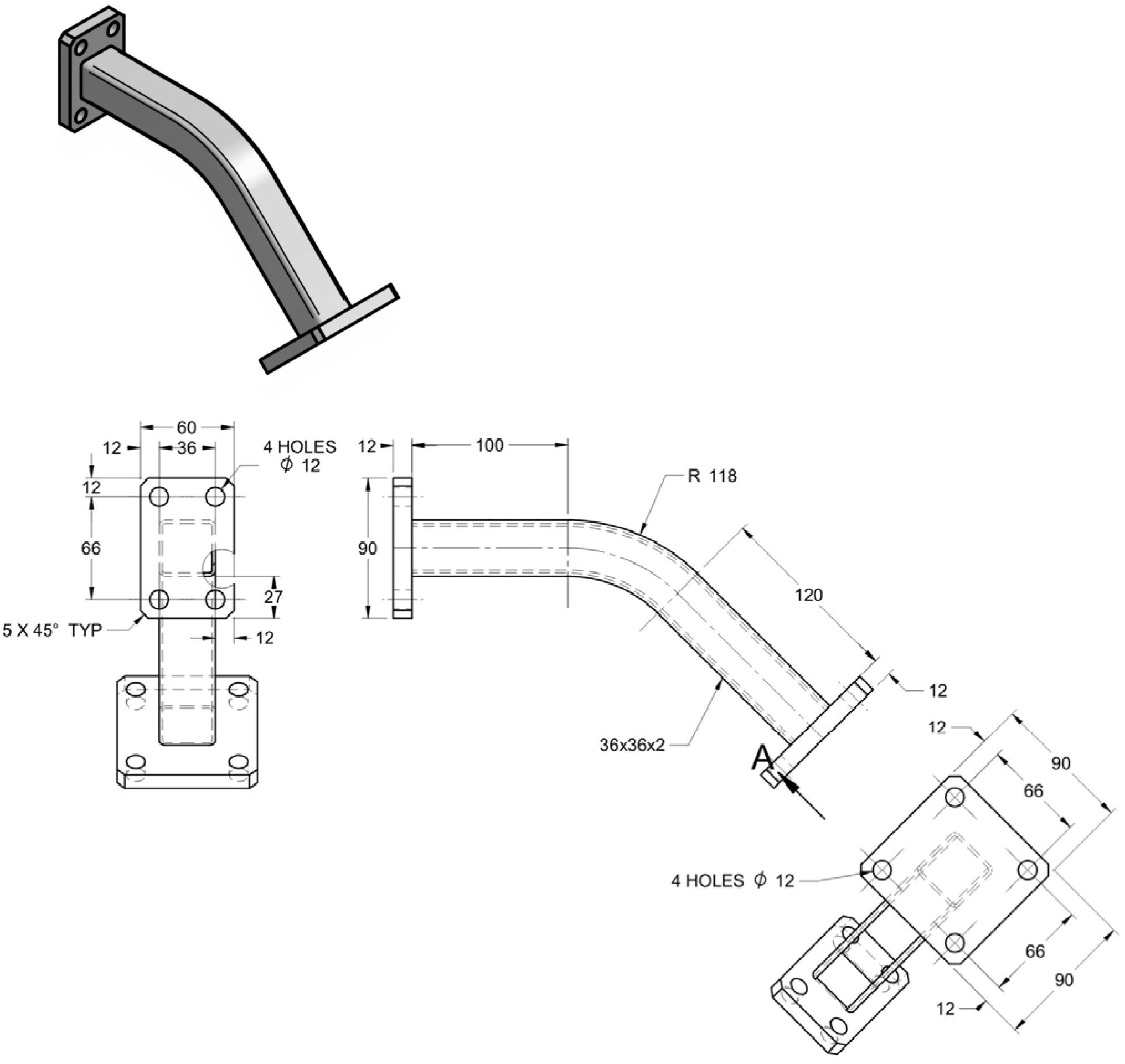
這題你需要用到plane along path
7. 混合練習
以下題混合幾個常用的造型工具。
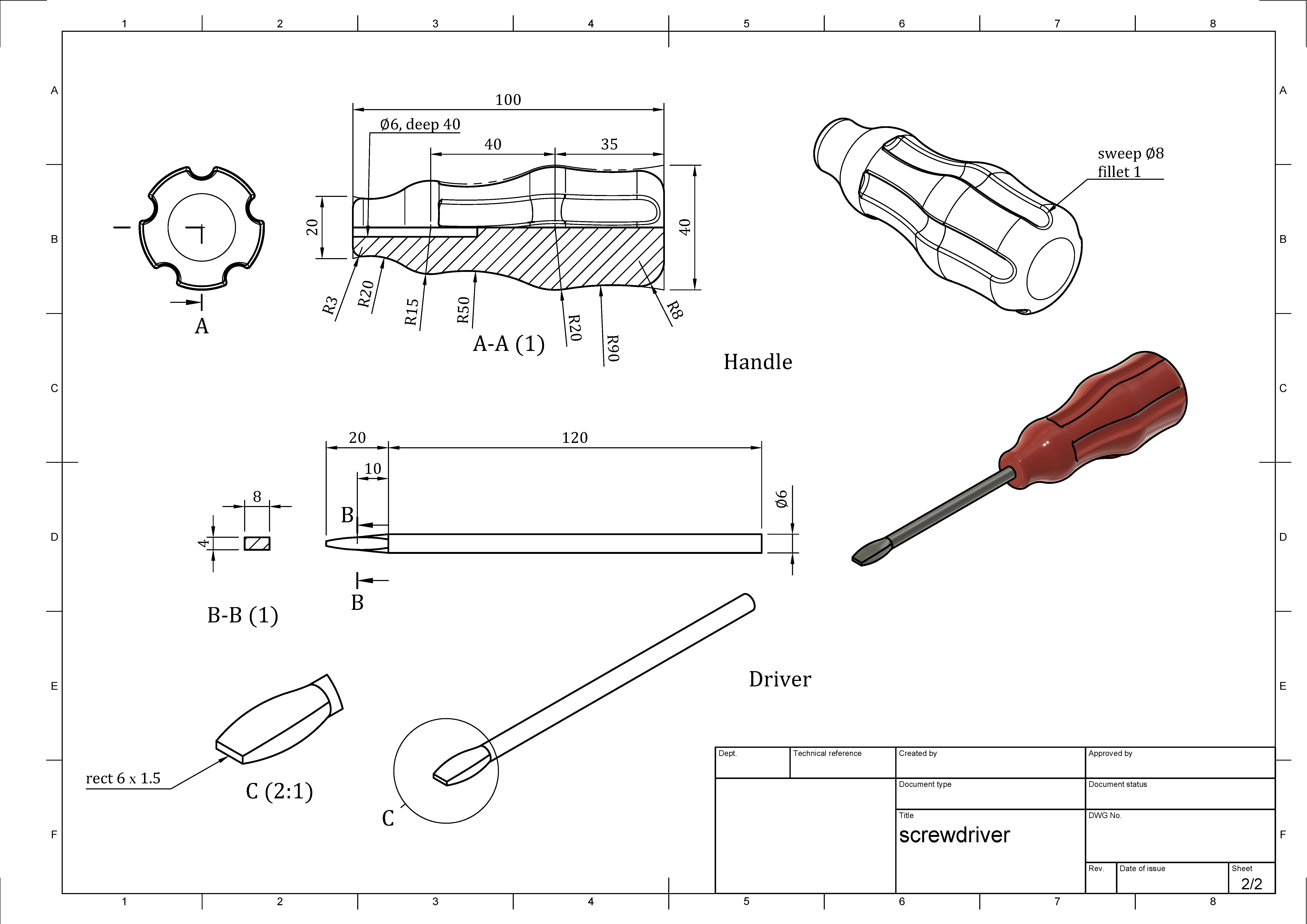
練習題1