2D Sketch
New Sketch
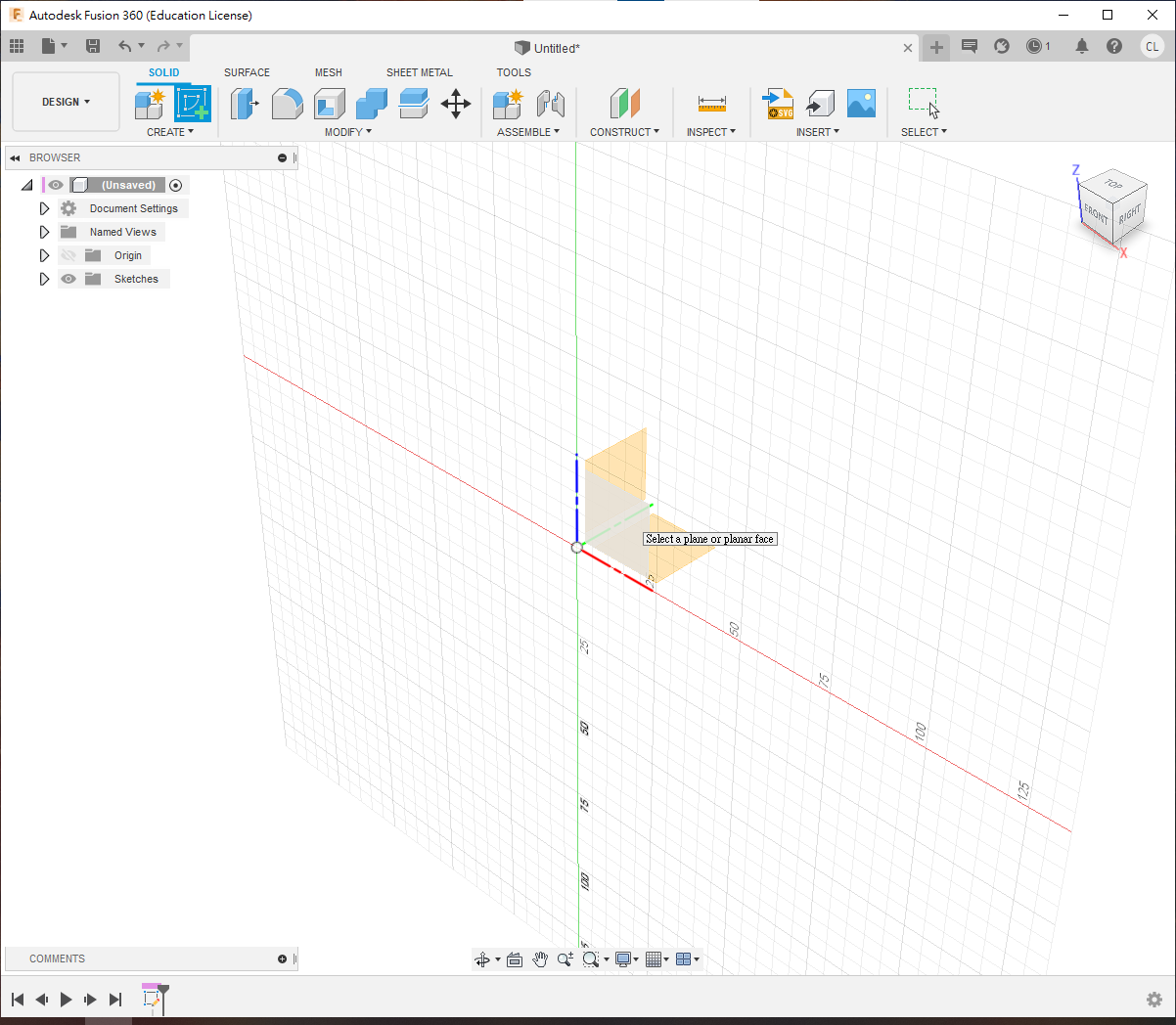
在工具列上方點選
new sketch按鍵,或使用快速鍵s搜尋new sketch選擇要建立2d sketch的面,今次練習不同的2d約束,選哪一個面都沒有關係
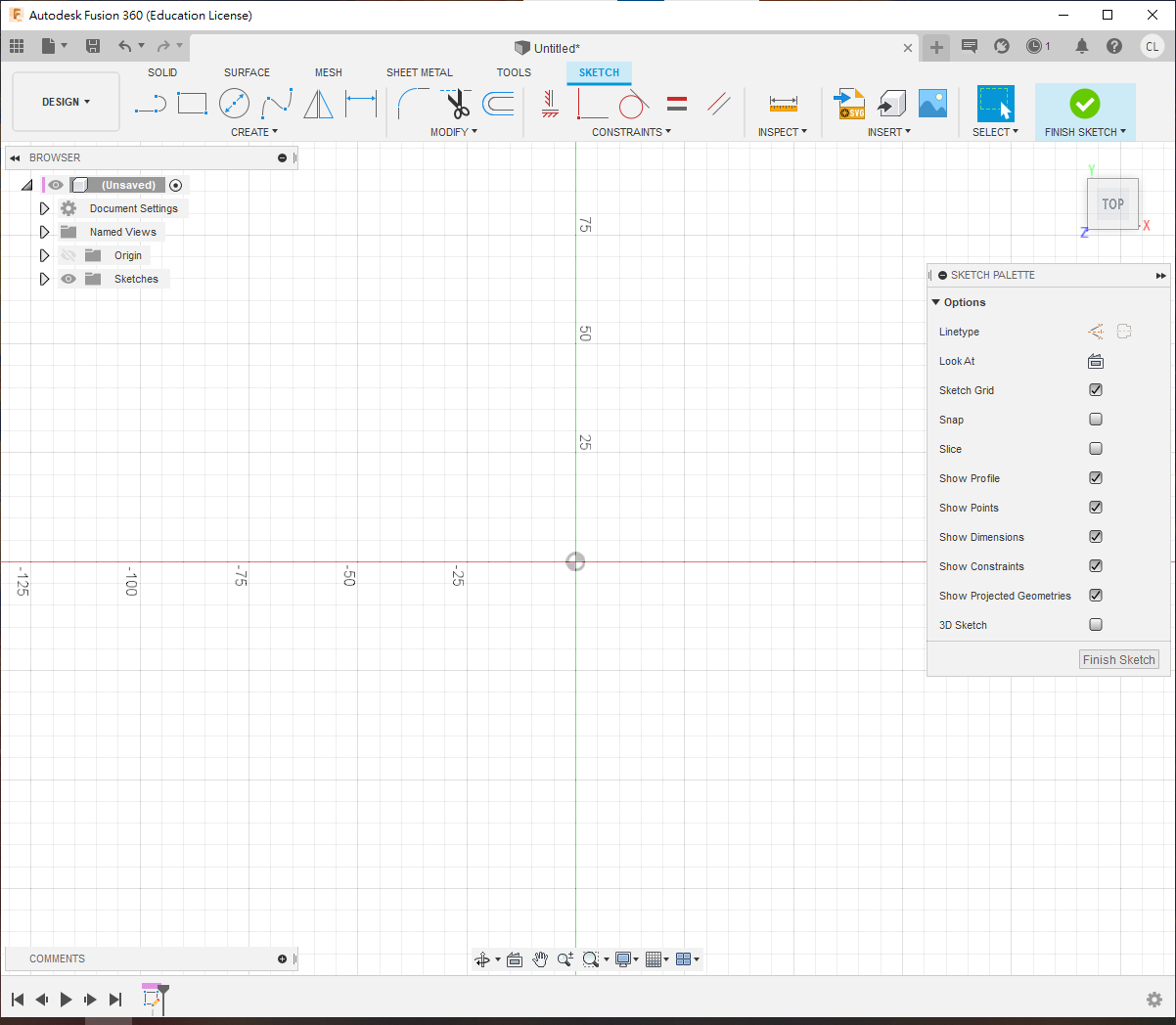
- 之後就但見到介面有少許不同,變成2d專用的介面
我們在工具列由左至右逐個講解
Create工具
- 第一個是create工具列,提供最常用的2D繪圖工具,類似於AutoCAD或Rhino
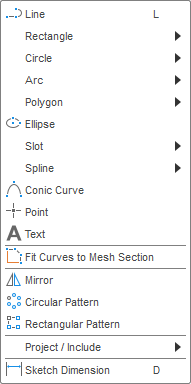
- 包括線(line)、矩形(rectangle)、圓形(circle)、弧形(arc)、多邊形(polygon)、橢圓形(ellipse)、點(point)、文字(text)
- 其他特別的工具有slot(槽形工具)、Spline(控制點曲線)、Conic Curve(圓錐曲線)
- 快速創建的工具有: Mirror(鏡像)、Circular Pattern(圓形陣列)和Rectangular Pattern(矩形陣列)
⚠️WARNING
使用這三個工具請慎用,fusion360不擅長2d sketch,如果太大量的話會直接死機,盡量變成3d圖之後再使用3d的mirror和pattern
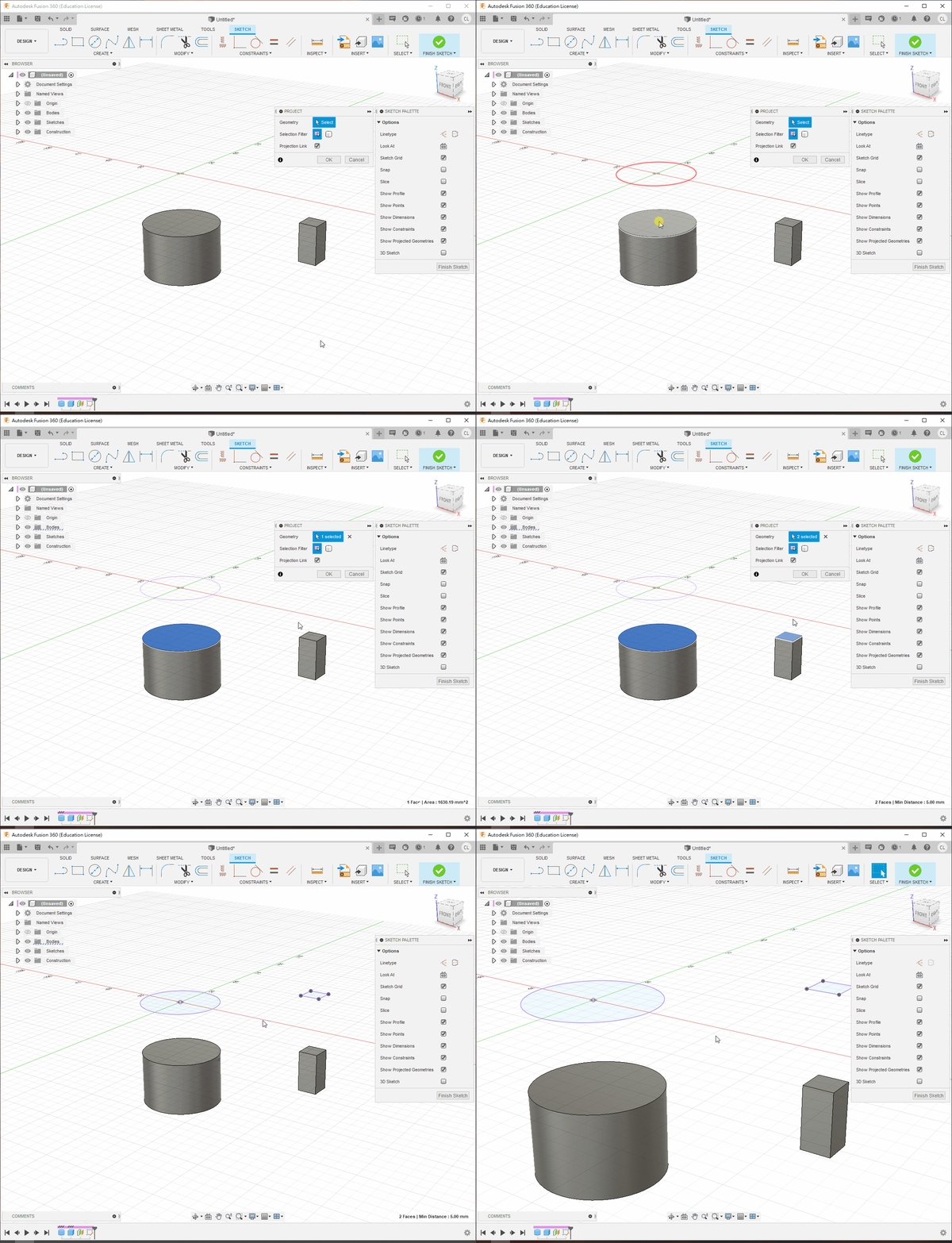
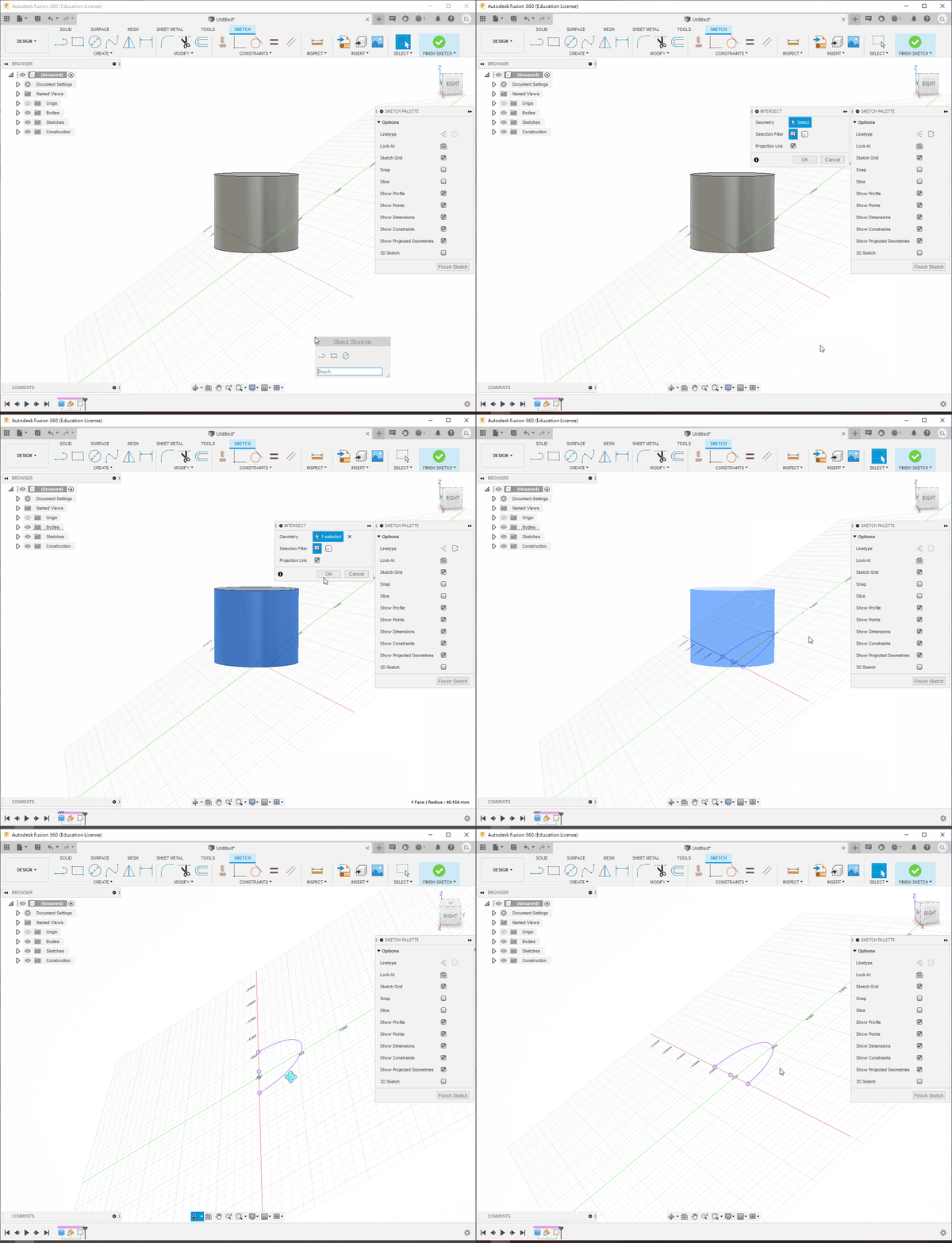
Project(投影)/ include: 將並非在這個sketch中的圖投影在這個sketch中,而intercept就是將2d sketch的平面相交對應立體所得到的切面
編修工具
⚠️WARNING
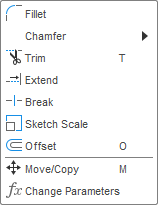
- 不要使用2d編修工具如fillet, chamfer, trim, scale, move/copy
fusion360等特徵編輯軟件不擅長2d 編輯,會十分容易死機
所有2d編輯是沒有歷史的,之後要修改會非常麻煩
一經2d編輯的話,本來的2d 約束關係很大可能就會消失
Offset(偏移): 偏移點選的圖形,十分常用
ℹ️INFO
offset出來的圖形是不能再offset的,要點選元始圖形才能繼續offset
Change Parameters:設定變數,方便修改相關數值- 可一次修改所有相對應的值
- 例如:設定螺絲孔徑為
3mm,改用2mm螺絲時,只需在此修改一次,所有孔徑即時更新
草圖顏色
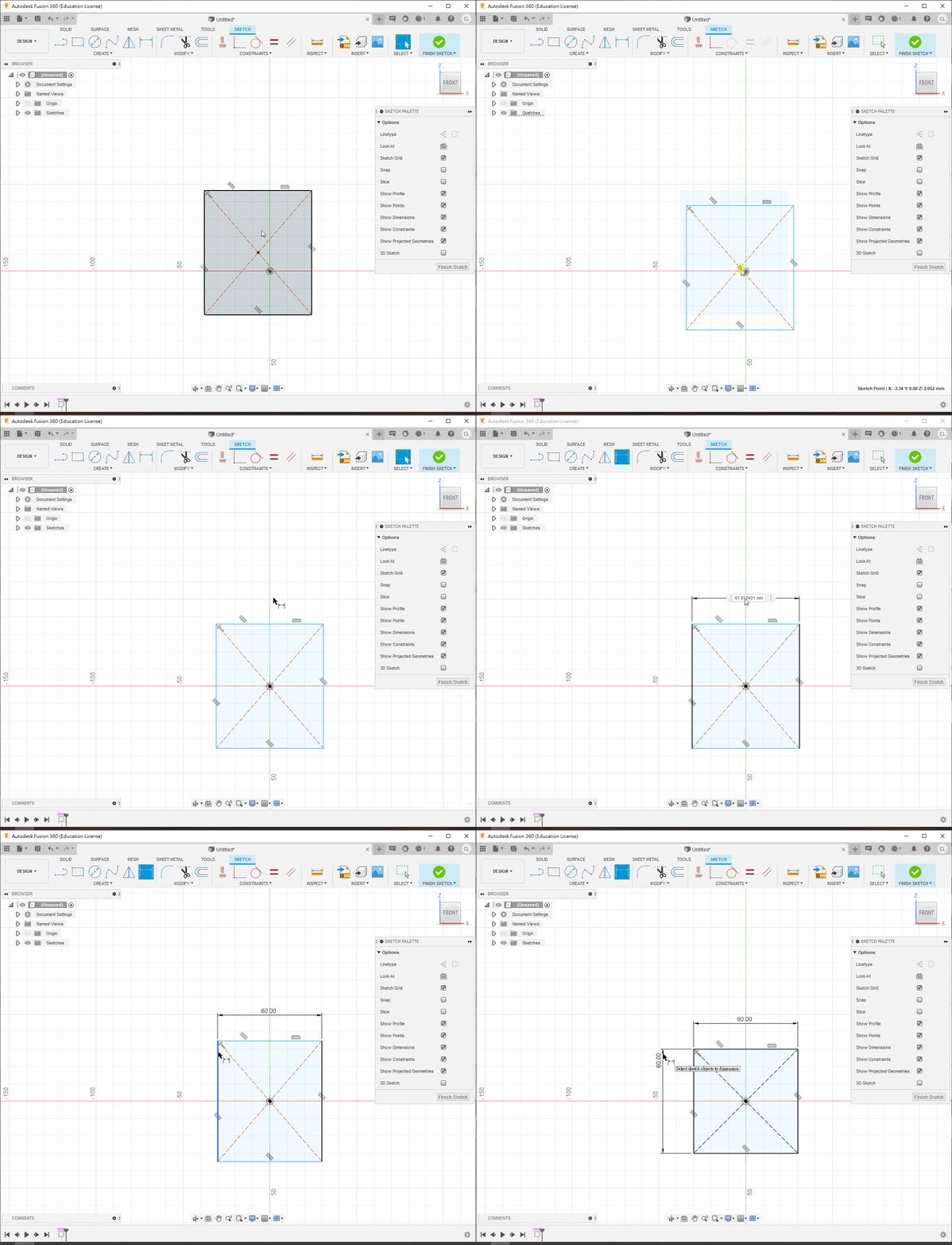
在繪畫2d草圖時,會發現有不同的顏色,代表不同的特性:
- 藍色: 代表線段、圖形沒有完全受約束,可以任意拖動
- 黑色: 代表線段、圖形完全約束。
ℹ️INFO
請經常確保2d草圖的線都是黑色的,那麼改變參數時少不會容易出錯
- 橙色虛線: 未完全約束的作圖線
ℹ️INFO
作圖線可以用hotkeyx來快速轉換
- 黑色虛線: 完全約束的作圖線
- 紫色實線/虛線: 投影圖元
- 綠色實線/虛線: 鎖定的圖元,應盡量避免使用
特別提示
ℹ️INFO
使用mirror和pattern時注意,fusion360不擅長2d sketch,如果太大量的話會直接死機,盡量變成3d圖之後再使用3d的mirror和pattern
ℹ️INFO
Fusion360所有的sketch都是有特徵的,所以你會發現甚少會使用copy & paste功能,如果真的有需要copy & paste,可開另一個sketch,再project之前的sketch去新的sketch
⚠️WARNING
不要使用2d編修工具如fillet, chamfer, trim, scale, move/copy