附錄: 匯出DXF/STL/3MF
💡TIP
要把電腦的3D立體檔製作成實體,我們需要把相應的檔案匯出成DXF或STL格式
📝NOTE
| 特性 | DXF (Drawing Exchange Format) | STL (Stereolithography)/3MF (3D Manufacturing Format) |
|---|---|---|
| 數據類型 | 向量 (Vector) | 網格 (Mesh) |
| 幾何表達 | 使用數學定義的點、線、圓弧、樣條曲線 (Splines)。 | 使用大量三角形擬合表面。 |
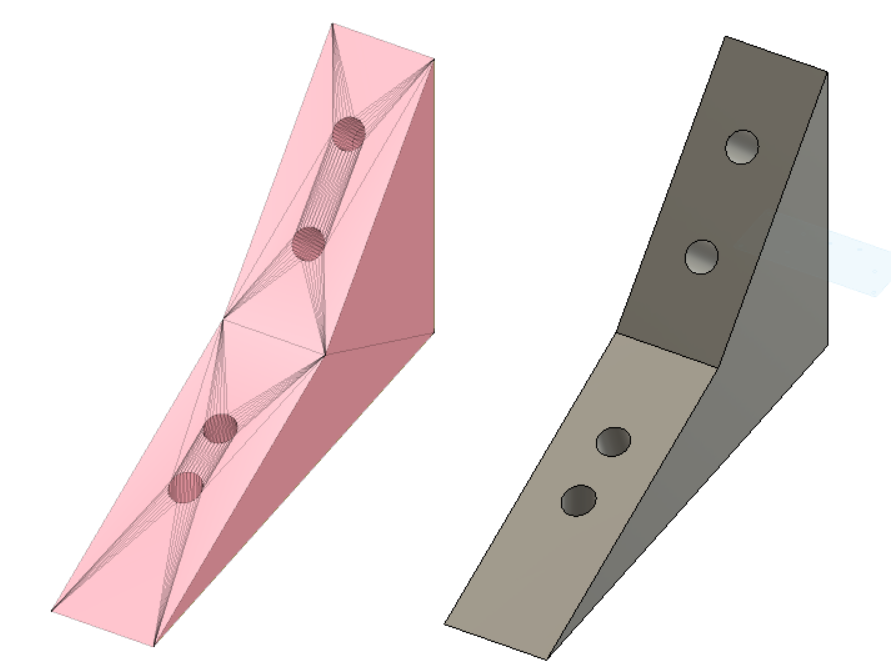
| 精度 | 高。保留原始設計的數學幾何參數。 | 取決於採樣率。圓形會變成長度極短的多邊形。 |
| 可編輯性 | 極高。可在 CAD 中直接修改參數、偏移 (Offset)。 | 極低。在參數化 CAD 中屬於「死幾何」,難以進行特徵修改。 |
| 單位資訊 | 支援單位定義。 | 無單位 (Unitless)。僅儲存數值,易導致縮放錯誤。 |
| 主要用途 | 2D 鐳射切割、CNC 銑削、跨 CAD 繪圖交換。 | 3D 打印 (舊式標準)。 |
匯出DXF
Step 1
⚠️WARNING
- 確保小黑點在最上
- 確保要匯出的平面上,沒有其他Sketch,如果有的話,用滑鼠左鍵點一下Sketch,再用快捷鍵
h將sketch隱藏
- 點選要匯出的面、按下
p鍵(project)、再按下Finish Sketch - 完成後左方會多了一個Sketch
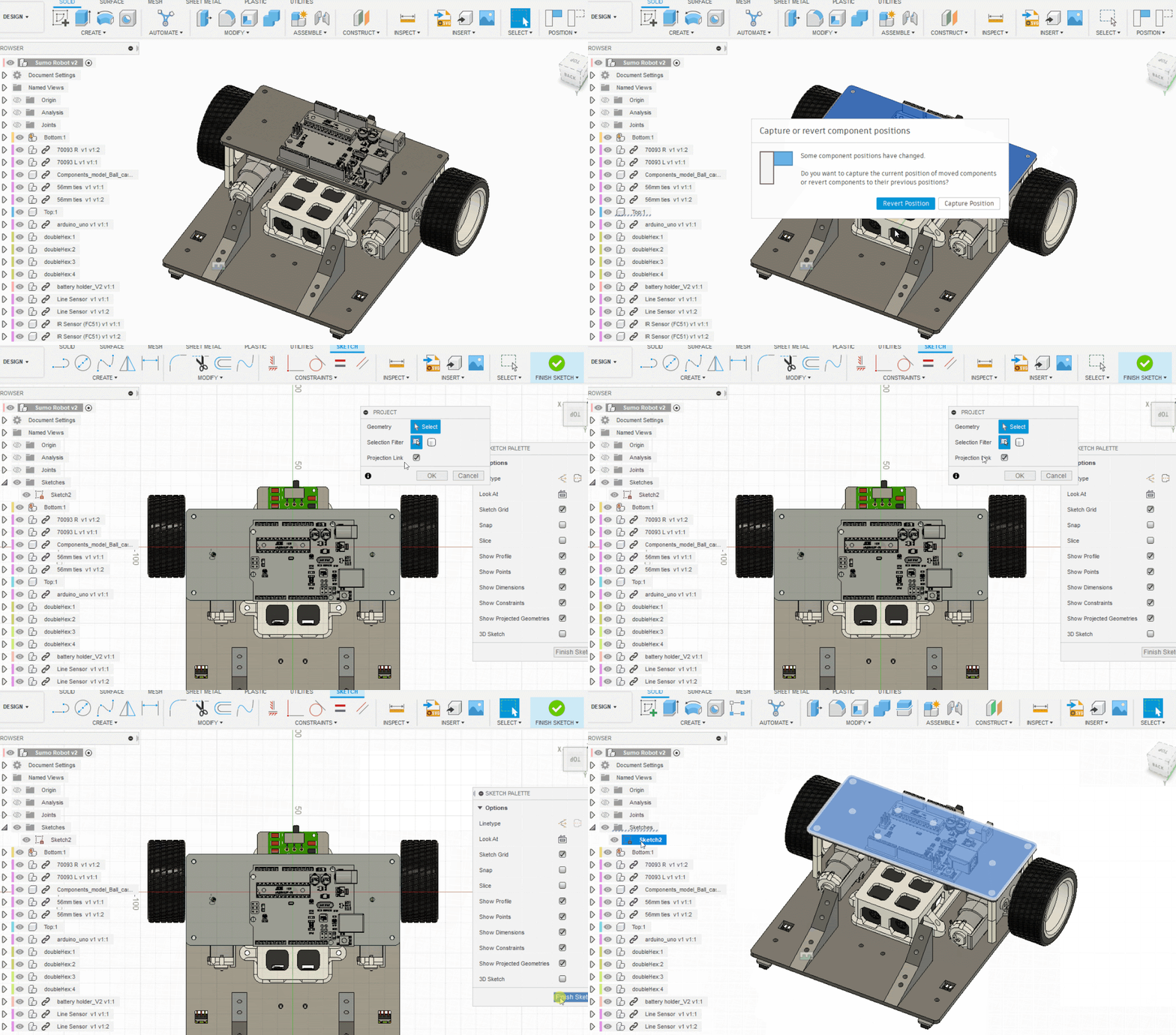
Step 2
點選左方剛新增的sketch,按滑鼠右鍵->Save as dxf 完成儲存
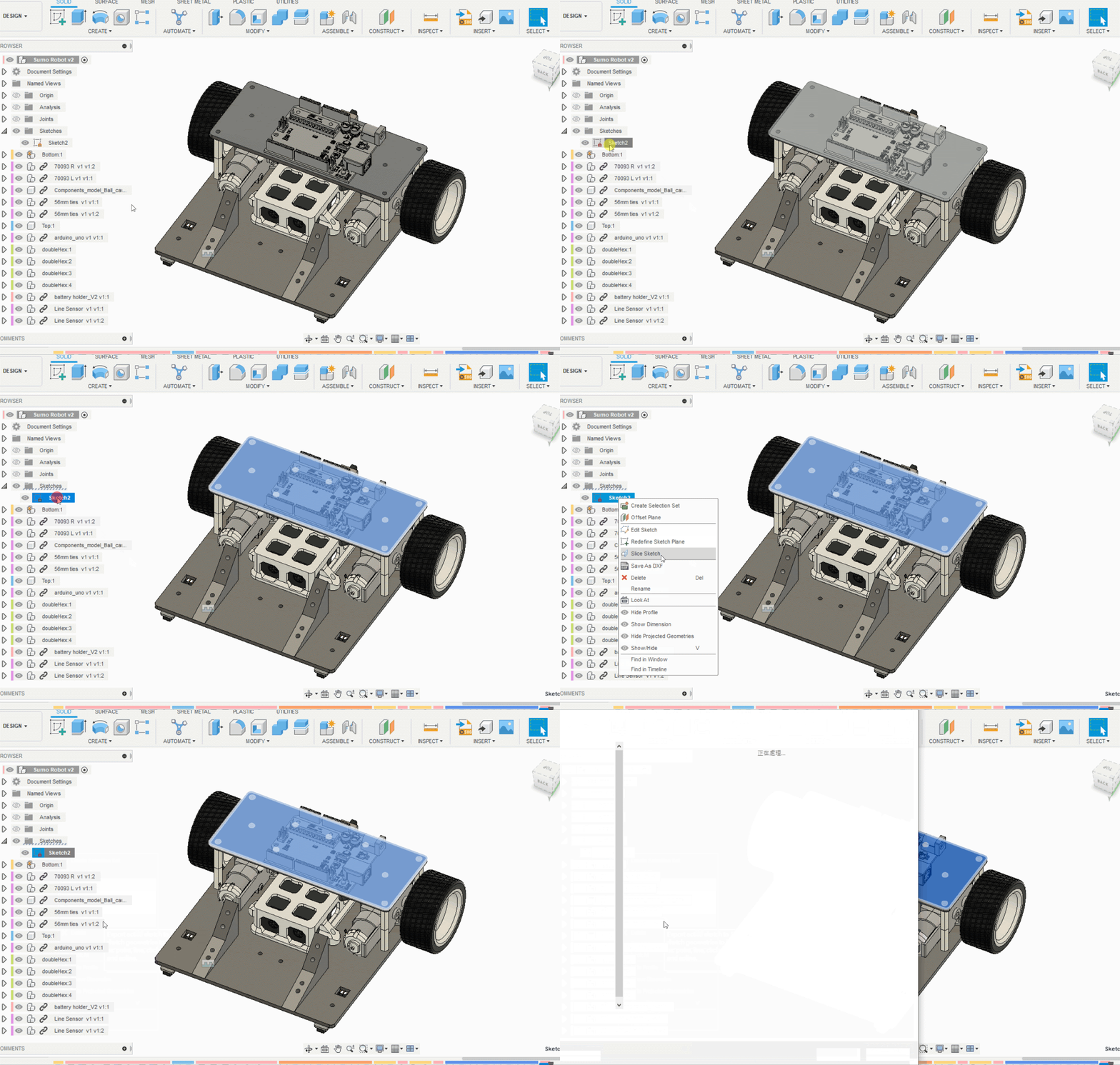
注意:❌容易犯錯的誤區
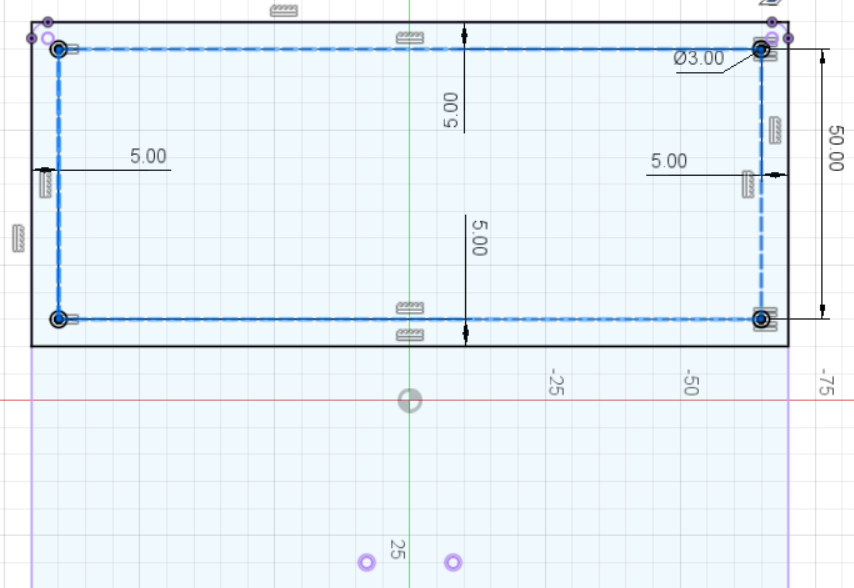
雖然我們也可以用中間作畫過程的Sketch匯出DXF檔(例如頂板這步驟)
但會把 作圖線(藍色虛線) 以及 投影線(紫色實綫) 也一併匯出,==可能導致鐳射機把不必要切斷的部份也切斷!
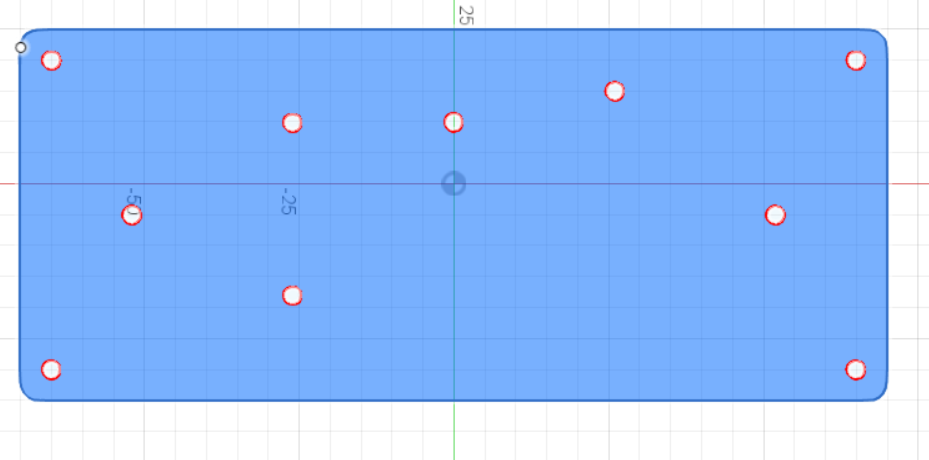
✔️正確的例子
💡TIP
我們應該在全部設計都完成後,再用上面Step1的方法投影一個新的面來儲存DXF
匯出STL/3MF
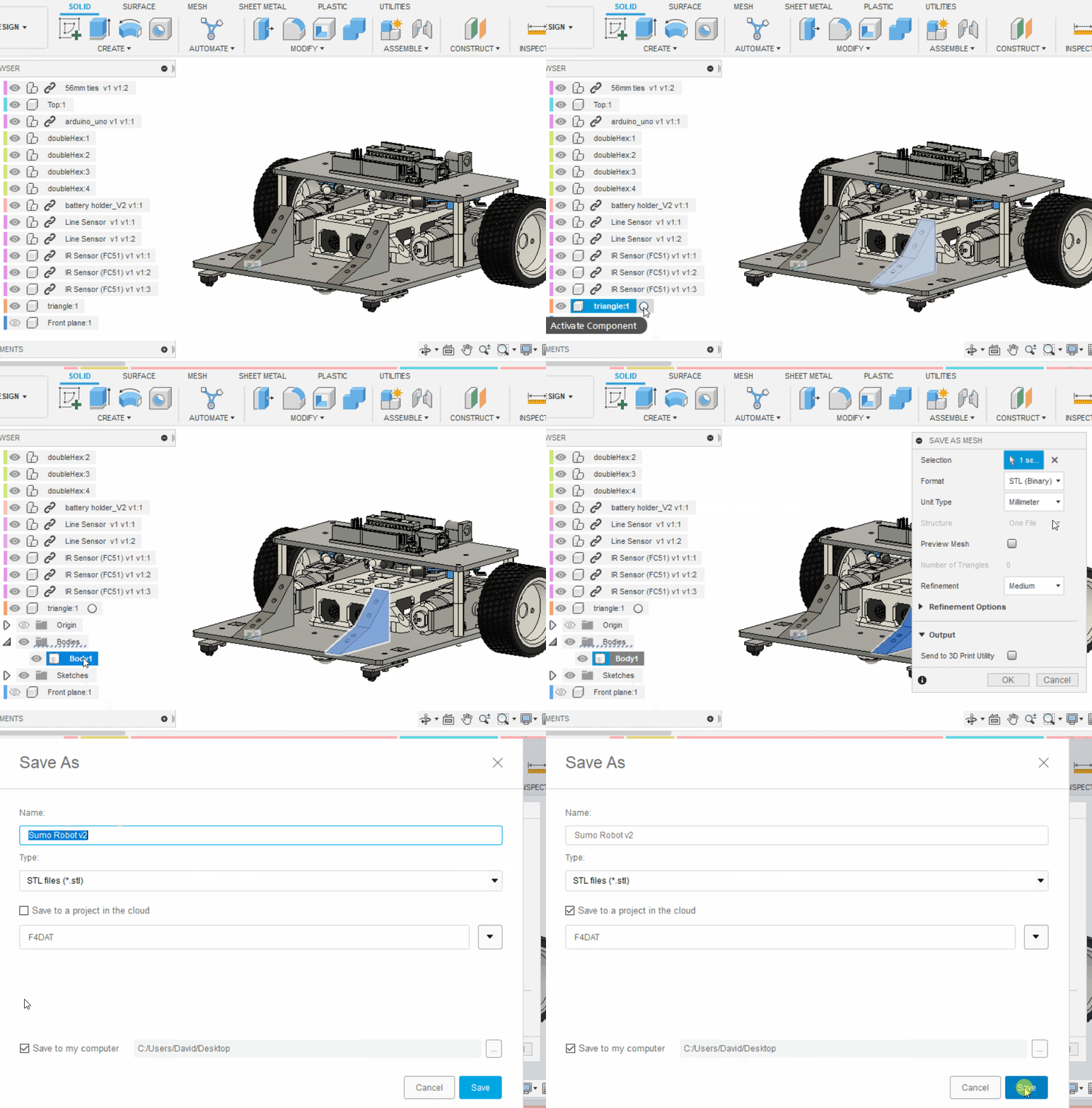
STL/3MF的匯出比DXF簡單,只要找到該物件的body,然後按右鍵->Save as mesh就完成了。
注意一份STL/3MF檔只能有一個body,不能把多個body一起匯出成一份STL/3MF
特別鳴謝: 陳朗維老師https://sites.google.com/ism.edu.mo/f4dat/topic-5-fusion360/4-匯出dxfstl