建立你的 Web Dashboard —— HTML / CSS / JavaScript 基礎
本章目標:讓你理解 網站如何構成、放在哪裡、如何讀取 Google Sheet 資料做圖表,為下一章 Dashboard 實作作準備。
1|為何要學 HTML、CSS、JavaScript?
Dashboard = 一個「網頁」。 網頁由三個部分組合:
1.1 HTML —— 結構(Structure)
決定「內容放在哪裡」
例子:標題、段落、表格、Canvas(畫圖用)
範例:
21<h1>My Dashboard</h1>2<div id="chart"></div>
1.2 CSS —— 外觀(Style)
決定「長相」
顏色、字型、間距、排版
範例:
41#chart {2width: 600px;3margin: 20px auto;4}
1.3 JavaScript —— 邏輯(Logic)
真正「會動」的部分
連 Google Sheet / GAS API
畫圖表(Plotly.js、Chart.js、ECharts)
設計自動更新資料
範例:
11console.log("Dashboard Ready");
2|靜態網站 vs 動態網站
同一個 Dashboard,可能有不同部署方式。 你需要理解「它屬於哪一類」。
2.1 靜態網站(Static Website)
特點:
只是檔案(.html / .css / .js)
不會自己產生資料
最常見:GitHub Pages、ESP32 小型控制頁面
適合:
展示頁、分數板、小工具
2.2 動態網站(Dynamic Website)
特點:
會「向伺服器拿資料」、「寫入資料庫」
透過 API 抽資料(例如 GAS 提供的 JSON)
你的 Dashboard 屬於:
前端靜態網站 + 後端 GAS API 取資料的混合模式。
3|Dashboard 應該放在哪裡?(ESP32?電腦?雲端?)
3.1 放 ESP32(不推薦)
ESP32 可以開 Web Server,但:
容量只有幾百 KB
圖表 Library(Plotly.js、Chart.js、ECharts)體積大,塞不下
前端每改一次 → 要重燒 firmware
性能弱
只適合:
控制面板(按鈕 / LED 開關演示),不適合資料視覺化。
3.2 放你的電腦(VS Code + Live Server)
優點:
最易測試
可用任何 JS Library
效能好
缺點:
家裡電腦關機 → 網站就停止
不能分享給其他人
適合:
開發階段、教學階段。
3.3 放 GitHub Pages / Netlify / Vercel(最推薦)
優點:
免費
全球可瀏覽
前端改動 → 自動部署
非常適合 Dashboard
注意:
靜態網站無法直接連資料庫 → 需要「GAS API」取 Sheet 資料。
完整資料鏈:
11ESP32 → GAS → Google Sheet → Dashboard(JS)
📘 小練習:建立你的第一個「本地網站」(Live Server)
目標:令你理解 HTML × CSS × JavaScript 如何在一個網頁中協同運作。 無需上載、無需 API、純本地。
✔ Step 1:建立 index.html
建立一個新資料夾(例如:F5X15 XXX),在裡面新增index.html:
填入:
131<style>2body {3    font-family: Arial;4    margin: 40px;5}6</style>7
8<script>9console.log("JS Loaded");10</script>11
12<h1>ESP32 Dashboard</h1>13<p>準備連接 Google Sheet…</p>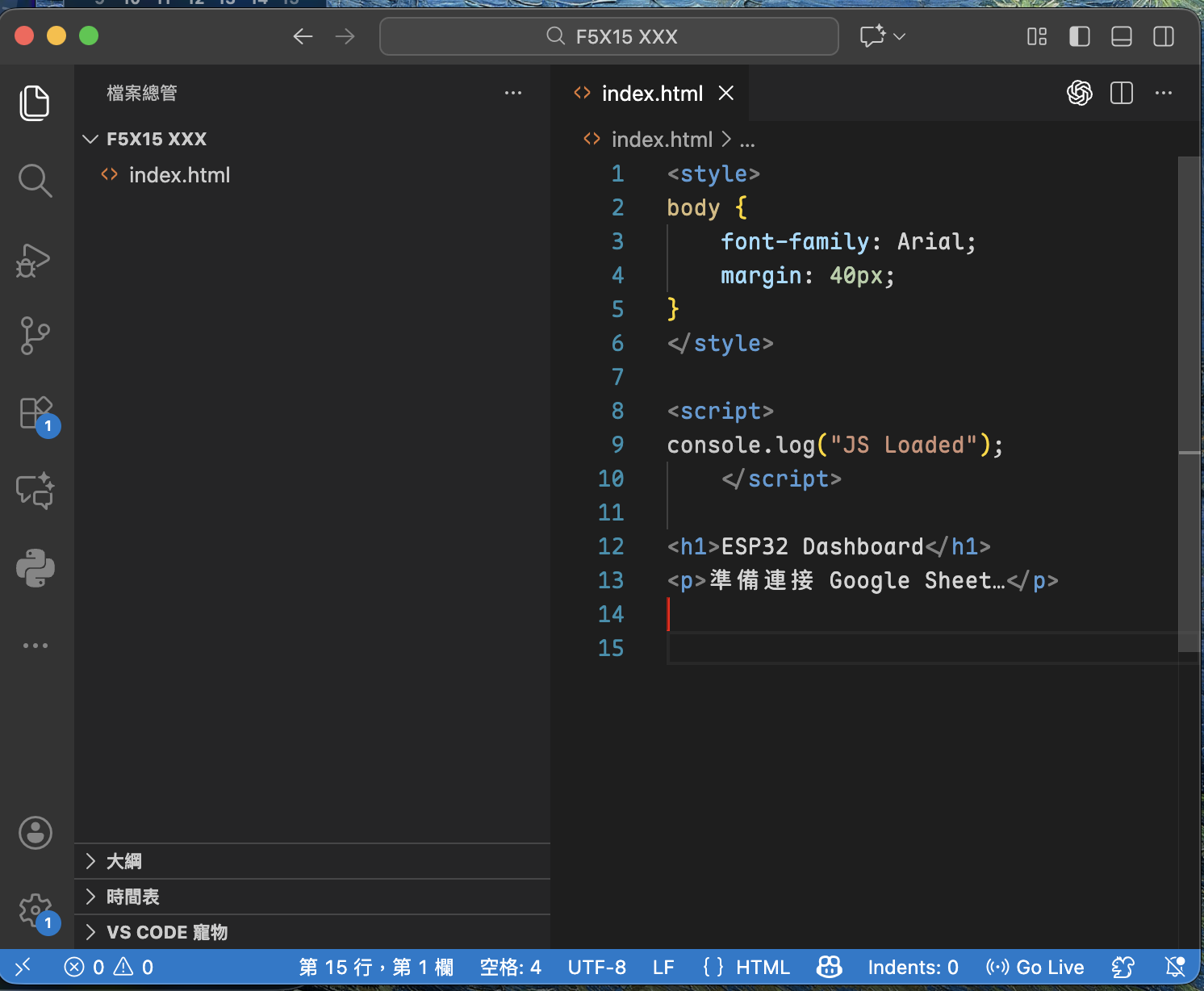
✔ Step 2:下載live server
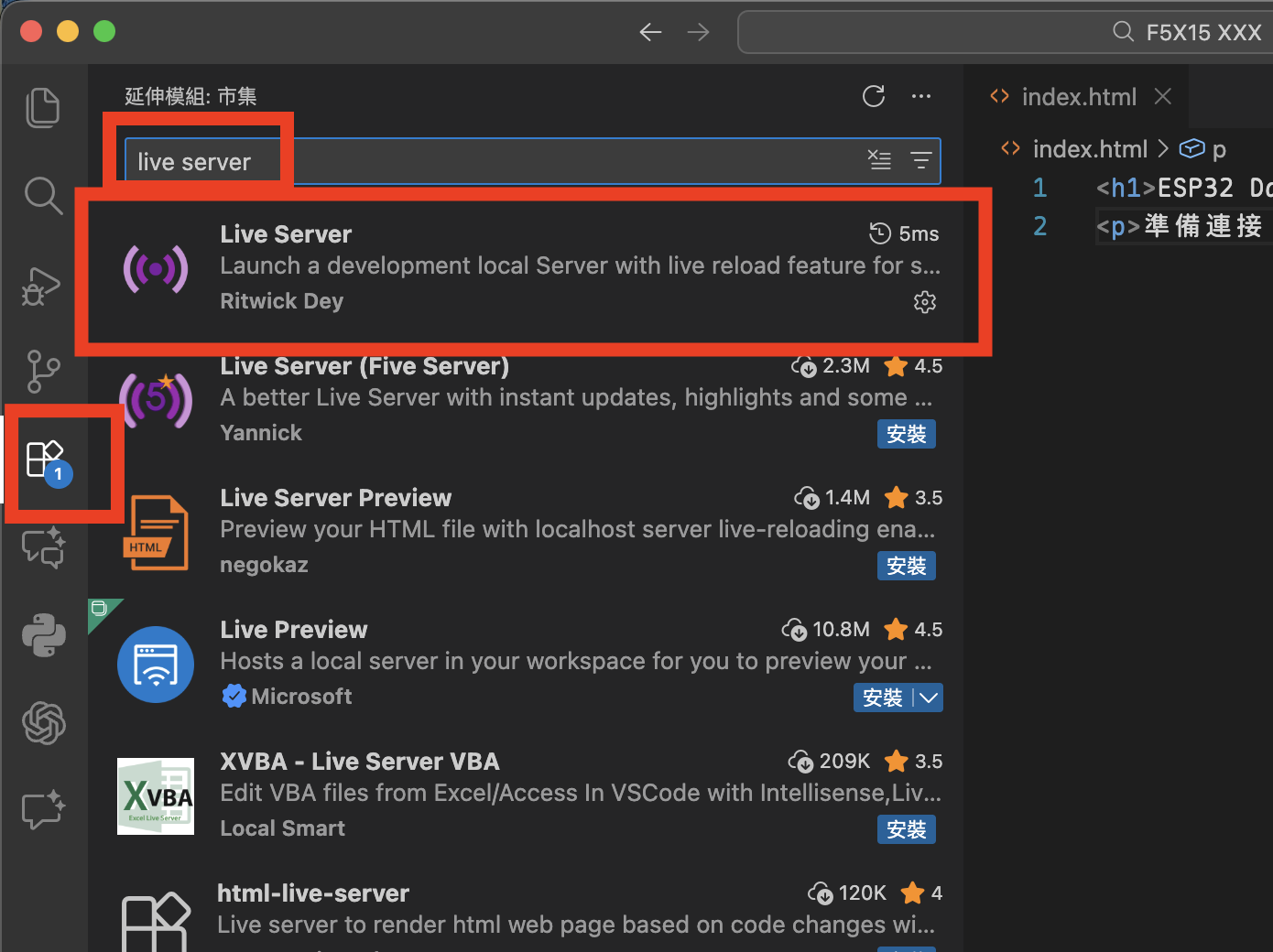
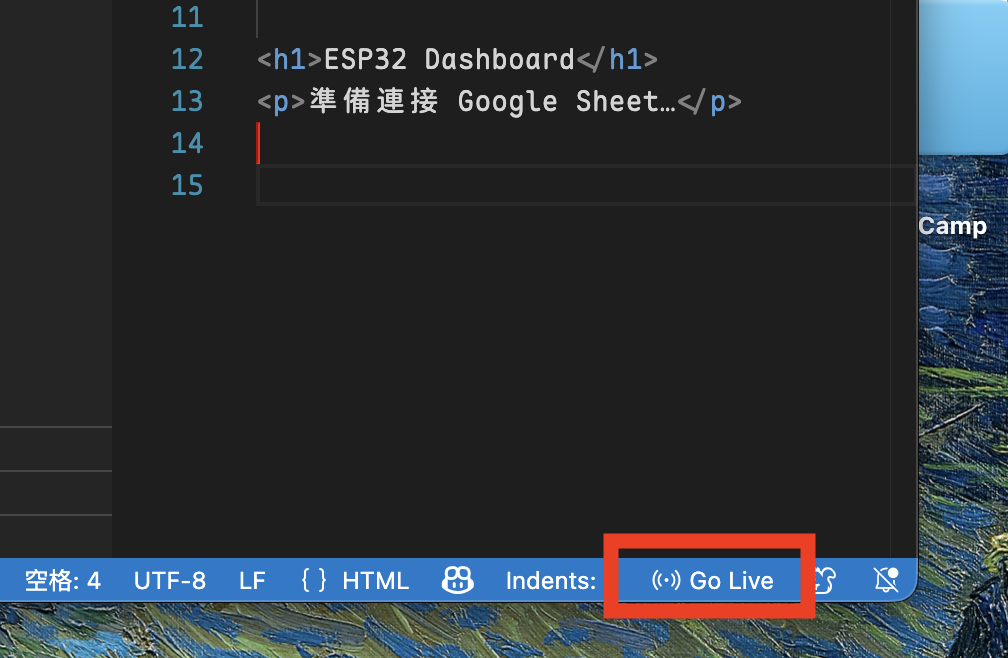
下載並啟動 Live Server。
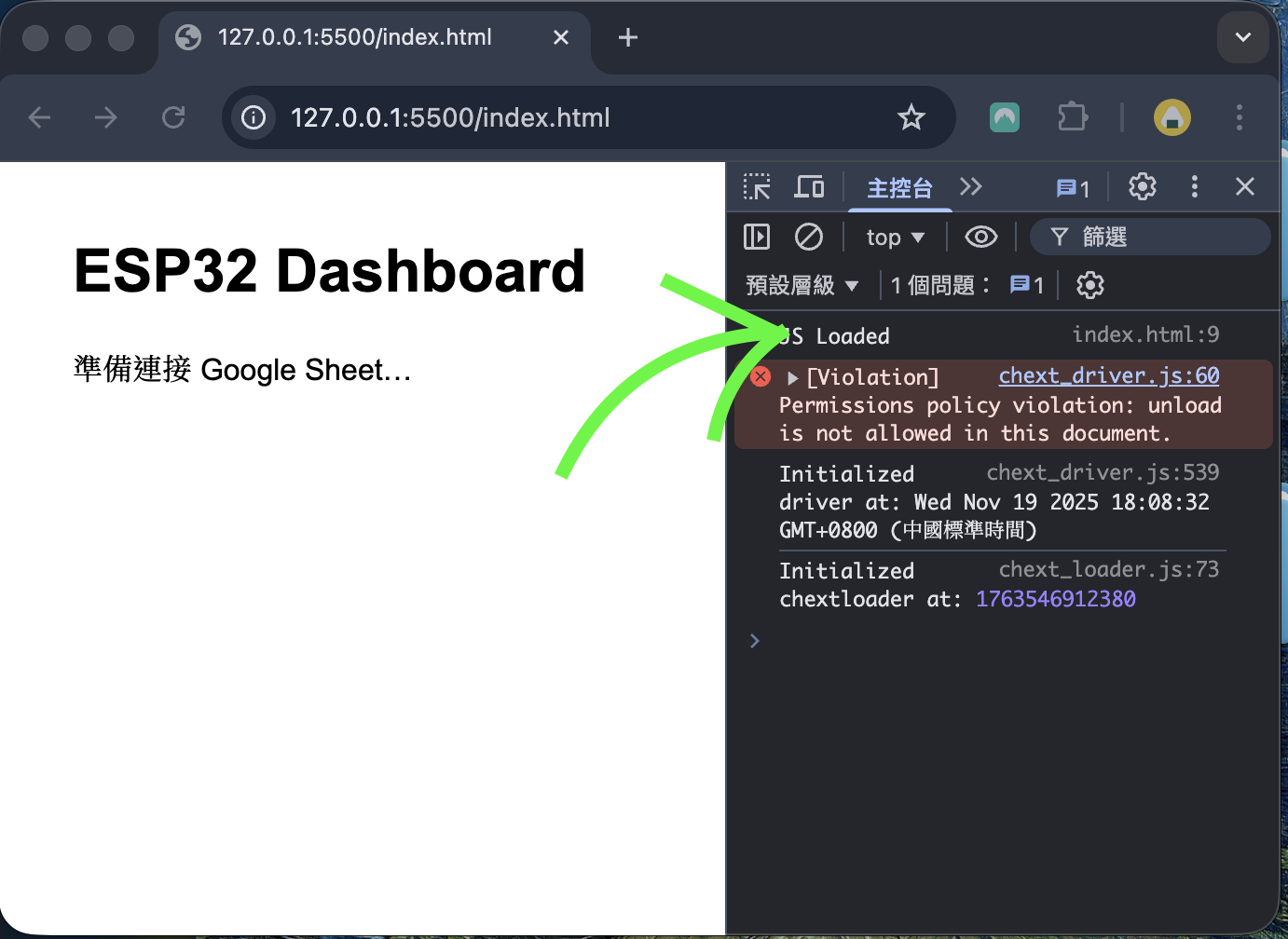
✔ Step 3:驗證目標
你應該看到白底網頁+標題
打開 DevTools(按下
F12) → Console → 看到「JS Loaded」
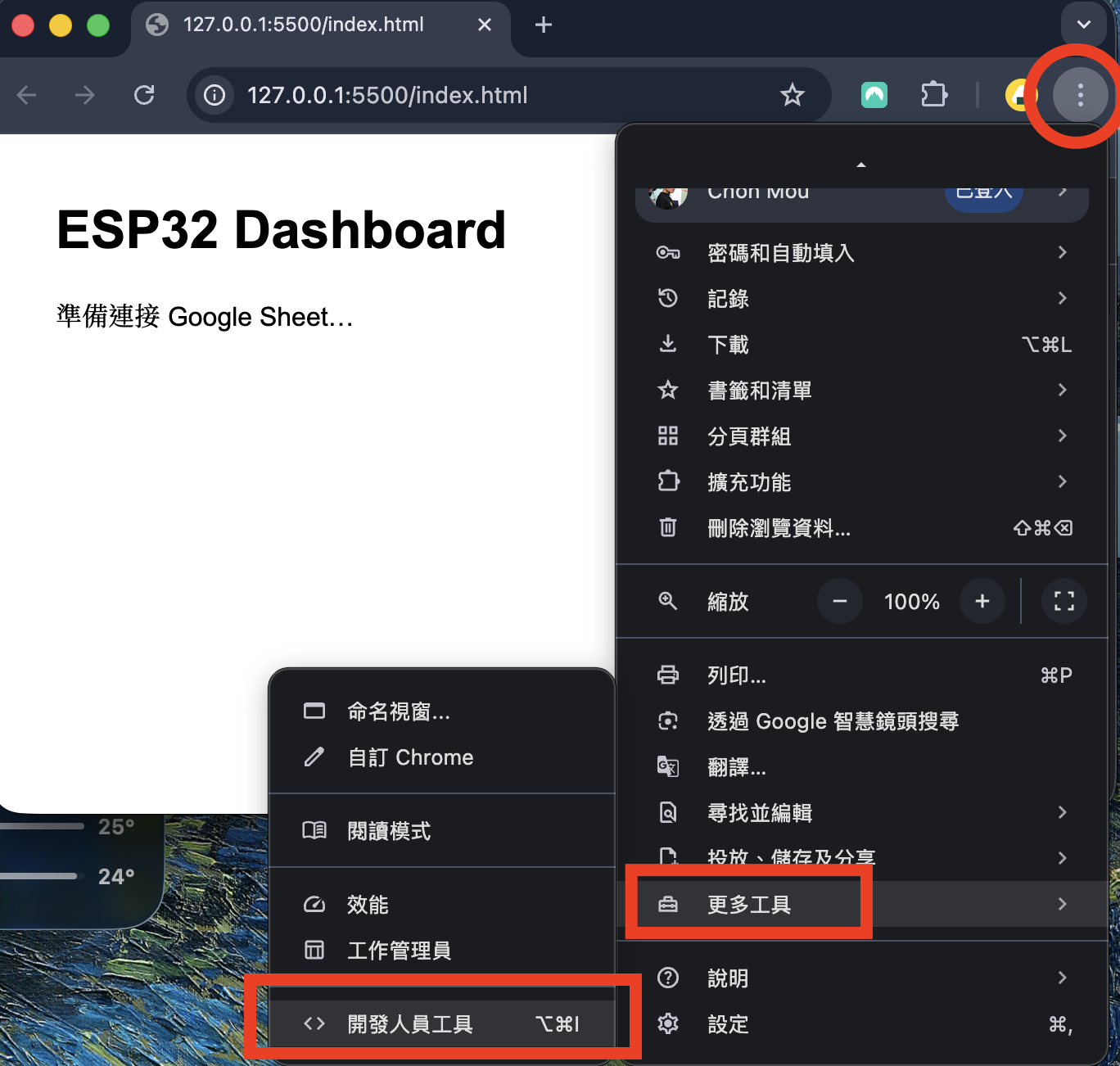
✔ Step 4 :正規化你的HTML
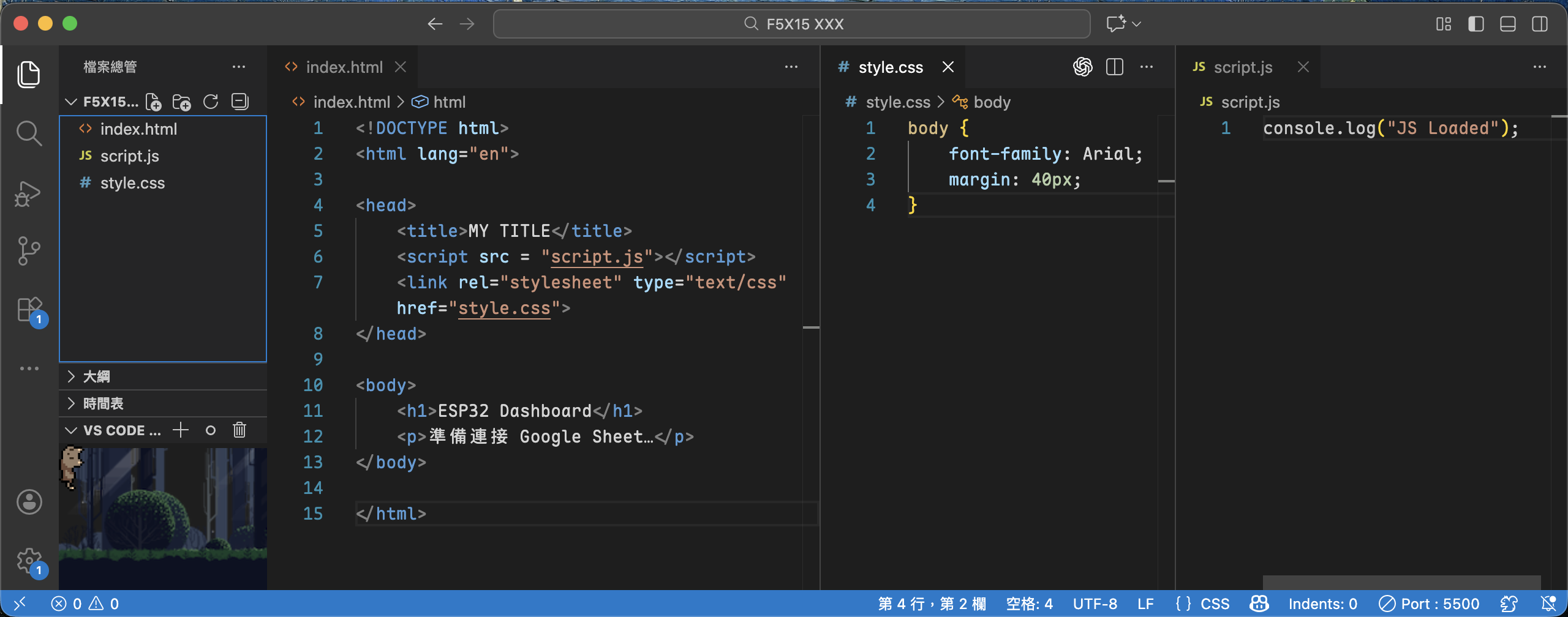
在這個Project folder中,新增兩個檔案:script.js和style.css,將剛才的style和script部分,分別剪下貼回對應的檔(記得不需要<style> </style>和<script> </script>)
HTML請修改為標準HTML格式,將script和style都放在一開始的header中(VS Code中,只要打html,就會有下拉html5的選單,直接生成這個完整的HTML格式,不用自己打)
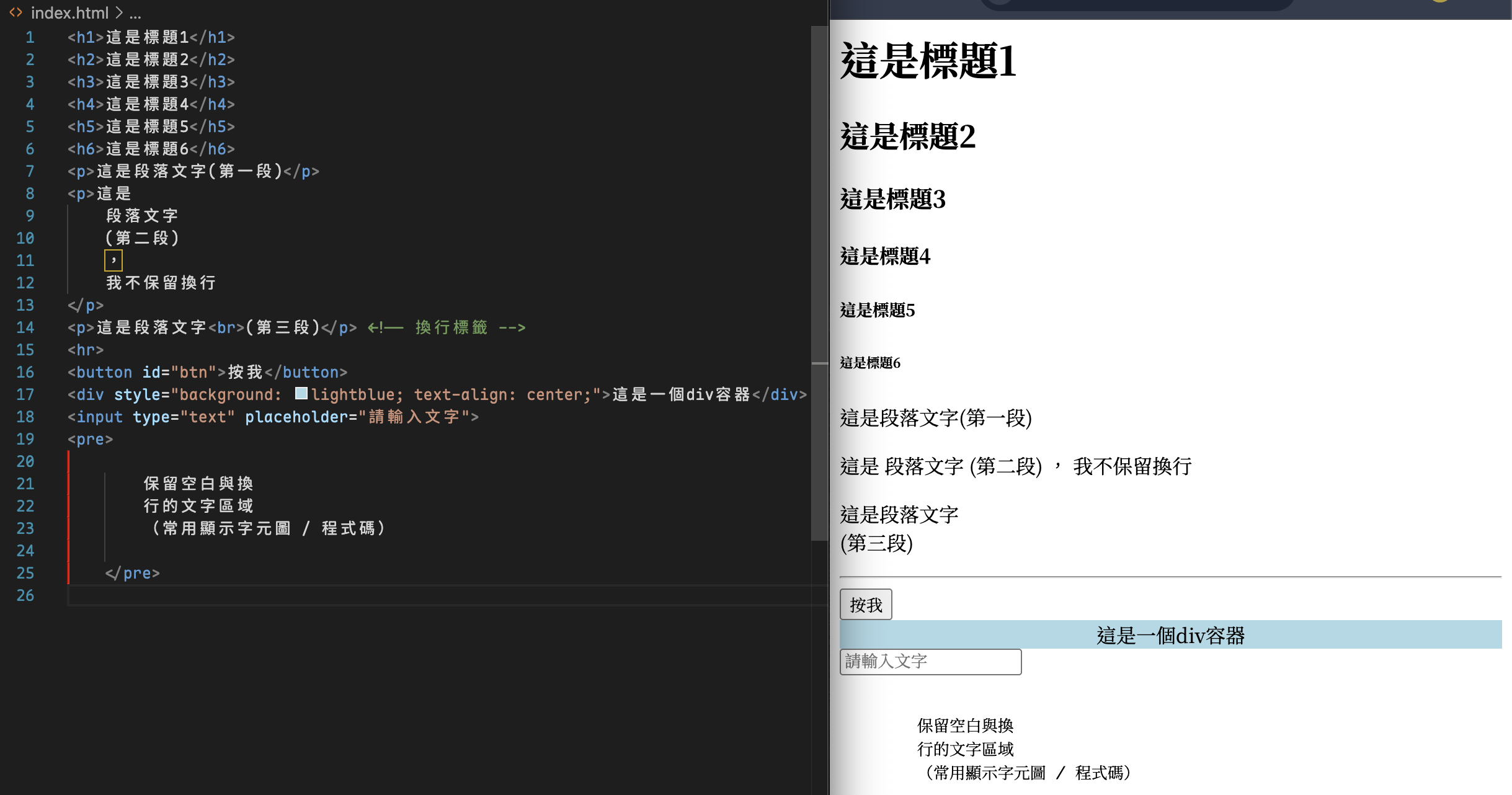
常見HTML代碼
🔧 練習 A:加一個按鈕,按下會改變頁面文字
在 index.html的<body> 添加:
21<button id="btn">按我更新內容</button>2<p id="result">(按鈕未被按)</p>在 script.js加入:
51window.onload = () => {2 document.getElementById("btn").onclick = () => {3 document.getElementById("result").innerText = "按鈕已被按下!";4 };5};重點技能:DOM 操作
🔧 練習 B:加 CSS 版面(最基本的 Layout 設計)
在 index.html的<body> 添加:
51<div id="container">2 <h1>My First Web Dashboard</h1>3 <button id="btn">Click to Update</button>4 <p id="result">Waiting…</p>5</div>在 style.css加入:
xxxxxxxxxx121#container {2 max-width: 600px;3 margin: auto;4 padding: 20px;5 border: 1px solid #ddd;6 border-radius: 12px;7}8button {9 padding: 8px 16px;10 border-radius: 6px;11 cursor: pointer;12}重點技能:CSS 區塊、邊框、置中、排版
🔧 練習 C:加入 JavaScript 計算(例如:即時計算平均值)
加入一個輸入框(請自行判斷要放在哪):
xxxxxxxxxx51<input id="num" type="number" placeholder="輸入一個數字">2<button id="add">加入</button>3
4<p>目前資料:<span id="list">[]</span></p>5<p>平均值:<span id="avg">0</span></p>放在script.js的window.onload = () =>之中(記得取代之後前btn onclick的內容,否則JS會誤會):
xxxxxxxxxx131let arr = [];2
3    document.getElementById("add").onclick = () => {4        const value = Number(document.getElementById("num").value);5        arr.push(value);6
7        // 更新顯示8        document.getElementById("list").innerText = JSON.stringify(arr);9
10        // 計算平均11        const avg = arr.reduce((a, b) => a + b, 0) / arr.length;12        document.getElementById("avg").innerText = avg.toFixed(2);13    };
所學:
JS 陣列操作
DOM 更新
計算邏輯
立即反應的前端互動
(為之後做圖表奠定基礎)
🔧 練習 D:讓文字變「動態時鐘」
請自行判斷要放在哪:
xxxxxxxxxx11<p id="clock"></p>請自行判斷要放在哪:
xxxxxxxxxx51setInterval(() => {2 const now = new Date();3 document.getElementById("clock").innerText =4 now.toLocaleTimeString();5}, 1000);所學:
setInterval()動態更新 UI
時間格式處理
之後接 IoT Realtime chart 就靠這種模式。
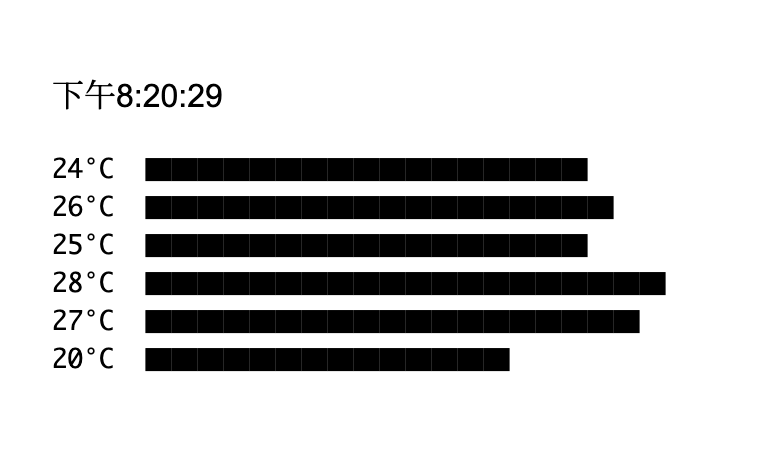
🔧 練習 E:加入「假資料」的迷你折線圖(純 JS)
不需要 Chart.js,只用 HTML + JS 即可,請自行判斷要放在哪:
xxxxxxxxxx11<pre id="chartArea"></pre>
請自行判斷要放在哪:
xxxxxxxxxx151let fake = [24, 26, 25, 28, 27, 20];2
3function drawChart() {4 const max = Math.max(fake);5 let str = "";6
7 fake.forEach(v => {8 const bar = "▇".repeat((v / max) * 20);9 str += `${v}°C ${bar}\n`;10 });11
12 document.getElementById("chartArea").innerText = str;13}14
15drawChart();所學:
把數據畫成「字元圖」
之後換 Chart.js/ECharts 學生會更快明白圖表原理
不依賴任何 library,適合初級練習
🔧 練習 F:請做到以下效果
4|Dashboard 的整體架構(Big Picture)
你會做的事:
不寫後端
不寫資料庫
純前端(HTML+CSS+JS)+ 呼叫 GAS API
5|如何從 Google Sheet 取資料
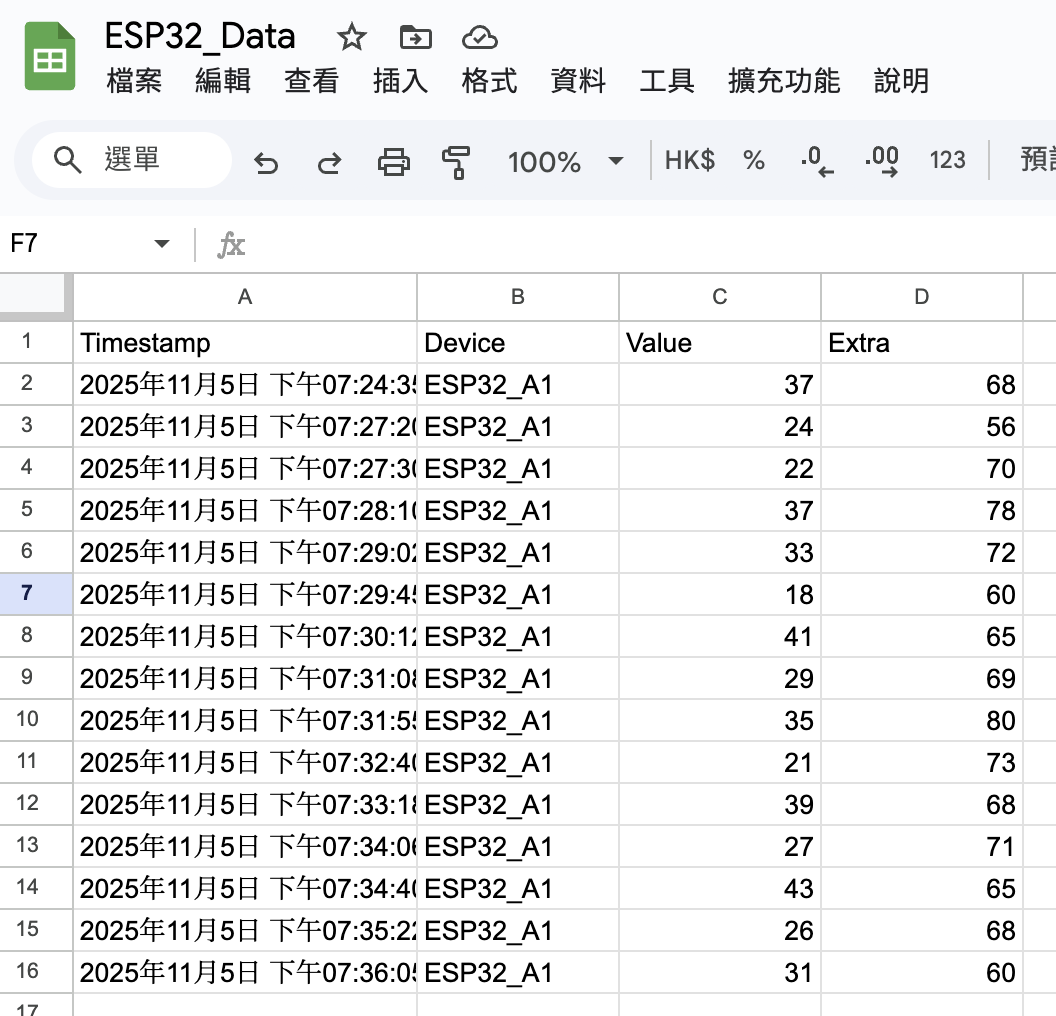
打開上一堂建立的Google Sheet,如果資料數量不多, 請先手動加一點data,一會畫圖表較易看到效果,你可以用AI幫忙生成dummy數據。
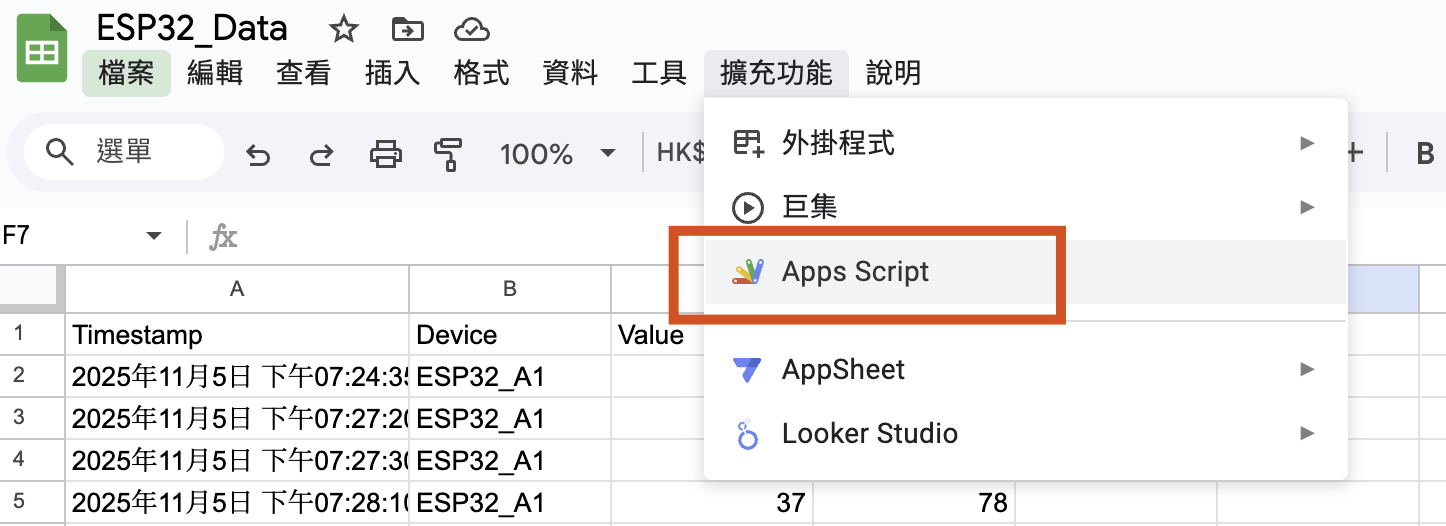
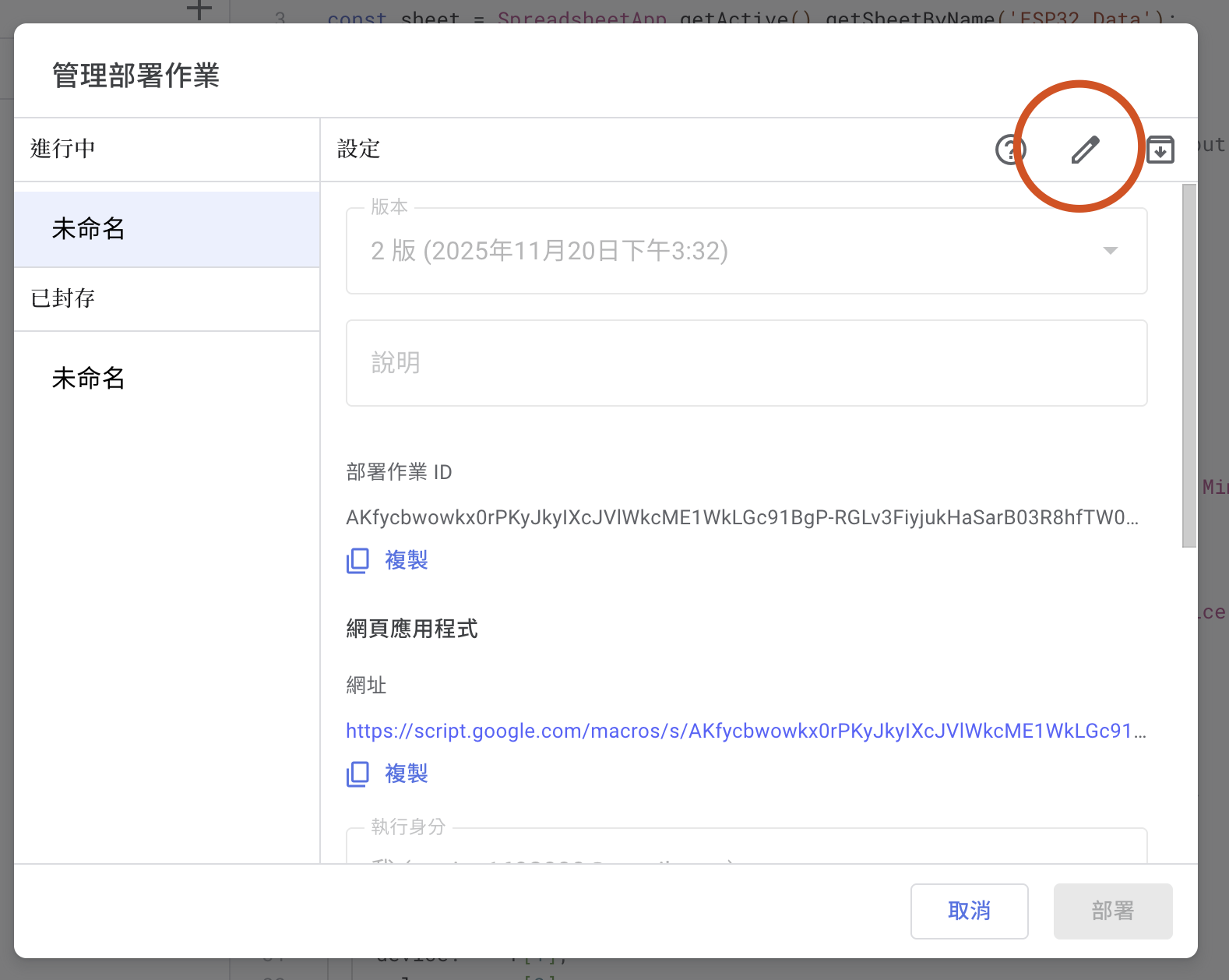
打開擴充功能--> App Script
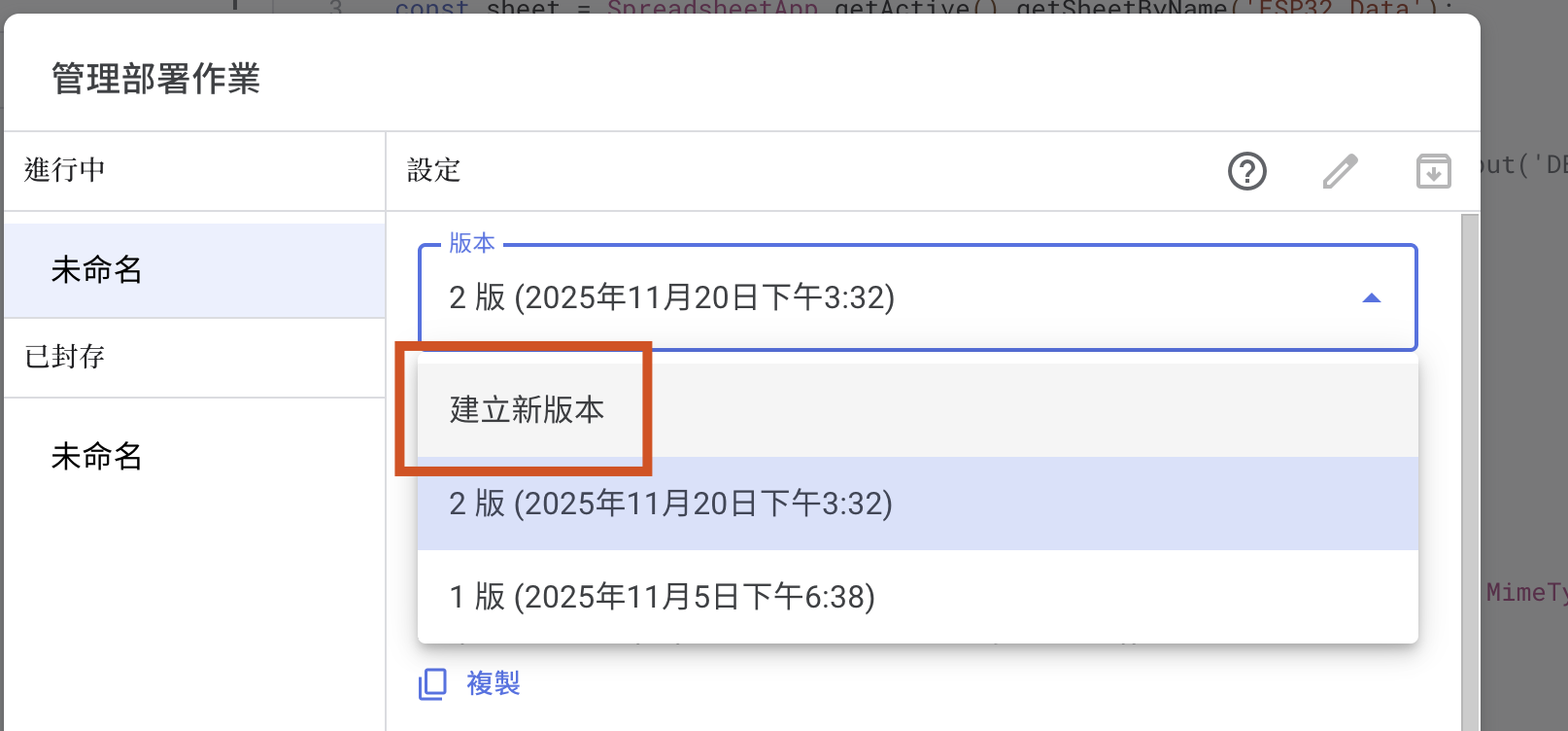
你之前已建立的 Apps Script(doPost)可以再新增一個doGet:
xxxxxxxxxx151function doGet(e) {2  const sheet = SpreadsheetApp.getActive().getSheetByName('ESP32_Data');3  const rows = sheet.getDataRange().getValues();4
5  const output = rows.map(r => ({6    timestamp: r[0],7    device:    r[1],8    value:     r[2],9    extra:     r[3]10  }));11
12  return ContentService13    .createTextOutput(JSON.stringify(output))14    .setMimeType(ContentService.MimeType.JSON);15}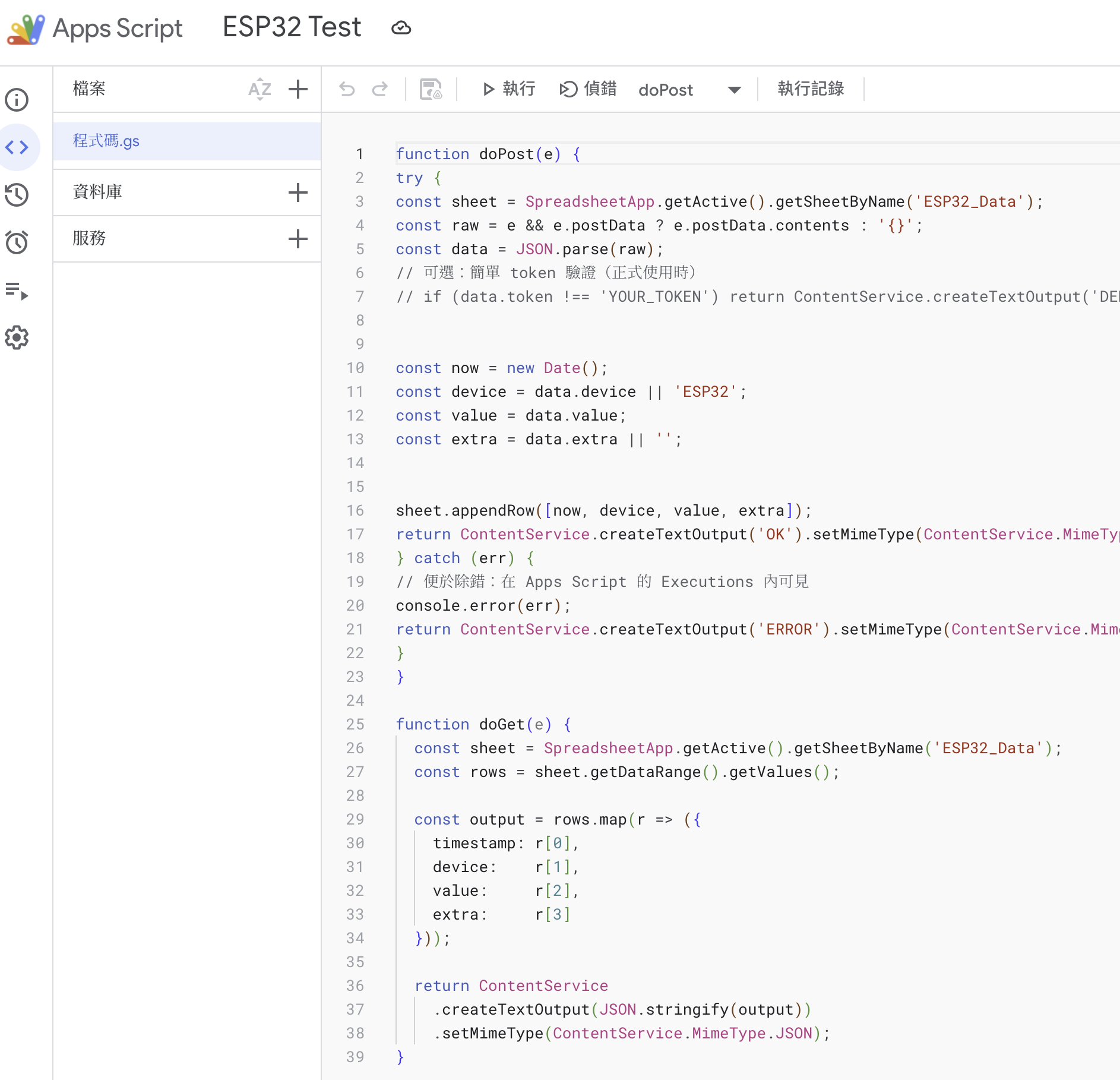
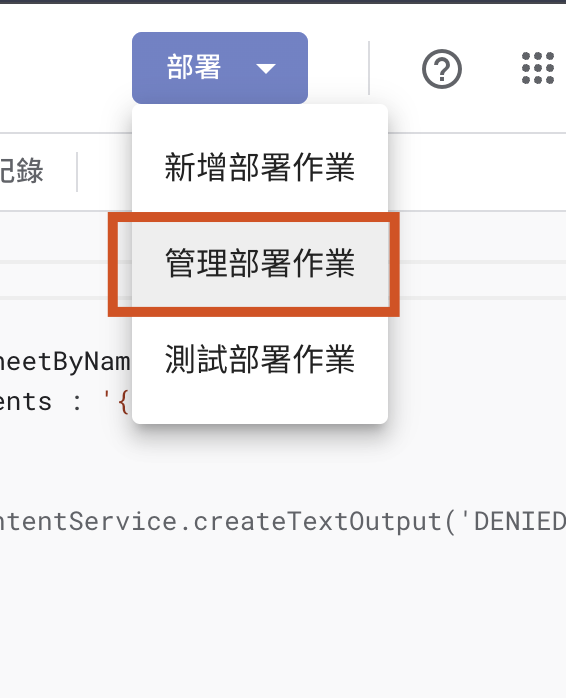
部署後,https://script.google.com/.../exec可以直接取得整份 Sheet 的 JSON。
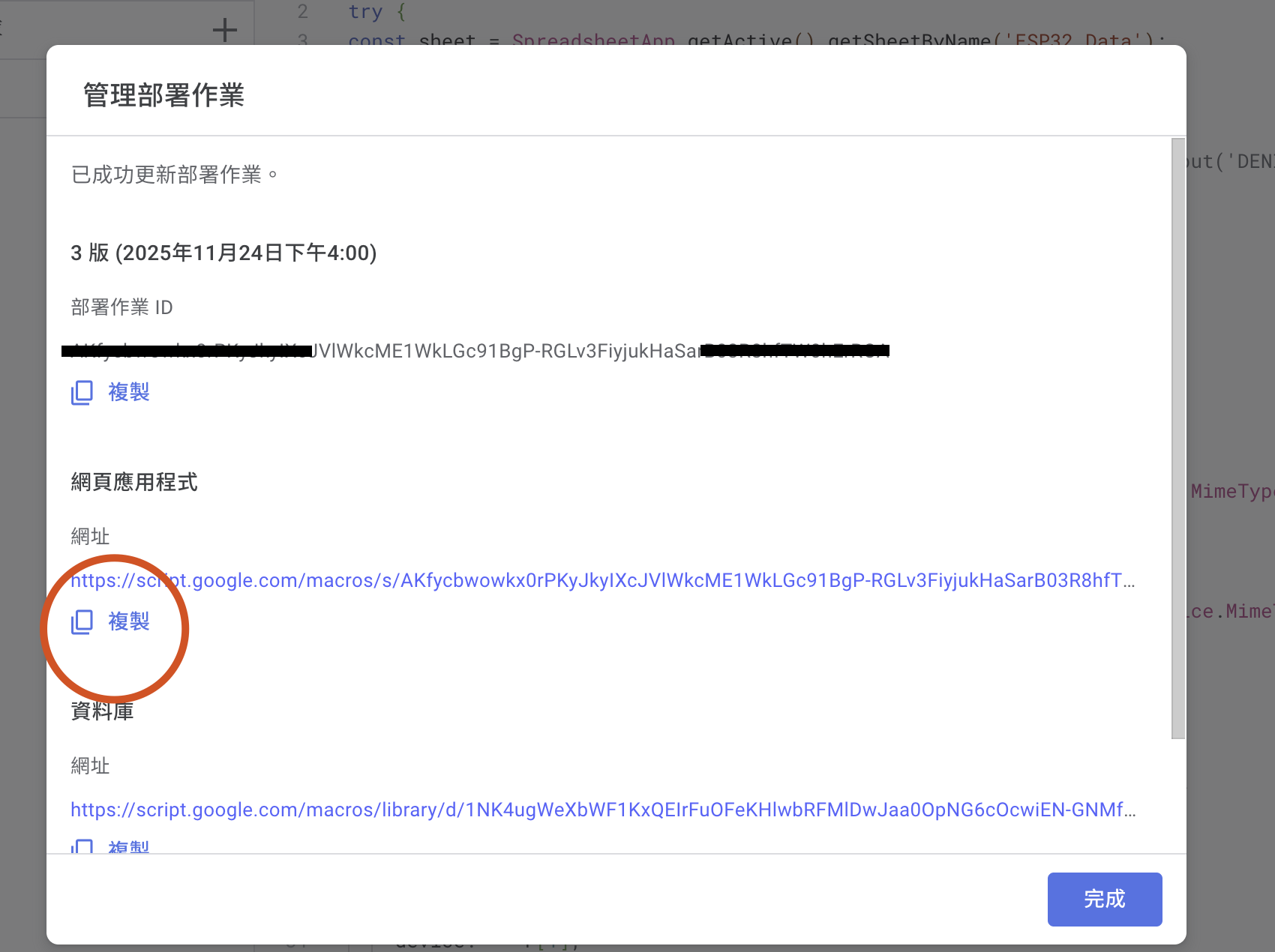
將以下 JavaScript新增到你前端的script.js:
xxxxxxxxxx71const url = "你的_GAS_URL";2
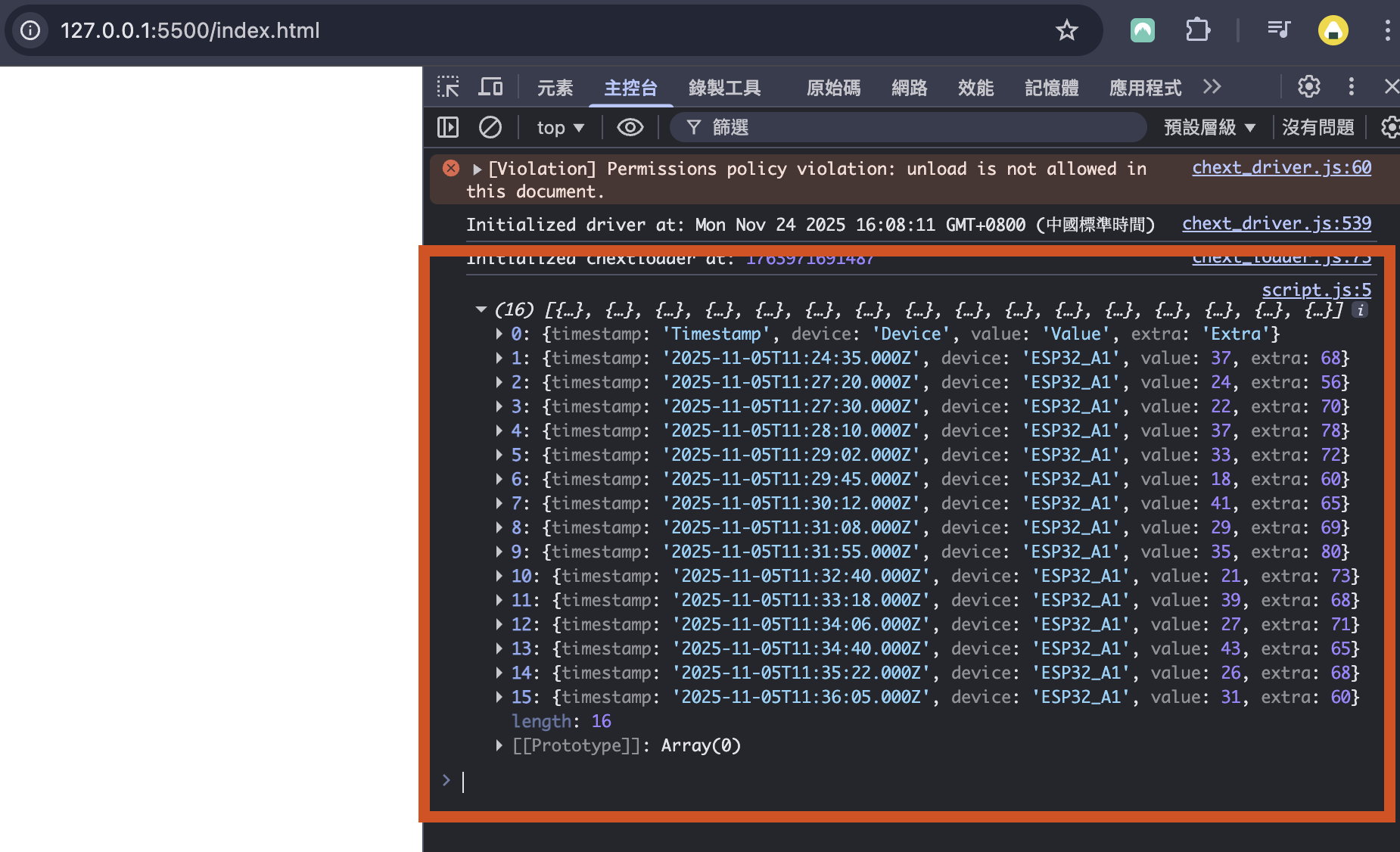
3fetch(url)4  .then(r => r.json())5  .then(data => {6      console.log(data);7  });
看到資料成功輸出 console(F12),即代表下一步可以畫圖。
6|用Dashboard劃出資料
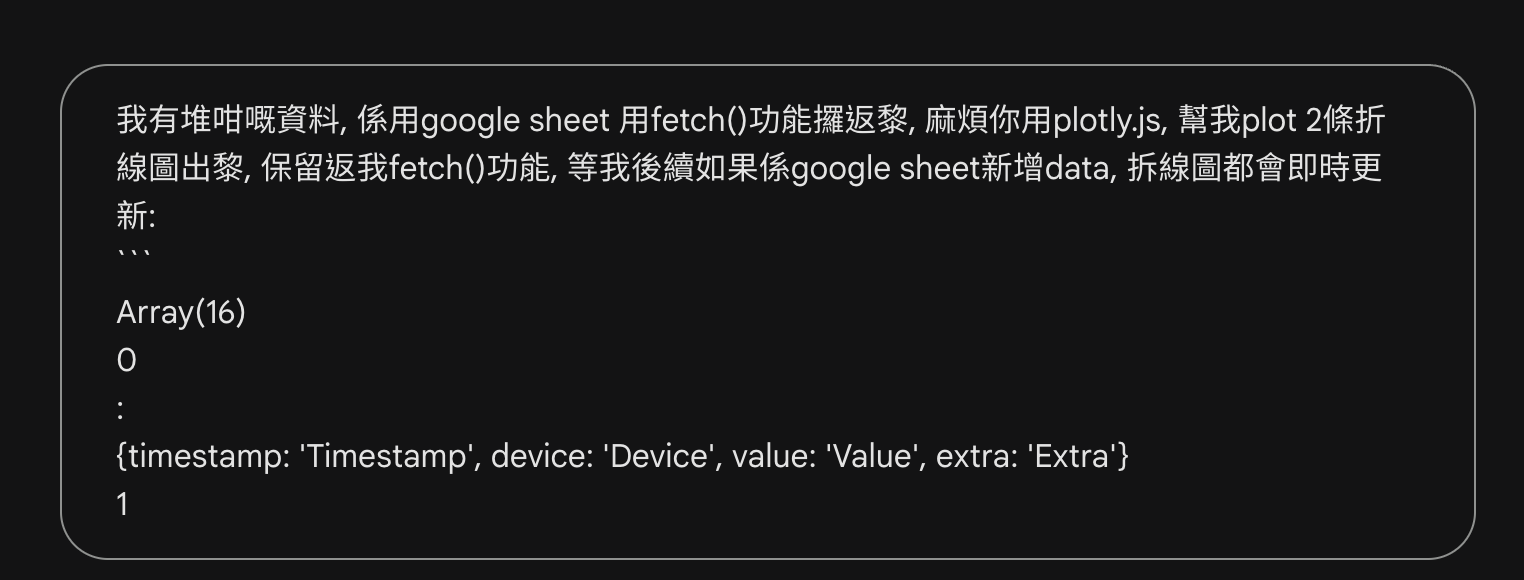
在任何一個AI工具,輸入以下prompt,重點包括:數據來源、獲取機制、繪圖庫、 圖表類型、更新要求。
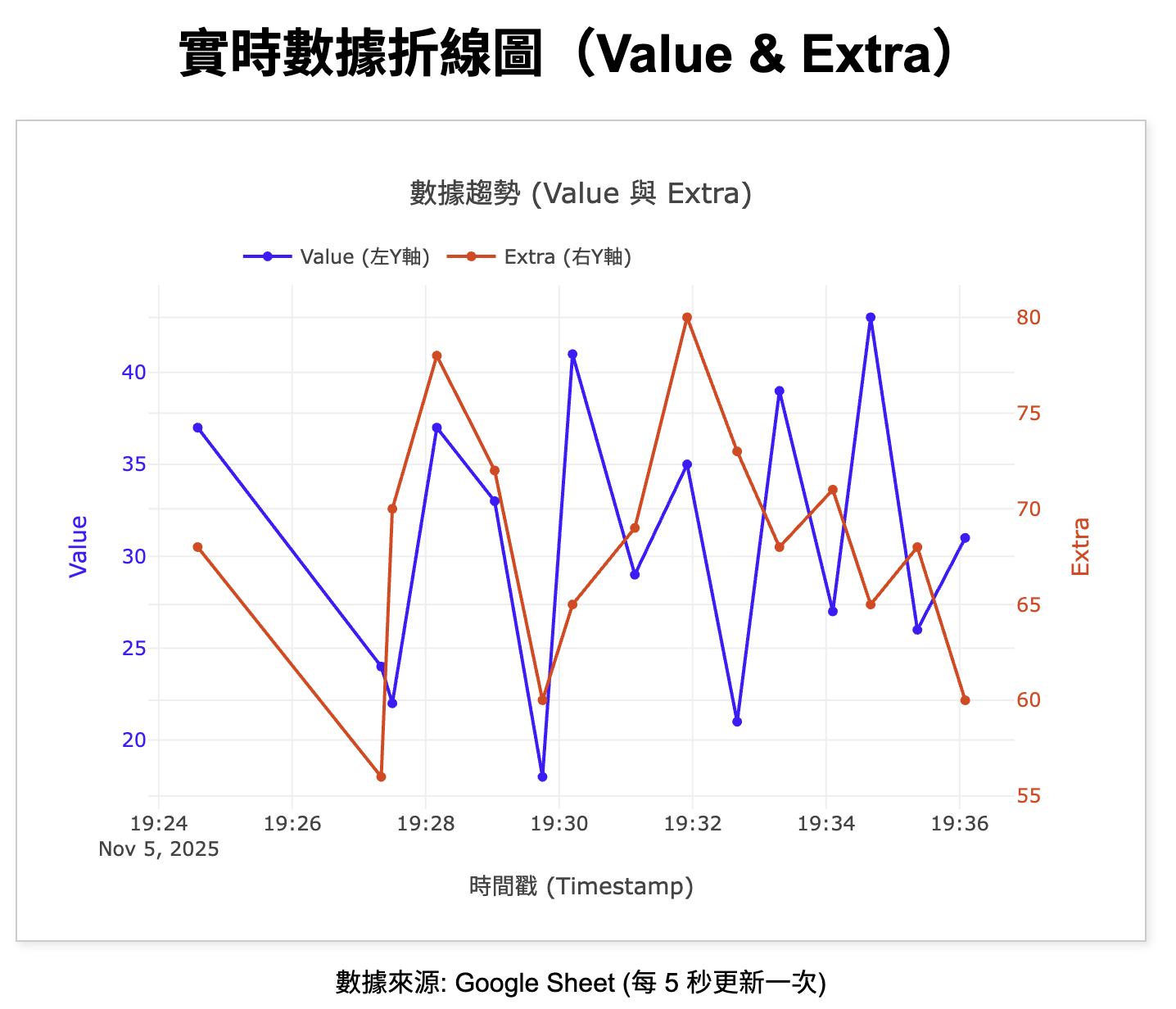
之後就可以貼在前端上,觀察效果。
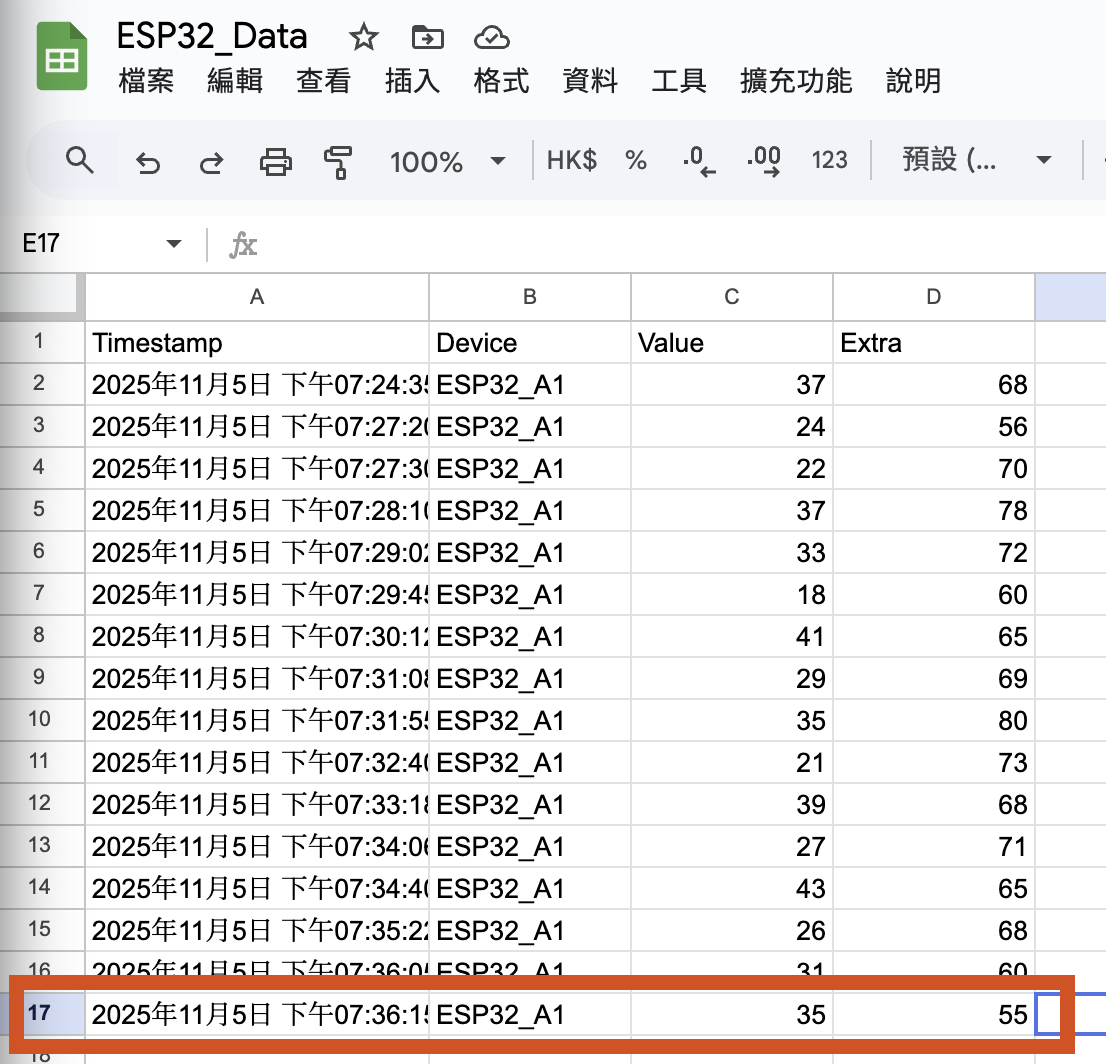
在Google Sheet中加入數據,等一會,觀察一下折線圖是否有更新數據。
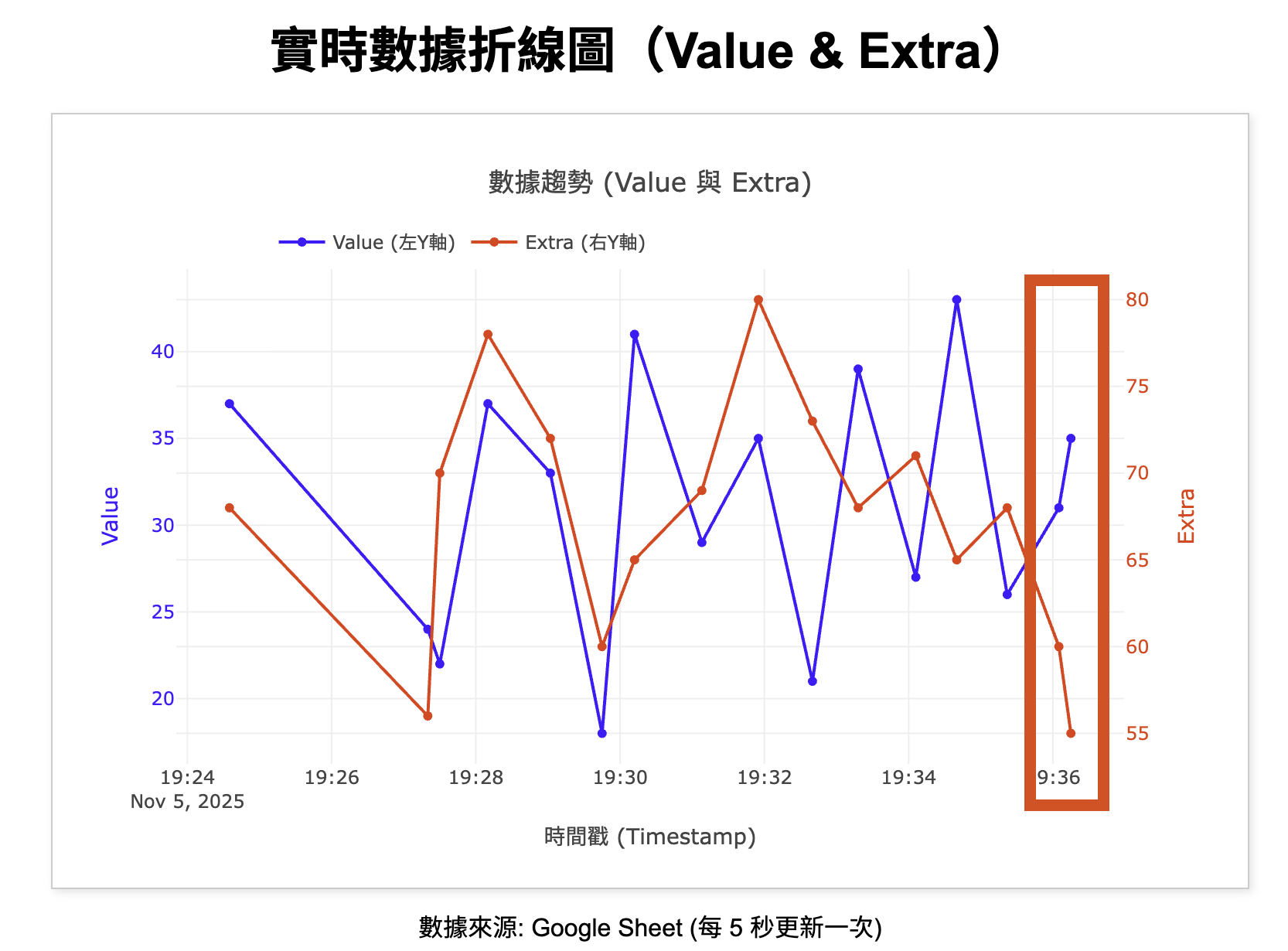
當然,要做一個實時的數據監測,還是固定數據顯示的窗口(例如顯示最近一小時的數據),數據統計的直方圖、餅圖等,而Plotly.js的好處是已經內置了這此統計工具,用一句指令就能即時畫到一幅精美的統計圖。
7|本章總結
Dashboard = HTML(結構)+ CSS(外觀)+ JavaScript(資料 & 圖表)
靜態網站(GitHub Pages)最適合部署你的儀表板
ESP32 不適合放 Dashboard(容量 / 效能限制)
Google Sheet = 資料庫
GAS = API
Dashboard = 用 JavaScript 去「讀取資料」+「畫圖」